

如何在Windows 11中解决PL2303驱动程序无法运行的问题?
PL2303电缆是将串行设备连接到USB端口的最流行的电缆之一。但与其他任何情况一样,它也需要功能驱动程序才能有效工作。但是,一些用户报告说PL2303驱动程序无法在Windows11中运行。驱动程序出现问题可能是由于四个原因,损坏状态、过时、不兼容或其中存在错误。而且,这些问题可以通过两个快速简单的修复程序轻松消除。尽管如果有触发这些问题的问题,您将不得不采用不同的方法,如最后一种方法中所述。一些用户还报告说看到这不是ProlificPL2303。请联系您的供应商,但我们也在本教程中
PL2303 电缆是将串行设备连接到 USB 端口的最流行的电缆之一。但与其他任何情况一样,它也需要功能驱动程序才能有效工作。但是,一些用户报告说 PL2303 驱动程序无法在 Windows 11 中运行。
驱动程序出现问题可能是由于四个原因,损坏状态、过时、不兼容或其中存在错误。而且,这些问题可以通过两个快速简单的修复程序轻松消除。
尽管如果有触发这些问题的问题,您将不得不采用不同的方法,如最后一种方法中所述。
一些用户还报告说看到这不是 Prolific PL2303。请联系您的供应商,但我们也在本教程中提供了相关内容。
因此,让我们看看如果 PL2303 驱动程序在 Windows 11 中无法运行,您可以采取哪些措施。
如果 PL2303 驱动程序无法在 Windows 11 中运行,我该怎么办?
1.安装兼容的驱动版本
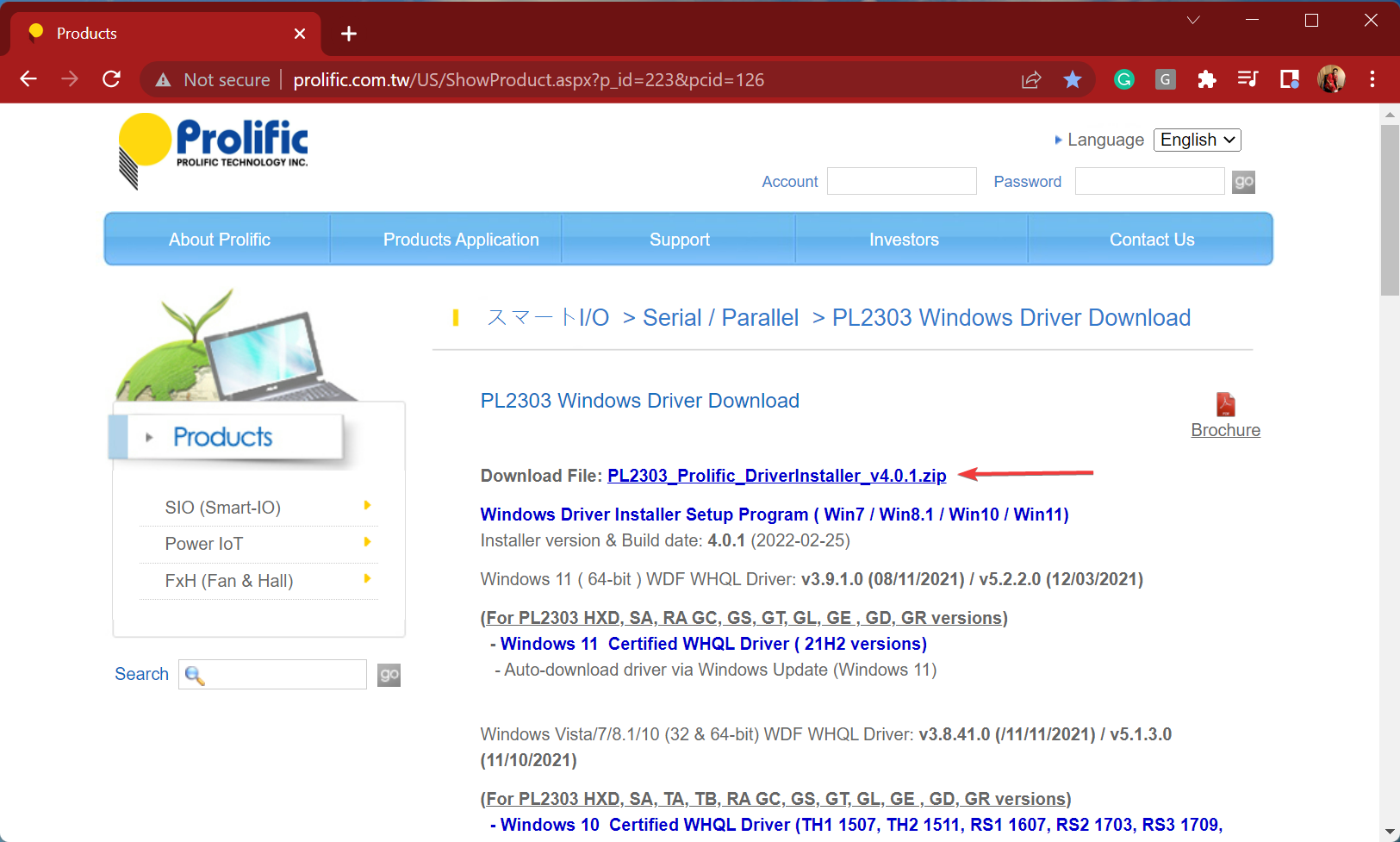
- 打开任何快速可靠的浏览器,访问Prolific 官方网站,然后单击PL2303_Prolific_DriverInstaller_v4.0.1链接。
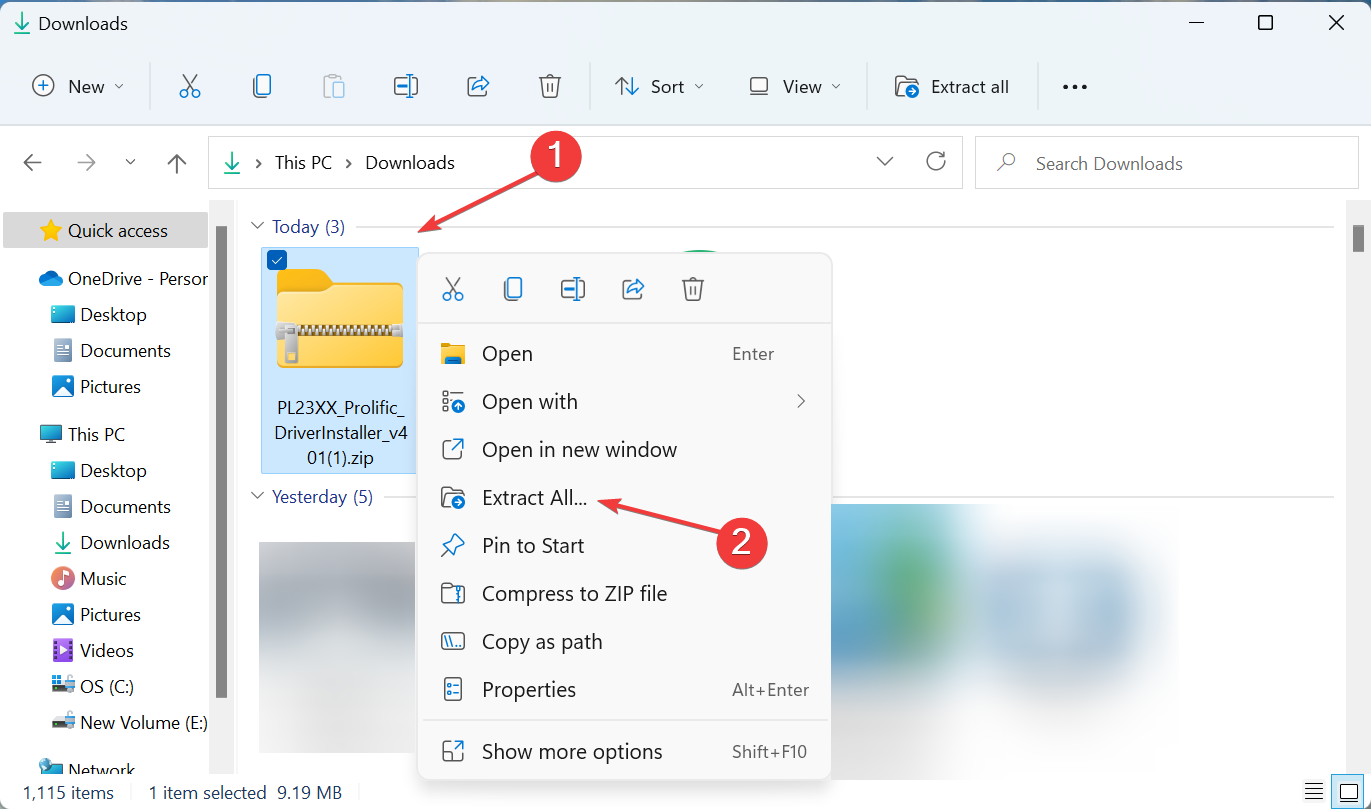
- 下载ZIP (.zip 格式)文件后,转到存储它的文件夹,右键单击它,然后选择Extract All。
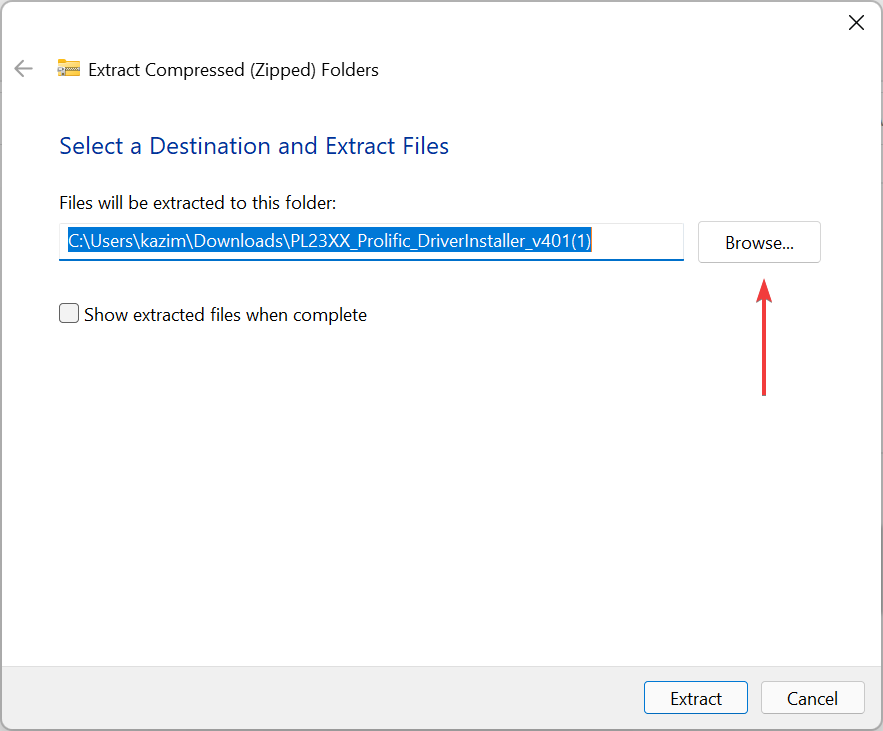
- 现在,单击浏览。
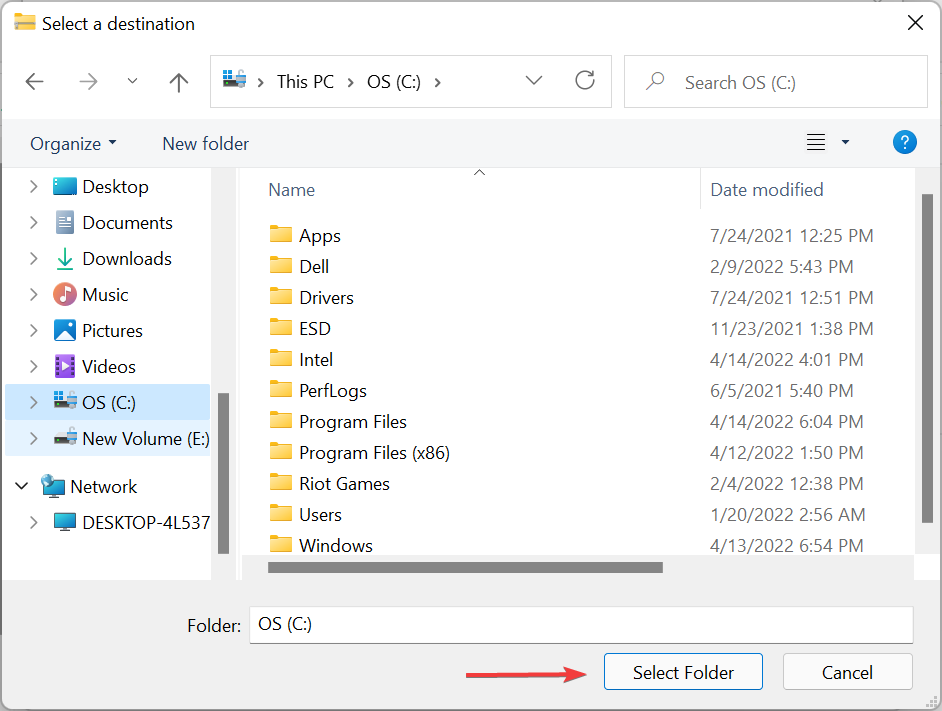
- 为提取的文件选择一个位置,然后单击底部的选择文件夹。
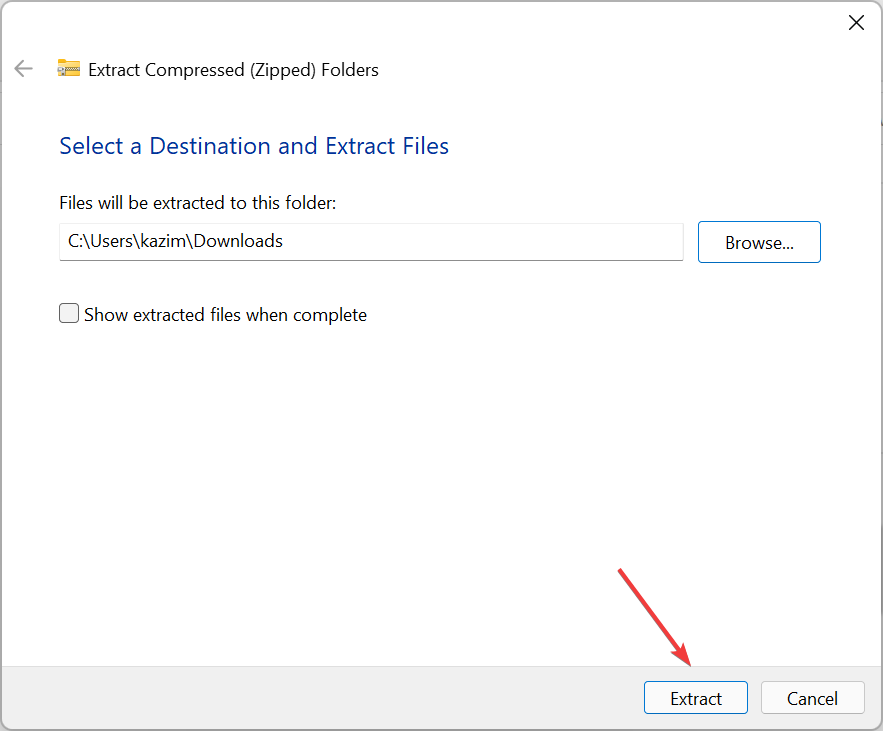
- 单击底部的提取并等待该过程完成。
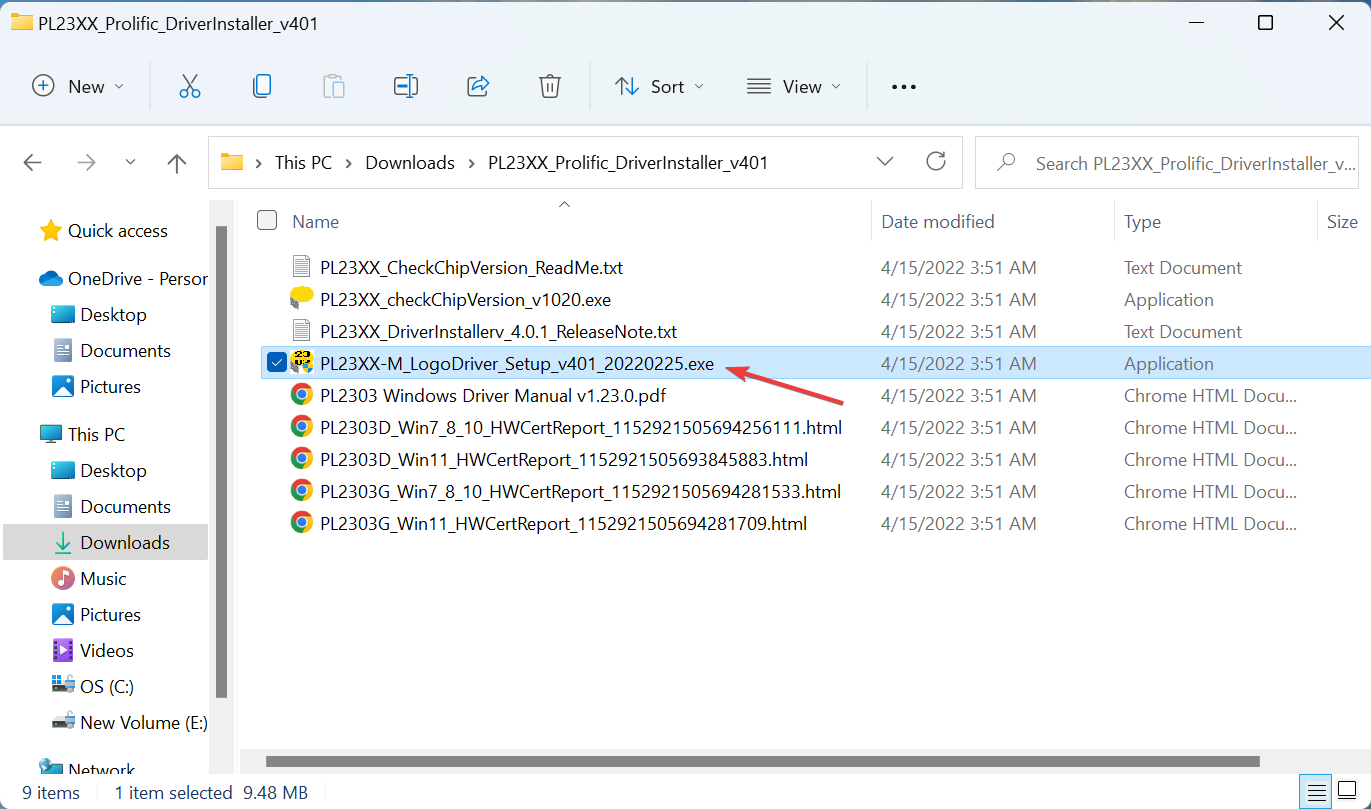
- 双击安装程序以启动它。
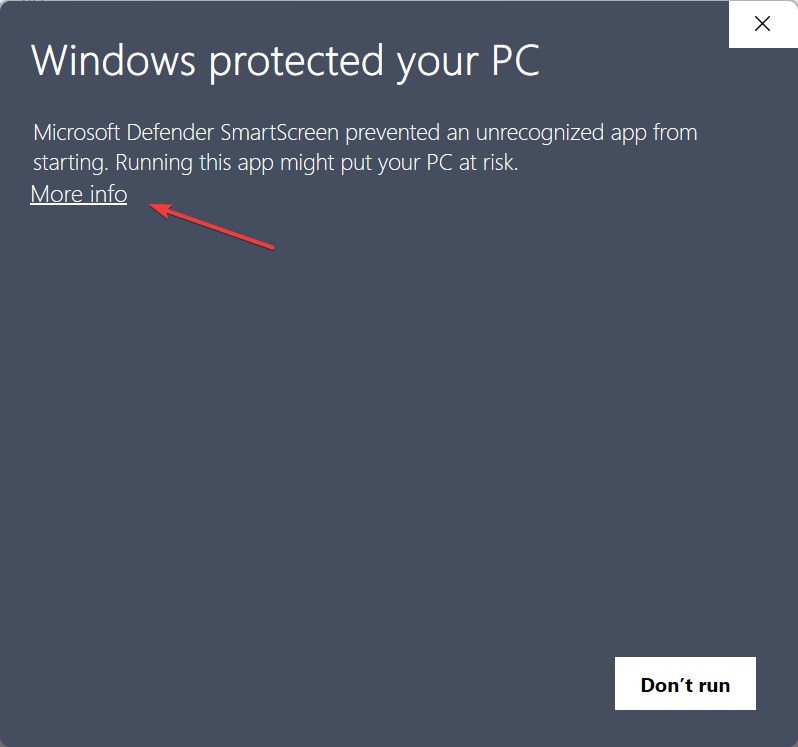
- 如果您看到以下屏幕,请单击更多信息。
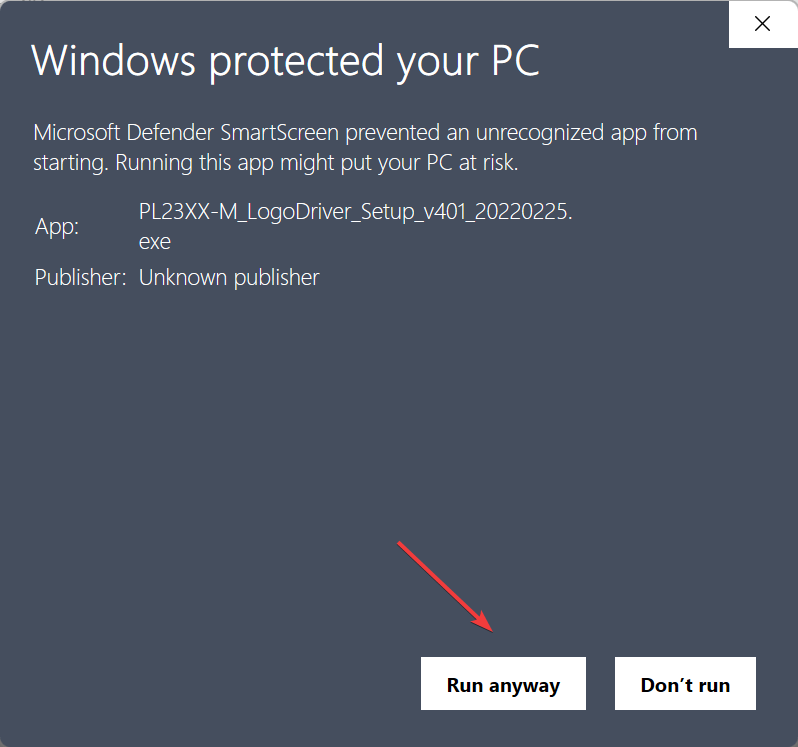
- 接下来,单击仍然运行。
- 弹出UAC(用户帐户控制)提示后,单击Yes。
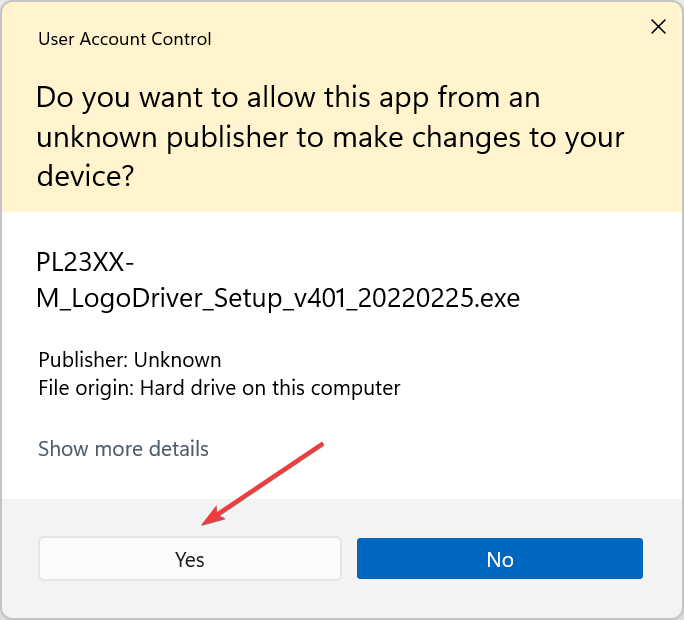
- 现在,按照屏幕上的说明完成安装过程。
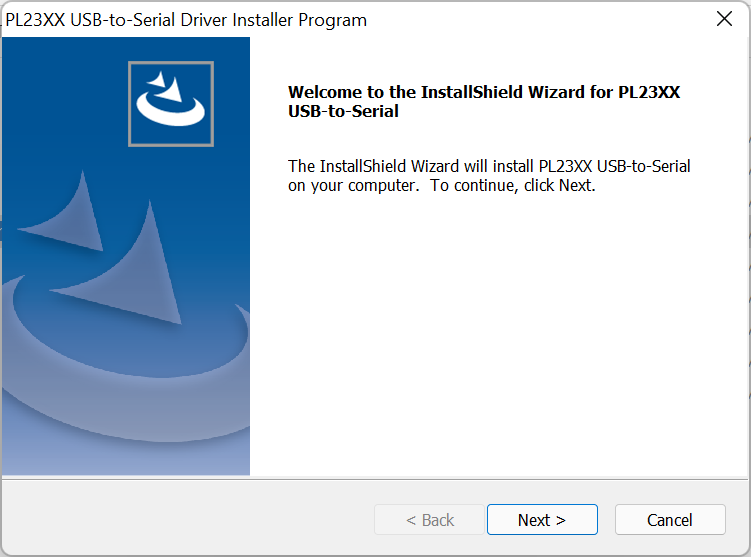
如果您意识到,我们没有安装最新版本的 PL2303 驱动程序,而是安装了一个旧版本,因为它与 Windows 11 兼容并且运行良好且不会引发任何错误。
您可以尝试安装最新版本,但如果这不起作用,请继续安装此版本,因为它适用于大多数面临 PL2303 驱动程序在 Windows 11 中无法正常工作的问题的用户。
或者您可以简单地使用可靠的第三方应用程序。我们建议使用DriverFix,这是一种专用工具,可以为连接到系统的每个设备自动找到并安装最佳可用驱动程序。
⇒获取 DriverFix
2.回滚驱动更新
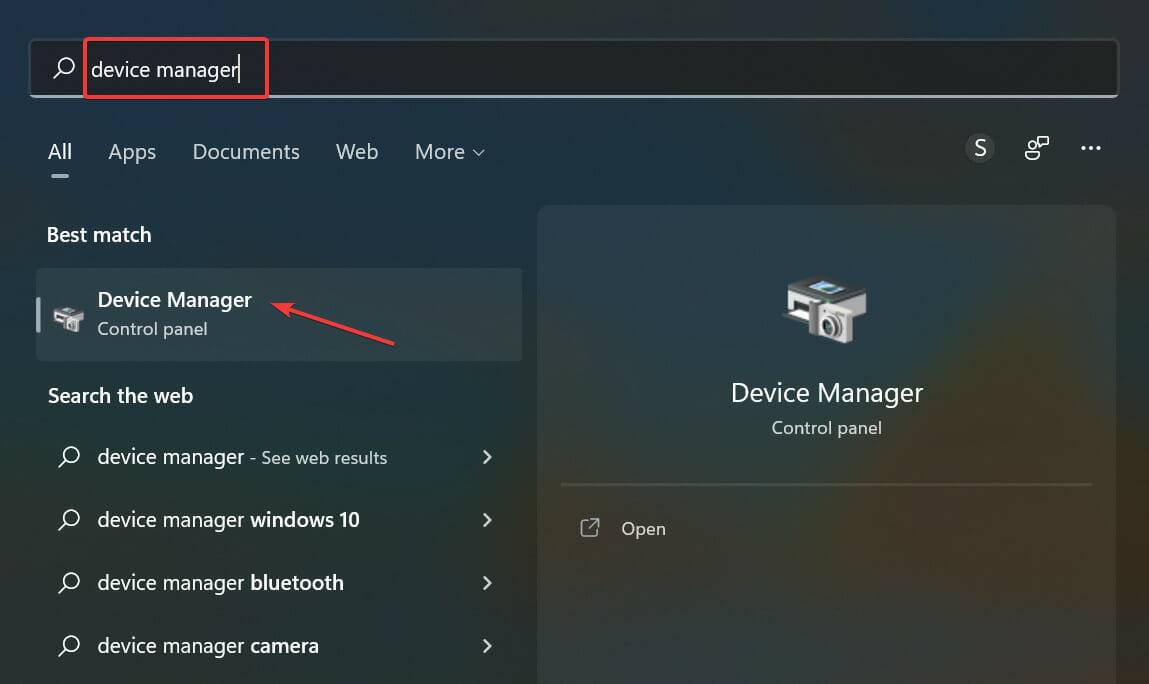
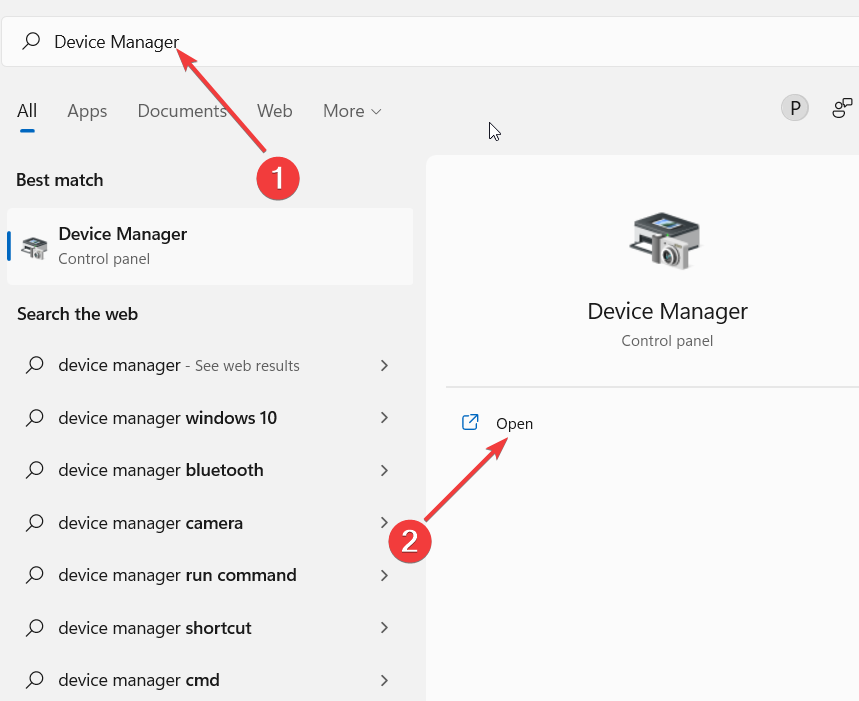
- 按Windows+S启动搜索菜单,在顶部的文本字段中输入设备管理器,然后单击出现的相关搜索结果。
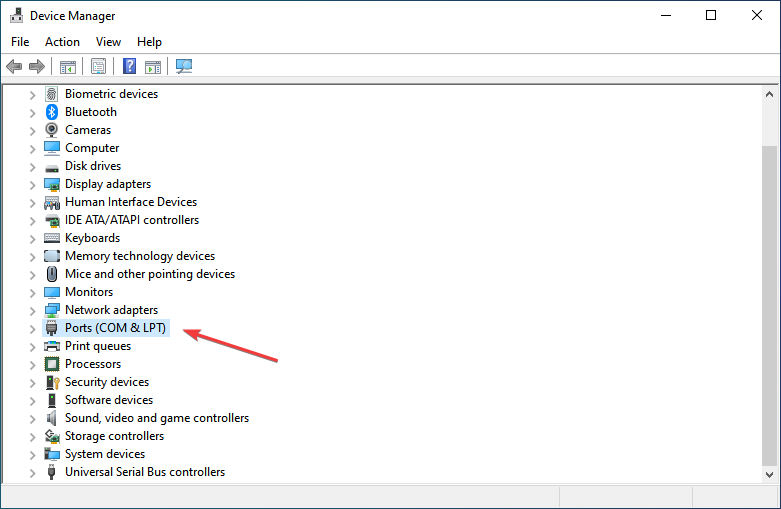
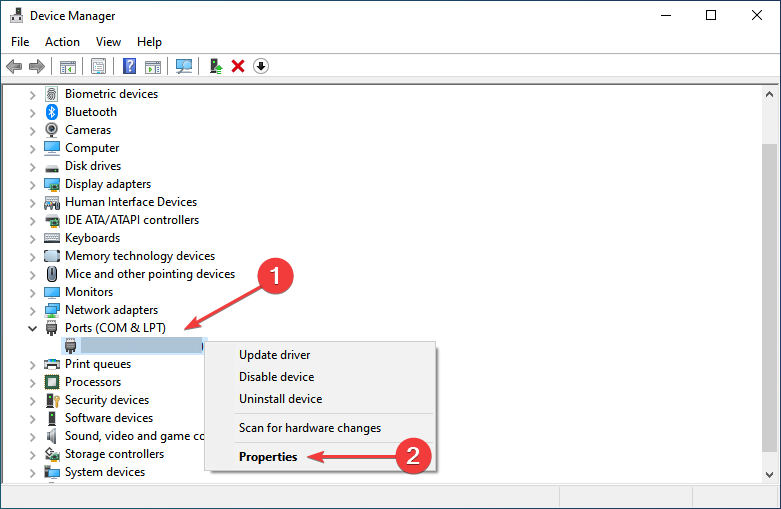
- 双击此处的端口(COM 和 LPT)条目。
- 现在,右键单击PL2303 USB-to-Serial设备,然后从上下文菜单中选择Properties 。
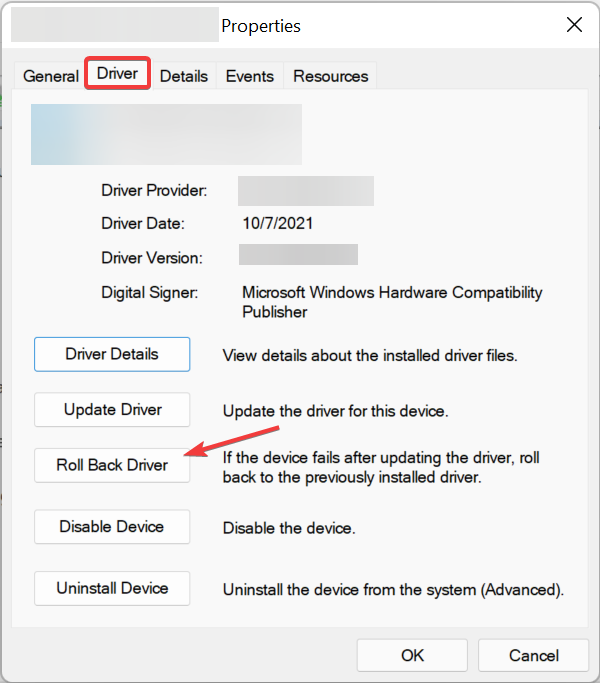
- 导航到驱动程序选项卡,然后单击回滚驱动程序按钮。
- 选择回滚更新的原因,然后单击是。
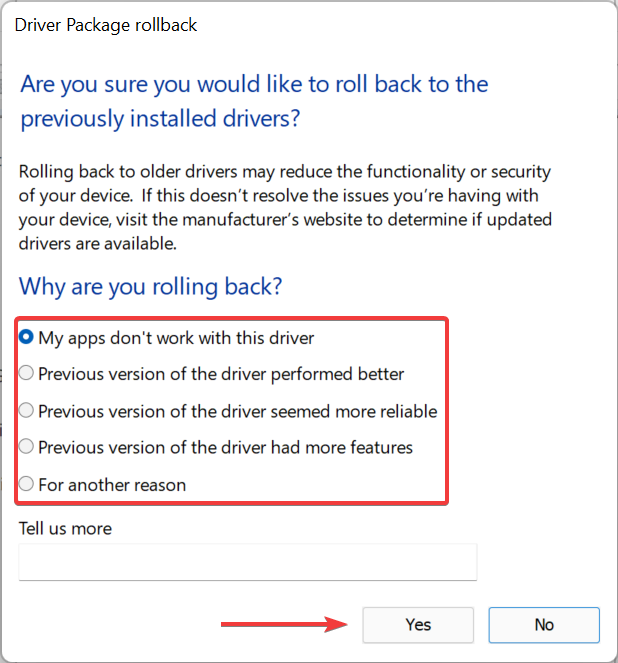
如果更新后 PL2303 驱动程序在 Windows 11 中停止工作,可能是手动的,也可能是通过 Windows 更新自动的,重新安装以前的版本将有助于解决问题。
3.执行系统还原
如果按照此处的步骤操作后 PL2303 驱动程序无法在 Windows 11 中运行或在短时间内停止运行,则可能是某些原因触发了该问题。要解决这个问题,您所要做的就是执行系统还原。
这是使系统恢复健康状态的一种快速方法,否则,您将花费大量时间来识别和消除根本原因。
当您到达此部分时,此处列出的方法之一必须已修复 Pl2303 驱动程序在 Windows 11 中无法正常工作的问题。
解析AI代码从开发到上线的四个关键阶段:PR前的运行验证、PR中的有效审核与噪声控制、合并时的主分支最新状态测试,以及合并后的功能开关与回滚机制。
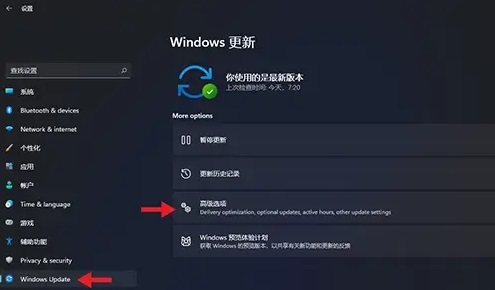
安装了win11系统之后有很多的用户觉得win11用的不习惯就想要进行系统回滚,但是点击回滚之后没有反应,所以今天就带来了win11点击回滚没有反应解决方法,如果你也出现了无法回滚,就来看看怎么解决吧。win11点击回滚没有反应怎么办:1、升级了win11之后你的回滚期限只有10天,超过之后就没有反映了。2、要注意的是,回滚功能虽然可以保留所有的数据但是如果中途失败就会全部消失。3、所以提前备份一下会更好不会造成任何的损失。win11回滚操作方法:1、按下快捷键“win+I”唤出Windows设置,然后进
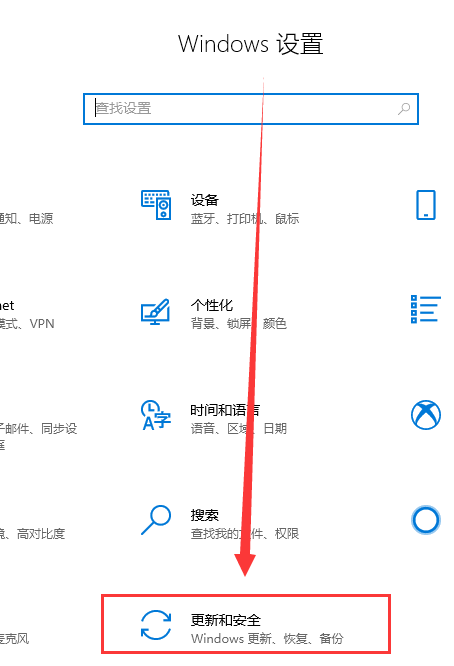
许多朋友在更新了win10版本之后觉得不是那么适应,想要恢复到之前使用的版本但是不知道该怎么做。那么今天小编就告诉大家win10怎么退回win8。希望可以帮助到你!win10怎么退回win8:ps:如果版本更新前有备份的话就可以回退版本,如果版本没有备份就不可以回退了哦~1、使用快捷键“win+i”打开设置,找到“更新和安全”。2、然后选择左侧的“恢复”选项。3、点击“回退到windows8.1”。ps:在升级win10后一个月可回退至原系统。4、选择一个为何要回退的原因。5、这时,windows会自动弹
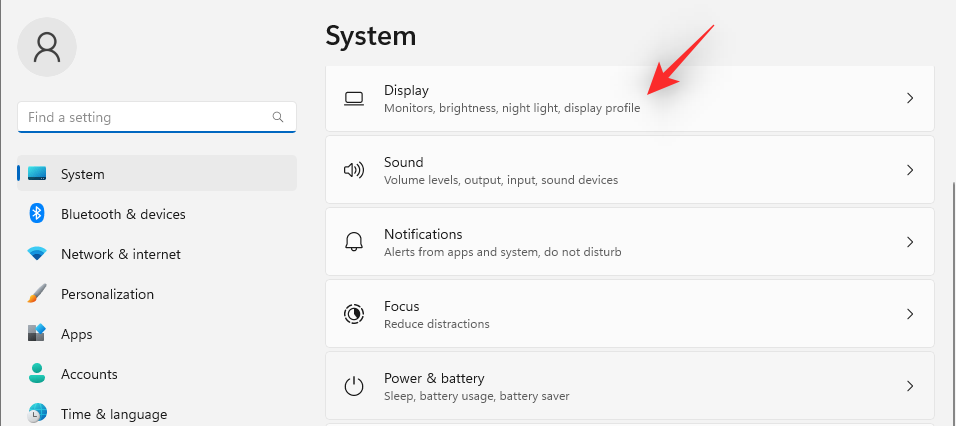
如何通过6个简单步骤重置Windows11中的声音设置根据您当前面临的问题,您可以通过以下7种不同方式在Windows11中重置声音设置。让我们开始吧。方法1:重置应用的声音和音量设置按下Windows+i键盘以打开“设置”应用。现在单击右侧的“声音”。向下滚动并单击“音量混合器”。现在点击底部的“重置”。此选项会将第三方应用程序和预装程序的所有设置重置为默认设置。如果您在使用这些应用程序中的任何一个时遇到音频输入或输出问题,那么现在应该在您的PC上修复它们。方法2:对音频
如果您依靠Internet工作、玩游戏和进行大量其他活动,您一定在某些时候遇到过Windows11中的您的Internet访问被阻止错误。Windows11是一款出色的操作系统,具有一些出色的功能。但是,就像任何新版本一样,偶尔也会出现一些问题和问题。当您访问Internet被阻止时,这可能是一种令人沮丧的体验,尤其是当您在截止日期前工作并且不知道如何解决它时。有时,您在计算机上安装的程序可能会在您不知情的情况下更改您的浏览器设置。这可能会导致您的浏览器出现一些异常行为,例如阻止互联
微软不时敦促用户更新他们系统上的驱动程序。大多数驱动程序(如果不是全部)由处理器制造商提供。制造商可能是英特尔或AMD。对于AMD系统,许多用户报告说,当他们尝试更新驱动程序集时,Windows11会继续安装旧版本的AMD驱动程序。根据一些用户的说法,Windows11会在PC处于非活动状态几分钟后自动安装过时的AMD驱动程序,这会导致显卡出现故障。虽然它通常不会对您的系统造成损害或导致恶意软件,但它仍然可能令人沮丧。有几种方法可以解决这个问题。我们在下面列出它们。如果Wind
如果您长时间使用任何Windows计算机,您无疑会遇到臭名昭著的蓝屏死机或绿屏死机,就像Windows11一样。死屏的原因有很多,但其中之一是KERNAL_MODE_HEAP_CORRUPTION错误。您可以在死亡屏幕上看到此错误弹出,但问题是导致此错误的原因是什么?有什么方法可以解决这个问题?什么是内核模式,为什么会导致死屏?内核模式,也称为系统模式,是CPU的主要工作模式之一。如果您在内核模式下运行计算机,您几乎可以不受限制地访问硬件的各个方面。导致错误的原因有很多,最常见的是驱动程
将Windows11PC升级到新发布的累积更新或预览版本并不总是像您想象的那么容易。据报道,对于某些人来说,安装过程失败并出现错误0xc1900101,并且系统会自动回滚到之前的更新/构建,而不会告诉任何有关问题原因的信息。在安装某些Windows11更新(主要是预览版)期间遇到的最常见错误消息是0xc1900101。尽管我们在安装Windows11更新时发现了指向其他错误消息的报告,但这似乎是反馈中心上报告最多的错误。Windows11错误0xc1900101-0x4001c
Windows11已经推出了一段时间,它是一个很棒的操作系统,但每个操作系统都有其共同的问题。虽然错误迟早容易发生,但某些类型的问题可能更严重。在这种情况下,我们指的是BSOD错误。什么是BSOD错误以及如何在PC上修复它们?加入我们,让我们仔细研究并向您展示可用于修复它们的所有方法。为什么会出现蓝屏?BSOD代表蓝屏死机,当您的PC遇到致命的系统错误时出现。如果发生这种情况,您的系统将崩溃以防止损坏。每个错误都有一个唯一的代码,您可以使用它来研究问题并找出问题的原因。如果特定文件导
显然,并非所有设备迁移都能顺利进行。设备设置未迁移是Windows11中非常常见的问题,从Windows7和10升级时可能会出现。如果您已经安装了操作系统并且正在安装新的更新,也可能会出现此问题。升级到Windows11时,您的设备还需要满足系统要求和正常运行所需的其他重要元素。如果您希望保留以前安装的Windows中的个人数据、文件、照片和应用程序,请务必在首次升级到Windows11时选择选项保留个人文件和应用程序。当您升级到Windows11时,安装程序会检





火山引擎是字节跳动旗下企业级云与AI服务平台。聚焦大模型核心能力,依托字节自研豆包多模态大模型,凭借火山方舟一站式平台,提供模型精调、推理部署、智能应用搭建等全链路服务,结合高性能AI算力,助力各行业快速落地大模型数字化与智能化应用。



