

修复:Windows 11 不断安装旧的 AMD 驱动程序
微软不时敦促用户更新他们系统上的驱动程序。大多数驱动程序(如果不是全部)由处理器制造商提供。制造商可能是英特尔或AMD。对于AMD系统,许多用户报告说,当他们尝试更新驱动程序集时,Windows11会继续安装旧版本的AMD驱动程序。根据一些用户的说法,Windows11会在PC处于非活动状态几分钟后自动安装过时的AMD驱动程序,这会导致显卡出现故障。虽然它通常不会对您的系统造成损害或导致恶意软件,但它仍然可能令人沮丧。有几种方法可以解决这个问题。我们在下面列出它们。如果Wind
微软不时敦促用户更新他们系统上的驱动程序。大多数驱动程序(如果不是全部)由处理器制造商提供。制造商可能是英特尔或 AMD。
对于 AMD 系统,许多用户报告说,当他们尝试更新驱动程序集时,Windows 11 会继续安装旧版本的 AMD 驱动程序。
根据一些用户的说法,Windows 11 会在 PC 处于非活动状态几分钟后自动安装过时的 AMD 驱动程序,这会导致显卡出现故障。
虽然它通常不会对您的系统造成损害或导致恶意软件,但它仍然可能令人沮丧。
有几种方法可以解决这个问题。我们在下面列出它们。
如果 Windows 11 继续安装旧的 AMD 驱动程序,我该怎么办?
1.回滚显卡驱动
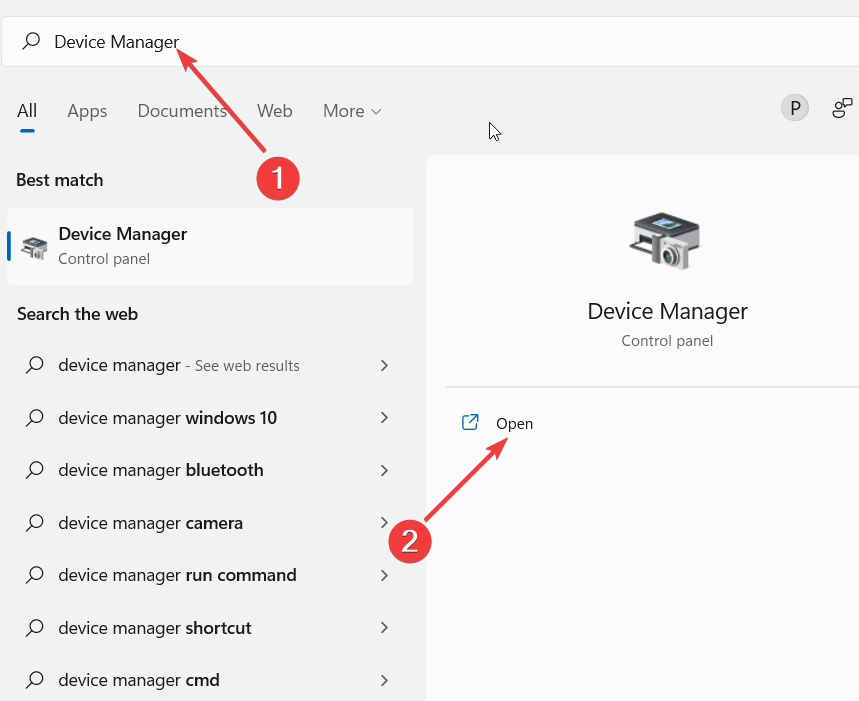
- 同时按Windows + S键打开搜索栏,输入Device Manager,然后按 Enter。
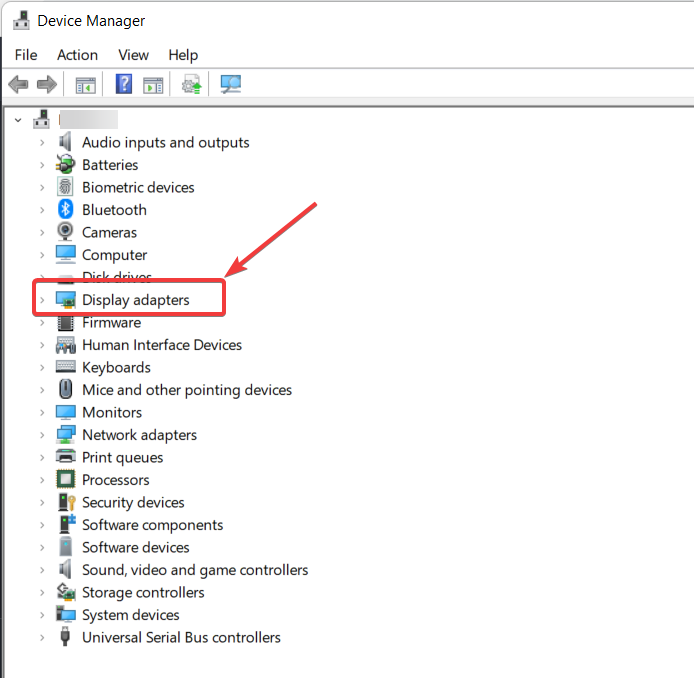
2. 在设备管理器窗口中,转到显示适配器。
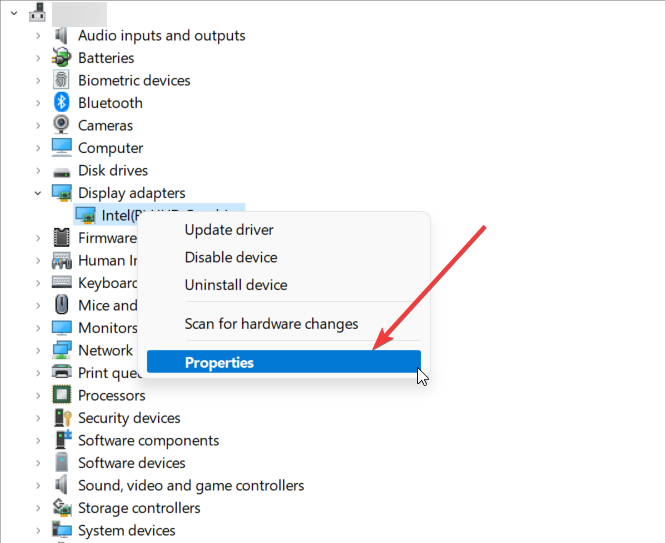
3. 在显示适配器下,选择您的显卡。
4. 接下来, 右键单击并选择属性。
5. 在弹出窗口中,转到驱动程序选项卡。
6.向下滚动并单击回滚驱动程序选项。
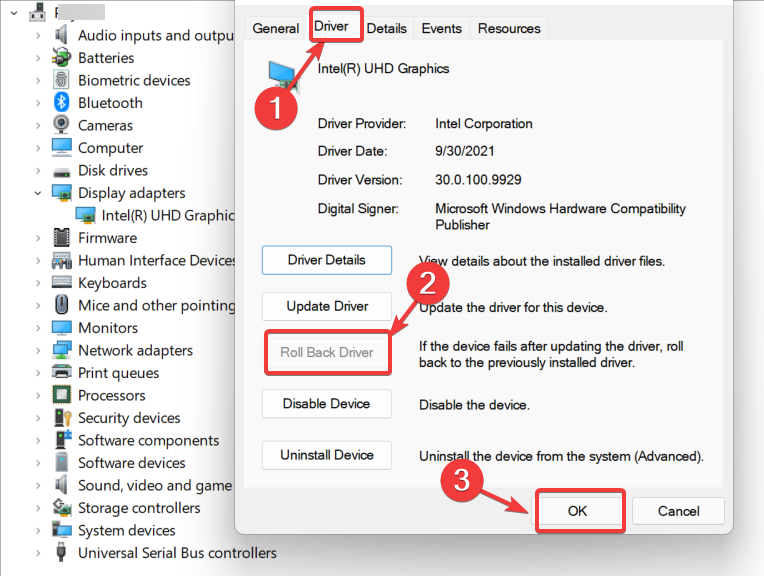
将弹出一个窗口,告诉您更改发生的原因。最好的选择是选择最能代表您的推理的选项,然后按下一步。不久之后,回滚过程应该开始。
笔记当您回滚设备驱动程序时,它会设置一个标志,阻止 Windows 更新再次下载相同的驱动程序。此外,此选项不会清除任何设置和数据,让您保持与以前相同的设置。2.使用第三方驱动更新工具
安装新驱动程序可能是一项艰巨的任务。有很多事情可能会出错,因此最好让专业人员进行安装。但是,如果您正在寻找安装驱动程序的替代方法,您可能需要考虑DriverFix。
DriverFix是一款允许用户在其计算机上安装新驱动程序的应用程序,而无需担心兼容性问题或手动安装驱动程序可能出现的任何其他问题。
该应用程序将自动为您的计算机安装所有必要的驱动程序,还将修复计算机当前硬件配置的任何错误。
为确保一切顺利并避免任何类型的 GPU 驱动程序错误,请务必使用完整的驱动程序更新助手,只需单击几下即可解决您的问题,我们强烈推荐DriverFix。请按照以下简单步骤安全地更新您的驱动程序:
- 下载并安装 DriverFix。
- 启动软件。
- 等待 DriverFix 检测到所有有故障的驱动程序。
- 该应用程序现在将向您显示所有有问题的驱动程序,您只需选择您想要修复的驱动程序。
- 等待应用程序下载并安装最新的驱动程序。
- 重新启动PC 以使更改生效。

驱动修复
让您的 GPU 保持其性能的巅峰状态,而无需担心其驱动程序。
免费试用访问网站
免责声明:此程序需要从免费版本升级才能执行某些特定操作。
3.更改设备安装设置
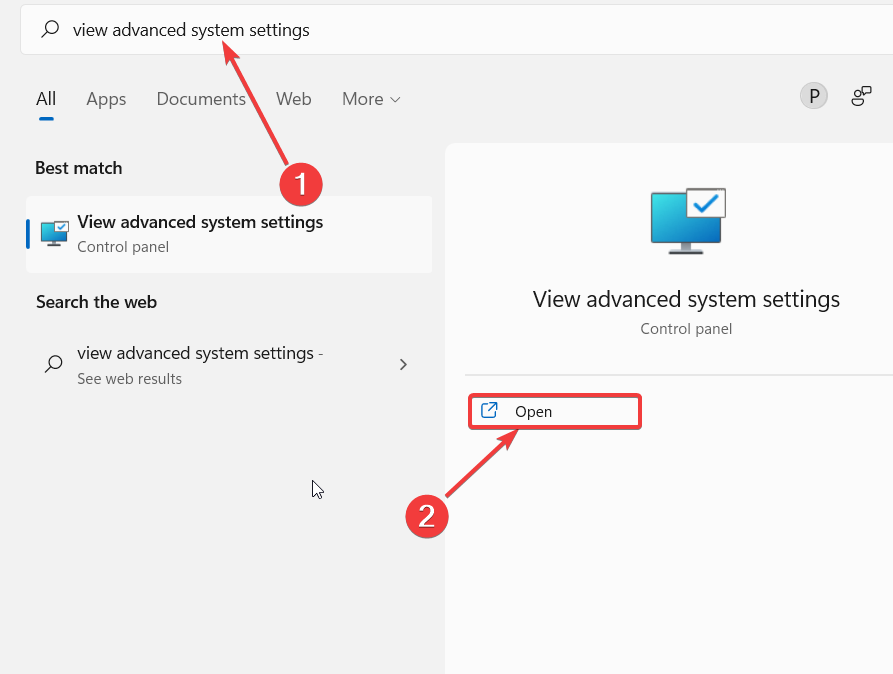
- 同时按Windows + S。 输入 查看高级系统设置。点击进入。
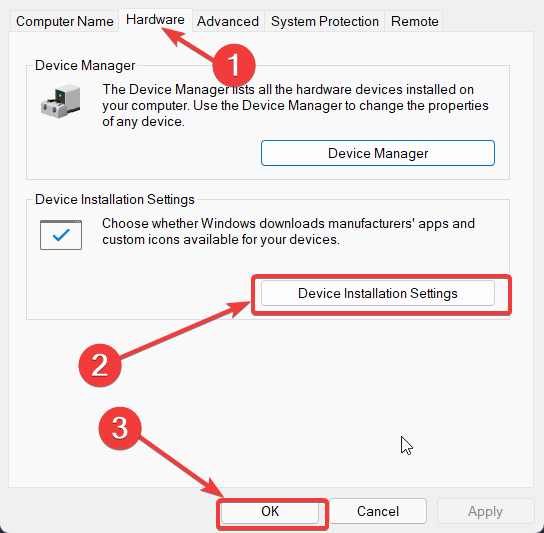
2. 转到硬件选项卡,然后单击设备安装设置选项。
3. 选择否(您的设备可能无法按预期工作)。
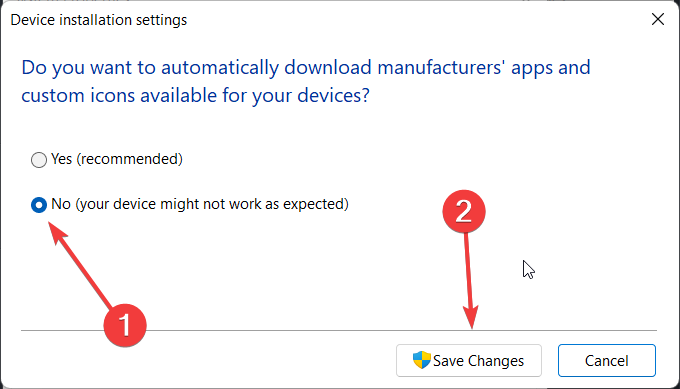
4. 单击“保存更改”按钮。当用户帐户控制提示时,单击是。
5. 继续,单击应用和确定以保存更改。
通过此快速修复,您或许能够解决问题。但是,如果问题仍然存在,请继续下一个解决方案。
4.通过设备管理器卸载当前旧驱动
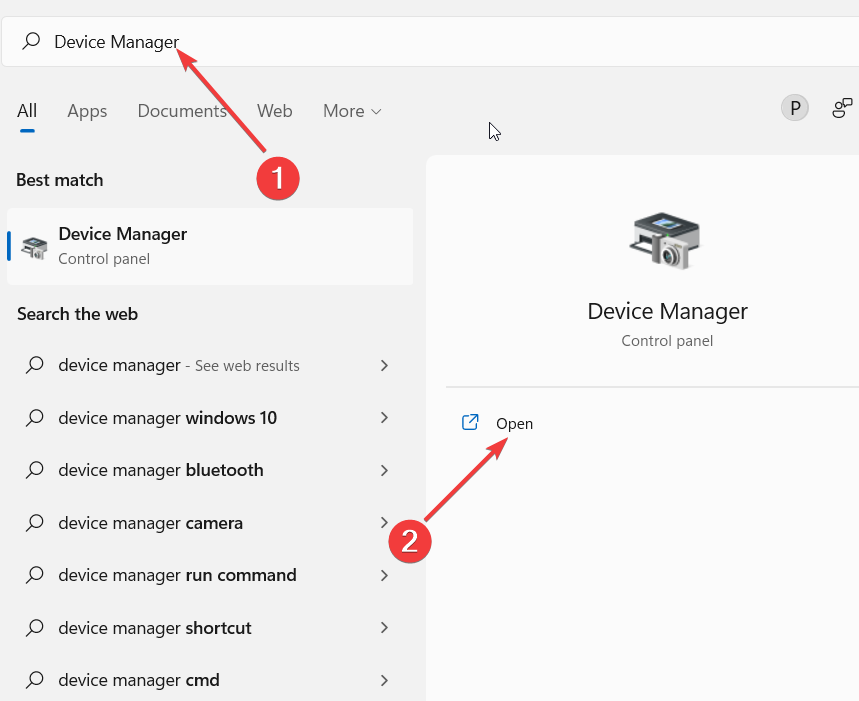
- 在搜索栏中输入devicemngr并打开设备管理器。
2. 向下滚动并展开显示适配器。
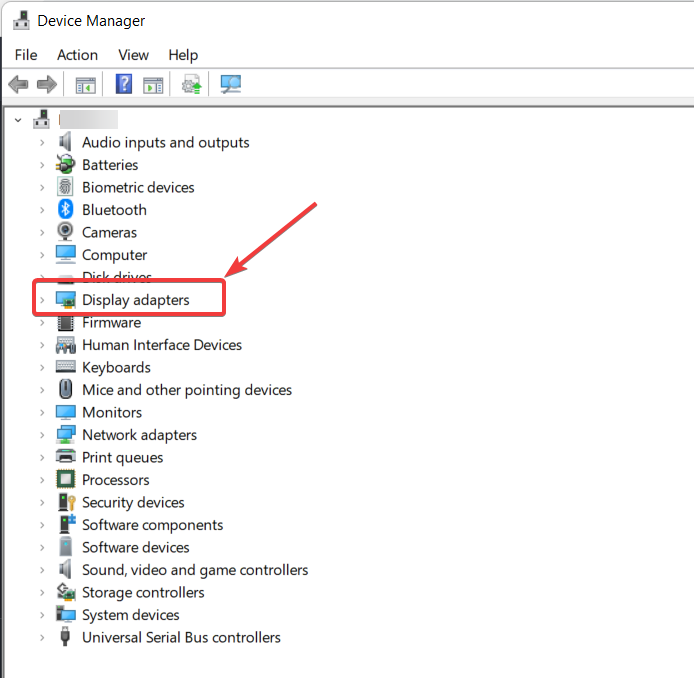
3.右键单击您的AMD 显卡并选择卸载驱动程序。
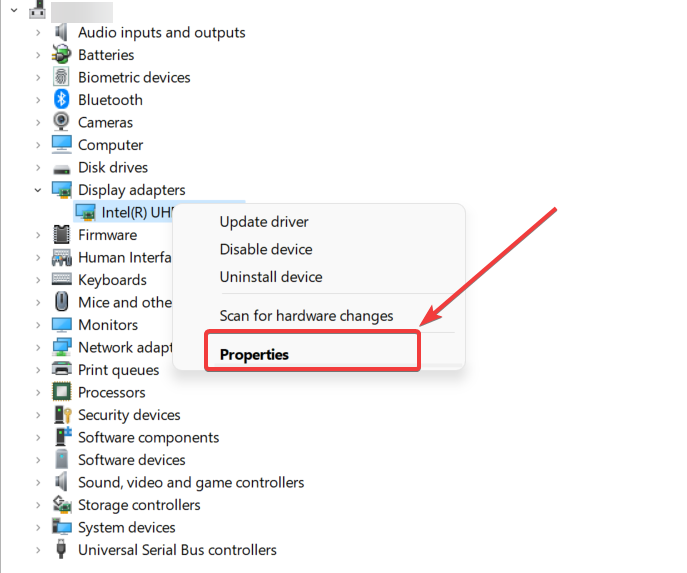
4. 最后,重新启动您的 PC。
您最近可能已经看到 Windows 11 提示您更新 AMD 驱动程序。不知何故,老司机仍然存在并优先考虑。这个简单的解决方案将帮助您解决这个问题。
计算机重新启动后,Windows 将为您的设备安装通用驱动程序。此外,您可以在本教程的帮助下手动下载新驱动程序。
如果 Windows 自动更新您的 AMD 驱动程序,我们将为您提供有关如何阻止 AMD 驱动程序自动更新的教程。
希望这些解决方案中至少有一个可以帮助您解决旧的 AMD 驱动程序问题。

解析AI代码从开发到上线的四个关键阶段:PR前的运行验证、PR中的有效审核与噪声控制、合并时的主分支最新状态测试,以及合并后的功能开关与回滚机制。
AMD于2026年推出基于7nmZen2老架构的消费级处理器,包括OEM专供的锐龙74700LE(8核、无核显、65W)和锐龙33100U(2核2线程、Vega8核显),并在COMPUTEX2026上补充锐龙PRO200系列商用新品。
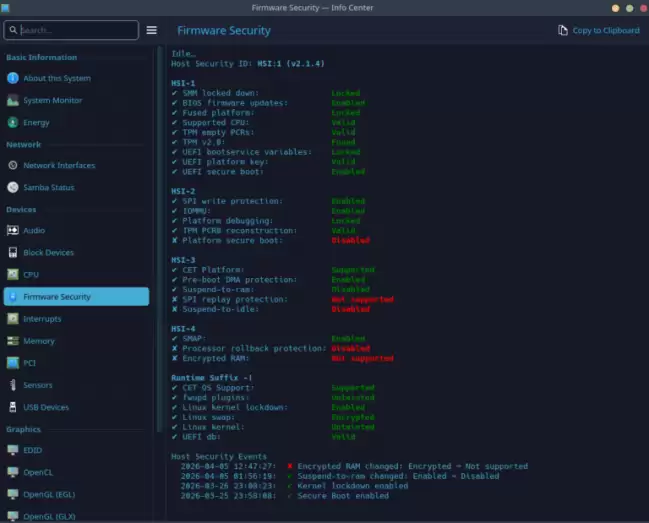
AMD在AGESA1.2.7.0固件中从消费级Ryzen处理器移除TSME内存加密支持,仅保留给PRO和EPYC系列。该安全技术通过硬件自动加密物理内存数据,防止物理攻击。Linux用户发现后经主板厂商测试确认,功能被硬屏蔽,BIOS开启亦无效。
AMD计划7月起将GPU与显存套装供货价上调10%-15%,源于GDDR内存颗粒价格飙升三倍。这是半年内第二次涨价,此前已致销量断崖式下跌。此次涨价将抹平A卡价格优势,迫使玩家转向NVIDIA阵营。
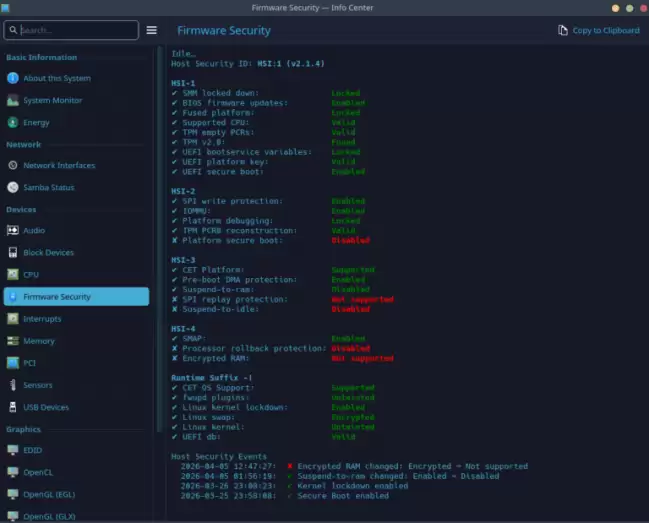
AMD公司计划于2026年7月通过BIOS更新,为桌面锐龙9000非专业版系列重新启用透明安全内存加密(TSME)。此前AGESA1.2.7.0版固件移除了该选项,AMD公司强调重视用户数据安全,而锐龙专业版系列则永久保留TSME加密功能。该技术可有效防止内存数据泄露。
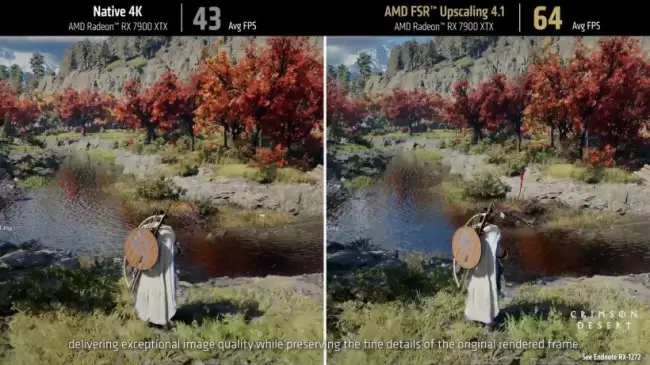
AMD正式推送26.6.2驱动,为RadeonRX7000系列显卡提供FSR4.1原生支持,帧率与画质显著提升,并快于第三方MOD版。同时预告为RDNA3架构APU开发轻量级模型,使核显也能支持FSR4.1。已验证RX7600至7900XTX,入门型号待测。驱动还新增游戏支持并修复了闪退与兼容性问题。
蓝宝石RX9070XT评测显示,其已普遍支持FSR4(红石技术),画质较FSR3显著提升,AI生态协同能力增强。价格仍维持在五千元档,性价比十分突出。与RTX5070Ti对比及FSR4实际测试将验证其驱动优化效果与新技术表现,整体表现令人期待。
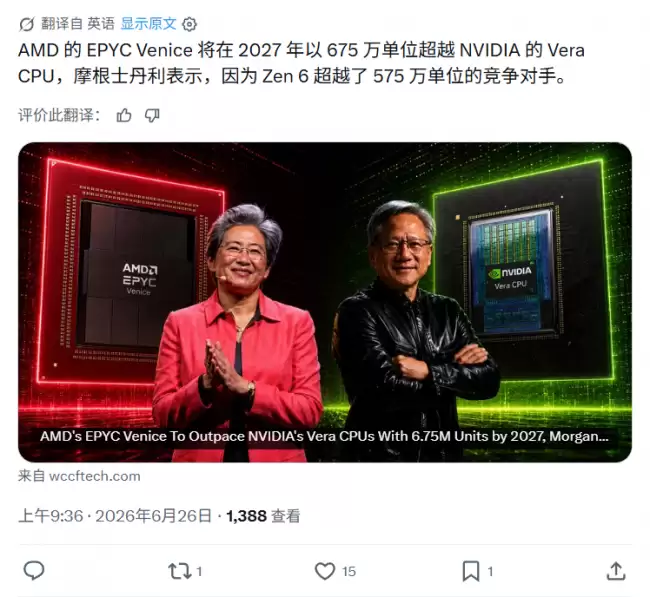
据摩根士丹利研报预测,2027年超威半导体基于台积电二纳米工艺与Zen六架构的EPYCVenice中央处理器出货量将达六百七十五万颗,较英伟达采用五纳米工艺、主攻代理型人工智能应用的Vera中央处理器出货量五百七十五万颗领先百分之十七。





火山引擎是字节跳动旗下企业级云与AI服务平台。聚焦大模型核心能力,依托字节自研豆包多模态大模型,凭借火山方舟一站式平台,提供模型精调、推理部署、智能应用搭建等全链路服务,结合高性能AI算力,助力各行业快速落地大模型数字化与智能化应用。



