

NVIDIA 控制面板无法在 Windows 11 中打开/工作问题修复
NVIDIA控制面板包含您可以调整的所有内容和设置,以提取显卡的全部功能。因此,当NVIDIA控制面板停止工作时,您无法更改许多想要更改的设置,除非您找到修复程序以再次制作NVIDIA控制面板。修复1–杀死所有NVIDIA进程您必须终止所有NVIDIA进程并重新启动文件资源管理器进程。1.尝试打开NVIDIA控制面板。Windows将尝试启动NVIDIA控制面板。它不会打开。不用担心。2.现在,只需右键单击Windows图标,然后点击“任务管理器”。4.当任务管
NVIDIA 控制面板包含您可以调整的所有内容和设置,以提取显卡的全部功能。因此,当 NVIDIA 控制面板停止工作时,您无法更改许多想要更改的设置,除非您找到修复程序以再次制作 NVIDIA 控制面板。
修复 1 – 杀死所有 NVIDIA 进程
您必须终止所有 NVIDIA 进程并重新启动文件资源管理器进程。
1. 尝试打开 NVIDIA 控制面板。
Windows 将尝试启动 NVIDIA 控制面板。它不会打开。不用担心。
2. 现在,只需右键单击 Windows 图标,然后点击“任务管理器”。
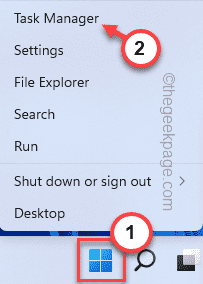
4. 当任务管理器打开时,你会发现有几个 NVIDIA 进程正在运行。
5. 只需右键点击其中一个进程,然后点击“结束任务”即可将其终止。
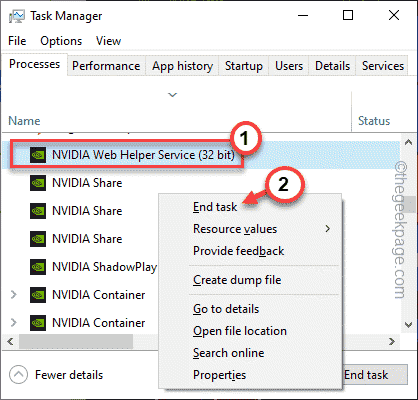
6. 对所有 NVIDIA 进程也重复相同的步骤。
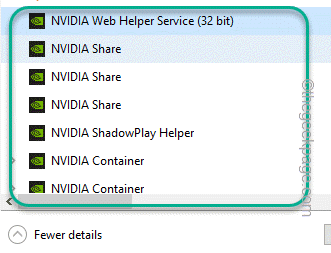
7. 现在,按一次Windows 键+E打开文件资源管理器。打开后,将其最小化并返回任务管理器。
8. 回到任务管理器页面,你会发现“文件资源管理器”进程。
9.只需选择它并点击“重新启动”以重新启动文件资源管理器。
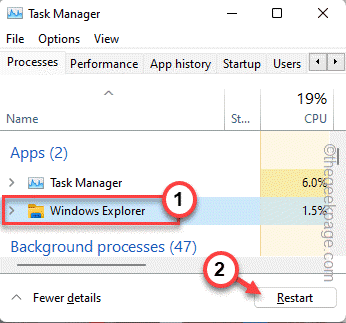
这可能会使您的屏幕在短时间内无响应。很快,您就可以检查 NVIDIA 控制面板是否正常工作。
修复 2 – 自动化 NVIDIA 服务
如果第一种方法不能解决您的问题,您可以自动化 NVIDIA 服务。
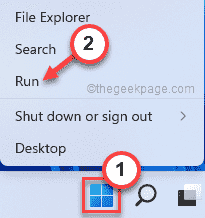
1. 打开运行终端。为此,请右键点击任务栏中间的 Windows 图标,然后点击“运行”。
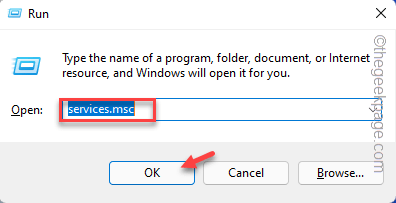
2. 然后,在此处输入该单词并单击“确定”。
服务.msc
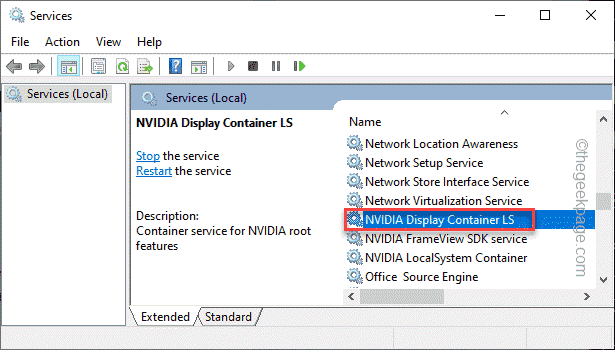
3. 当服务页面打开时,向下滚动并找到“ NVIDIA Display Container LS ”服务。
4. 找到它后,双击打开它。
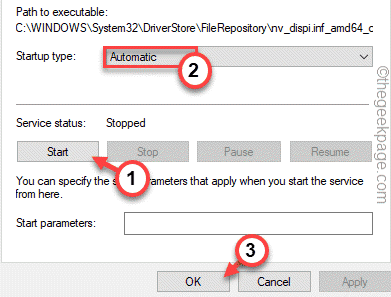
5. 现在,查看服务的状态。如果是“已停止”,则必须点击“开始”。
如果它已经在运行,点击“停止”停止服务,然后点击“开始”恢复服务。
6. 完成后,从下拉选项中将“启动类型:”设置为“自动”设置。
7. 稍后,只需单击“确定”即可保存您所做的所有这些更改。
8. 回到服务页面,尝试找到“ NVIDIA LocalSystem Container ”服务。
9. 找到该服务后,重复我们在步骤 5 到步骤 7中提到的相同步骤,以自动化此服务。
[另外,如果你能找到“ NVIDIA Network Service Container ”,自动化它。]
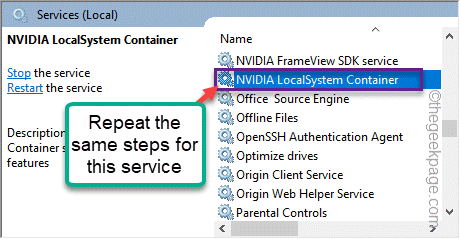
最后,关闭服务屏幕。然后,尝试再次打开 NVIDIA 控制面板。它应该可以解决您的问题。
修复 3 – 终止 NVIDIA Container 进程
如果自动化 NVIDIA 相关服务不起作用,请尝试结束 NVIDIA 进程。
1. 尝试打开 NVIDIA 控制面板。
2. 然后,同时按下Ctrl+Shift+Esc组合键,无需移动鼠标即可打开任务管理器。
3. 现在,前往“详细信息”选项卡并查找“ NVDisplay.Container.exe ”进程。
4.只需右键点击它并单击“结束任务”即可将其杀死。
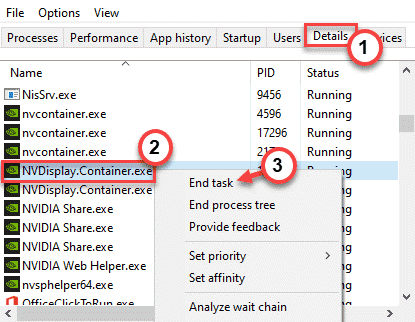
在此之后,再次尝试启动 NVIDIA 控制面板。测试这是否有效。
修复 4 – 更新图形驱动程序
NVIDIA 也通过定期更新驱动程序更新其控制面板。
有两种方法可以继续。
使用设备管理器
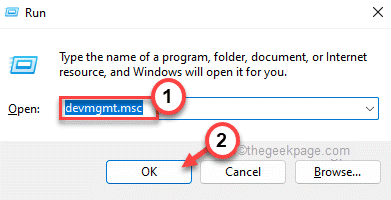
1. 按 Windows 键+R 打开运行终端。
2. 然后,键入此内容并单击“确定”。
devmgmt.msc
3. 在设备管理器页面上,只需展开“显示适配器”部分。
4. 只需右键点击 NVIDIA 驱动程序,然后单击“更新驱动程序”选项即可更新驱动程序。
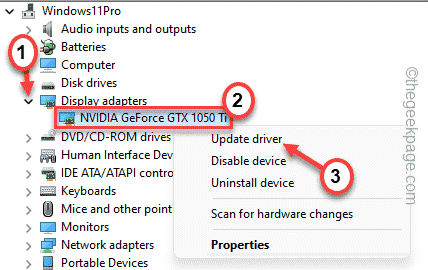
5. 现在,您将有两个选择。选择“自动搜索驱动程序”,让它在系统上搜索并安装显卡。
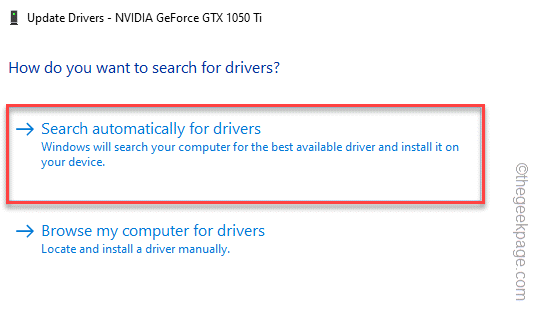
Windows 现在将在您的系统上下载并安装最新的显卡。
完成后,请重新启动计算机。
使用 NVIDIA GeForce Experience
这是更新 NVIDIA 驱动程序的最简单方法。
1. 首先,启动 GeForce Experience 应用程序。
2. 现在,您可以进入“驱动程序”部分。
3. 之后,点击“下载”下载最新版本的驱动程序。
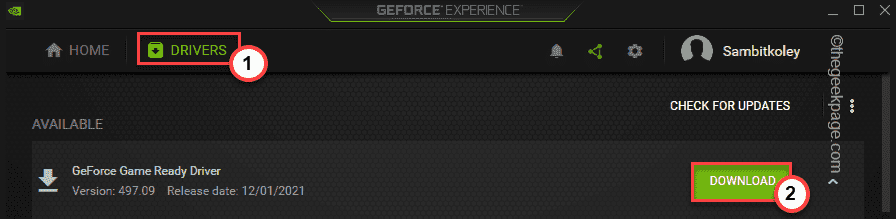
稍等片刻,您的系统将下载最新版本的驱动程序。
4. 完成后,点击“自定义安装”。
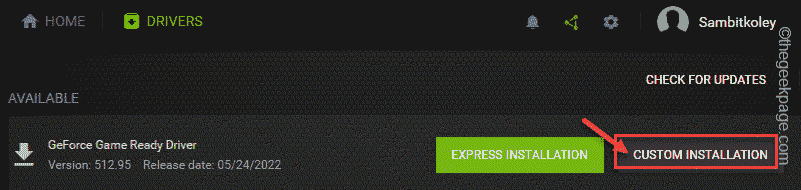
这将使您可以完全控制安装过程。
5. 在下一步中,只需选中“执行全新安装”选项卡,然后单击“下一步”。
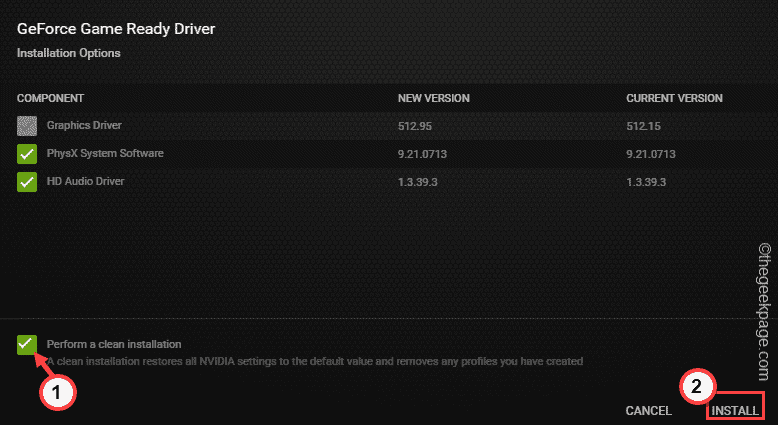
这将删除所有配置错误的驱动程序配置文件并设置默认设置。
完成此过程后,请随时检查 NVIDIA 控制面板的状态。
附加提示 -
如果您没有任何效果,您可以尝试卸载 NVIDIA 控制面板应用程序。
一个。打开应用程序和功能页面。
湾。在这里,找到并卸载“ NVIDIA Control Panel l”应用程序。
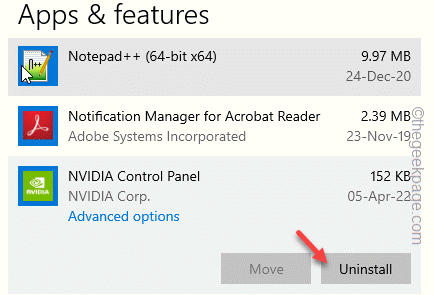
C。卸载 NVIDIA 控制面板应用程序后,打开此商店链接。
d。现在,点击“安装”
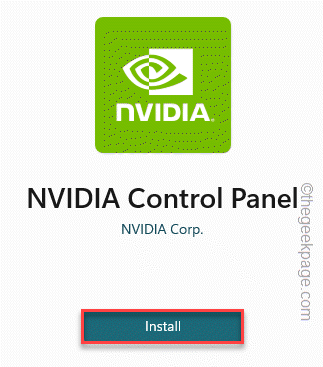
在此之后,使用这个新的 NVIDIA 控制面板应用程序。
本教程指导用户如何通过NVIDIA控制面板正确设置显示器刷新率。涵盖从打开控制面板到选择最高Hz数值的完整步骤,帮助玩家和设计人员发挥高刷屏幕优势,提升操作流畅度。
华硕2026款TUF Gaming系列游戏本海外亮相,RTX 5070 Ti显卡登场 3月17日,华硕在海外市场正式发布了2026款TUF Gaming系列游戏本,包括A16、F16和A18三款型号。这一系列专为电竞玩家打造,其中最引人注目的当属最高可选的英伟达RTX 5070 Ti显卡配置。 下面
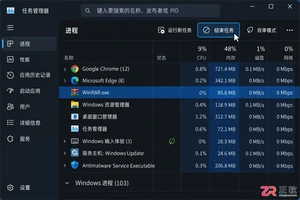

想知道WinRAR怎么卸载?本教程详解Windows 11“已安装的应用”与Windows 10“应用和功能”的标准卸载路径,以及找不到程序时如何使用控制面板安全移除,并指导卸载后的文件关联处理。
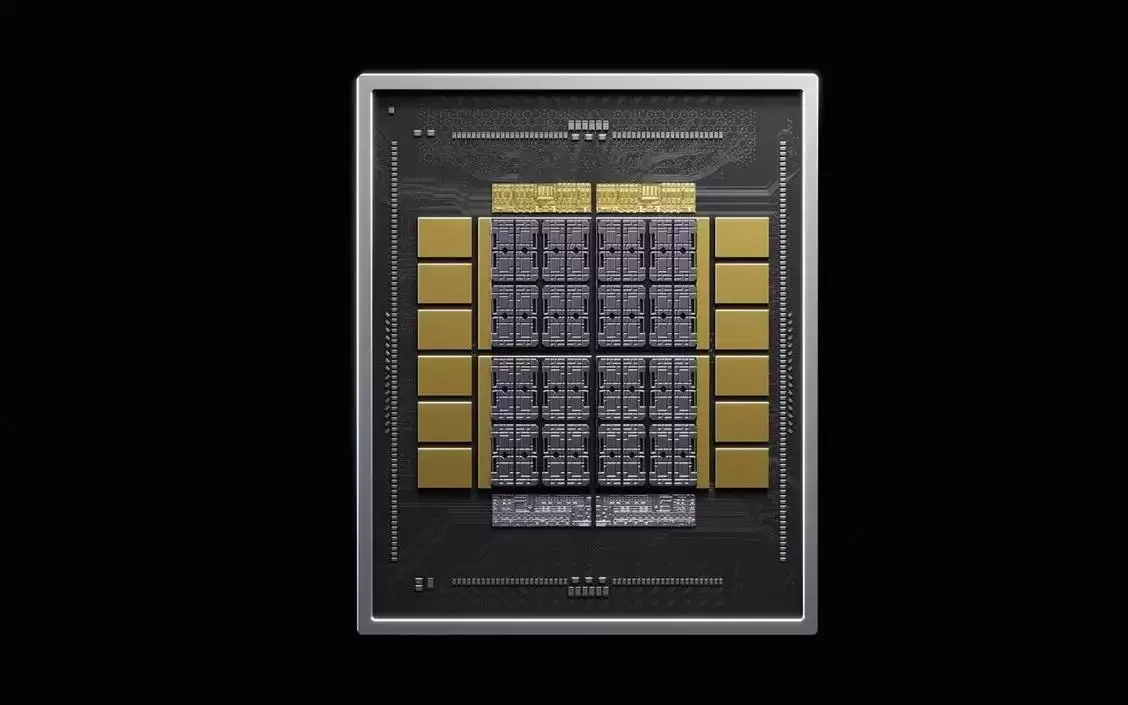
英伟达发布定制HBM技术NVHBM,通过集成内存控制器至HBM基础裸片,实现带宽较HBM4E提升30%、功耗降低15%,并释放主芯片25%空间。亚马逊Annapurna Labs为首个合作伙伴,该技术旨在通过标准化方案加速定制AI芯片开发,而非取代通用HBM。
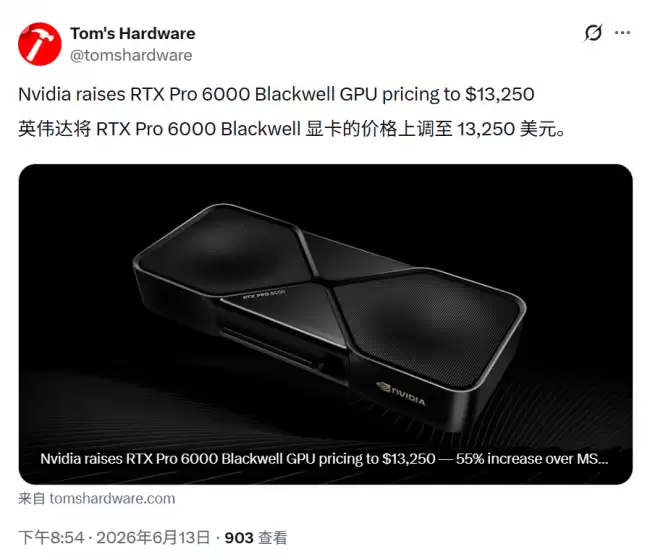
英伟达RTXPRO6000Blackwell官方标价升至13250美元,较首发价8565美元上涨55%。受显存市场紧绷及AI需求升温影响,专业显卡价格持续走高,折射出高端GPU市场供需格局演变。
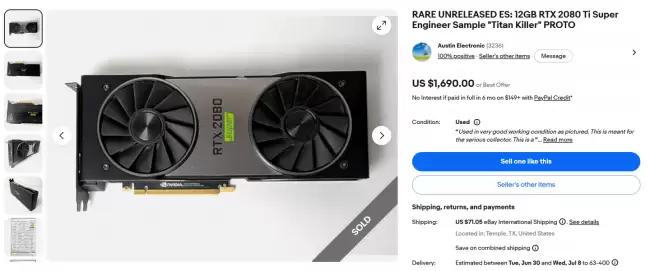
英伟达未发布的RTX2080TiSUPER工程样品现身eBay,配备4608个CUDA核心、12GB显存及384-bit位宽,规格接近TitanRTX。该卡因性能与定价内斗被取消,需在测试模式下修改驱动方可使用。
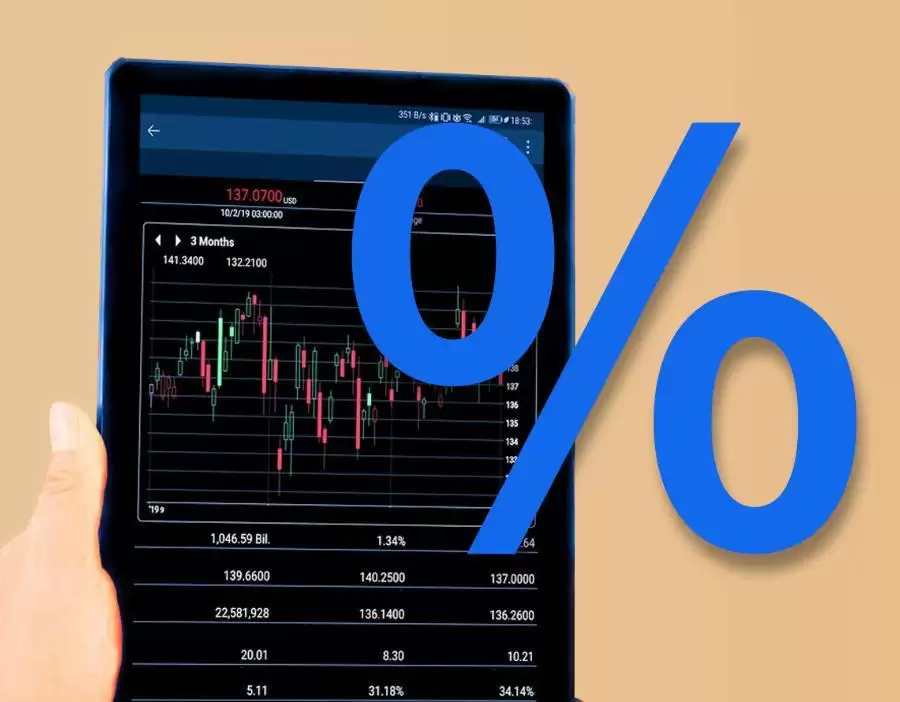
近日,LG旗下多家子公司高管将集体访问英伟达总部,探讨实体人工智能与机器人领域合作。此前董事长已与黄仁勋会面。此消息推动LG电子、LGCNS等公司股价出现上涨。
英伟达在TOP500超算中占据81%份额,新上榜系统近90%采用其技术。AI训练吞吐量是其他平台总和两倍以上,推理吞吐量近三倍。Green500前八名均搭载英伟达GPU,GraceCPU系统增至26台,欧洲正开发35台英伟达AI超算。
在统信UOS系统中,若要安装NVIDIA显卡驱动,有以下三种方式:一是利用图形化驱动管理器,一键启用即可自动禁用nouveau并重启lightdm;二是通过APT最新源来安装适配驱动,在此之前需先清除残留,再执行sudo apt install nvidia-driver命令;三是手动安装.run驱





火山引擎是字节跳动旗下企业级云与AI服务平台。聚焦大模型核心能力,依托字节自研豆包多模态大模型,凭借火山方舟一站式平台,提供模型精调、推理部署、智能应用搭建等全链路服务,结合高性能AI算力,助力各行业快速落地大模型数字化与智能化应用。



