

如何用wps截图

WPS Office 是金山办公推出的一体化办公套件,在 Windows 上提供文字处理、电子表格、演示文稿和 PDF 工具,并支持常见 Microsoft Office 文件格式。个人用户可以免费使用基础功能,
我们在用wps日常办公时,常常因各种工作需求,要对手头的文档进行截图操作,那么,你知道如何用wps截图吗?其实一点都不难,只要能找对菜单,短短几步就能收获我们想要的截图啦,快和小编一起来看一看吧!1.打开wps,进入wps的操作界面,如图所示: 2.在上面的菜单栏里找到“插入”菜单,如图所示: 3.点击“插入”菜单,进入“插入”菜单的编辑区,如图所示: 4.在插入编辑区里找到“截屏”选项,如图所示: 5.点击“截屏”选项,进入截屏的工作状态,鼠标变成了彩色的,拖动鼠标左键,得到需要截图的范围,如图
我们在用wps日常办公时,常常因各种工作需求,要对手头的文档进行截图操作,那么,你知道如何用wps截图吗?其实一点都不难,只要能找对菜单,短短几步就能收获我们想要的截图啦,快和小编一起来看一看吧!
1.打开wps,进入wps的操作界面,如图所示:
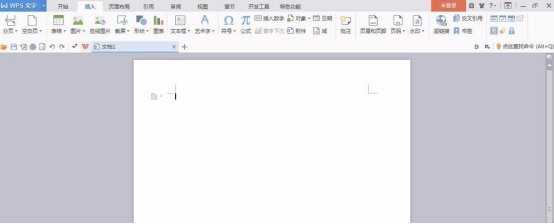
2.在上面的菜单栏里找到“插入”菜单,如图所示:
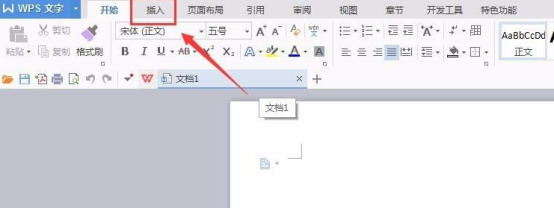
3.点击“插入”菜单,进入“插入”菜单的编辑区,如图所示:

4.在插入编辑区里找到“截屏”选项,如图所示:
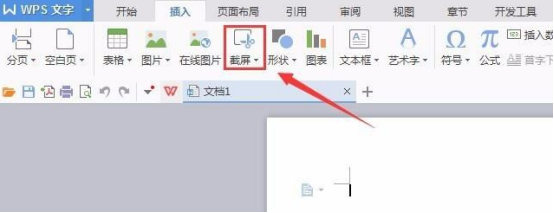
5.点击“截屏”选项,进入截屏的工作状态,鼠标变成了彩色的,拖动鼠标左键,得到需要截图的范围,如图所示:
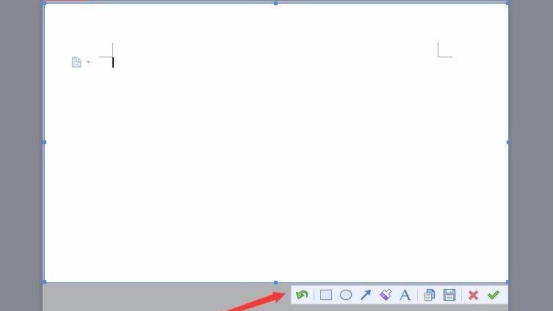
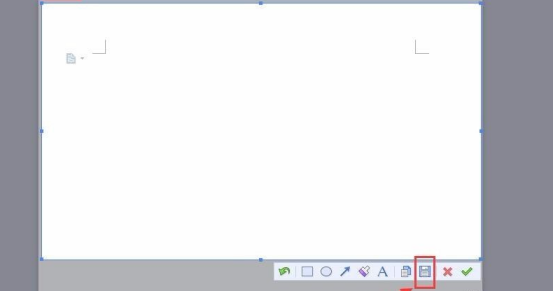
6.在下面的图片编辑区里找到“保存”选项,如图所示:
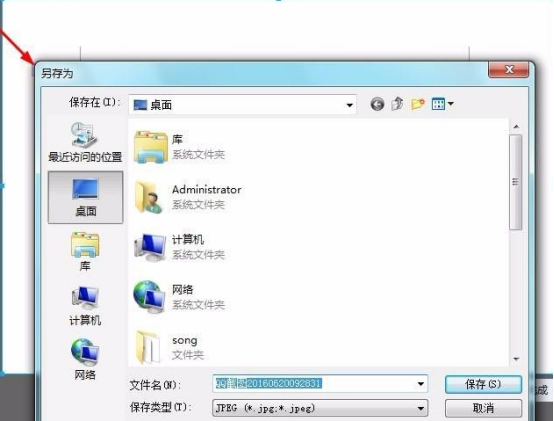
7.点击“保存”,弹出“另存为”对话框,选择保存的路径,这张截图就可以使用了,如图所示:
只要按照上述步骤一步步操作,我们就可以收获到我们需要的wps截图啦,你学会了吗?其实关于wps的操作小技巧还有很多,小编会一点一点的教给大家,但再实用、再简单的技巧都离不开认真的操作。现在,立刻打开你的wps文档,随便找一篇文章,试一试wps截图吧!
在Windows WPS演示中安装了iSlide却找不到菜单?本文详解如何检查COM加载项状态、启用第三方加载项限制以及使用iSlide诊断工具箱修复安装登记,快速恢复插件显示。
想知道wps怎么自动生成目录?关键在于先给章节套用标题样式。本教程演示如何在WPS文字中插入自动目录,并深入讲解如何通过修改目录样式来调整缩进、行距和间距,解决目录层级不齐、排版混乱的问题,实现一键更新页码。
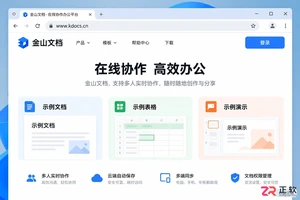
想要不安装客户端直接使用WPS?本文详解个人用户通过金山文档(kdocs.cn)及企业用户通过WPS 365登录的官方入口。包含手机号/微信扫码登录步骤、云端文件查找技巧、新建文档测试及分享权限设置,助你快速上手在线办公。
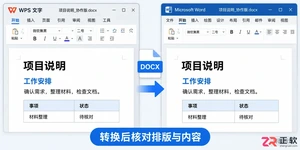
想让WPS文件在Office中正常编辑?本教程详解Windows版WPS的默认保存格式设置、旧文件另存为技巧及Office端内容核对步骤,助您实现高效跨软件协作。
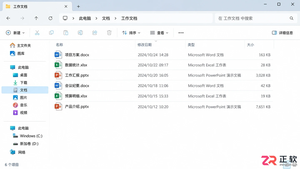
解决WPS安装后Word、Excel等文件仍显示Office图标的问题。通过检查Windows默认应用设置、配置WPS文件格式关联及刷新资源管理器缓存,快速修复文件图标与打开程序不一致的情况。
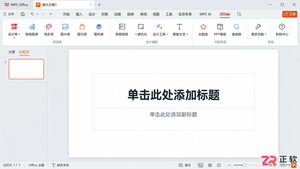
详解 Windows 版 WPS 安装 iSlide 插件步骤:下载官方安装包、保持 WPS 开启、确认信任加载项提示,解决 iSlide 选项卡不显示问题,快速启用 PPT 设计辅助功能。
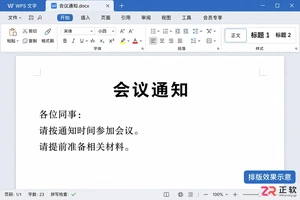
在 WPS 文字中如何让标题水平居中?本文详解 Windows 版操作步骤:选中段落、点击居中对齐或使用 Ctrl+E 快捷键。同时提供缩进检查、正文格式恢复及打印预览验收技巧,解决标题看似未居中的常见问题。
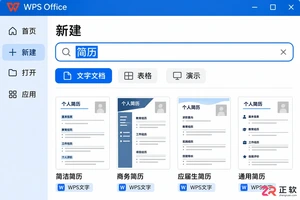
本教程演示如何在Windows版WPS Office中查找简历模板,从搜索、预览到创建副本,再到替换文字、调整版式及导出PDF的完整操作流程,确保简历内容准确且格式规范。
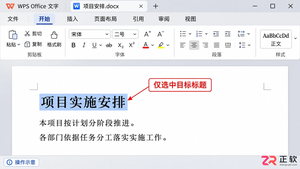
在 WPS 文字中调整字符间距,让标题更舒展或紧凑。本教程演示如何在 Windows 环境下通过字体设置精确控制字距,避免手动插入空格,保持文档专业排版。
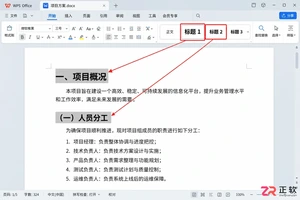
详解WPS文字自动生成目录的方法,包括应用标题1/2样式、在引用选项卡插入目录、以及修改正文后更新整个目录的操作步骤,确保页码和标题实时同步。





火山引擎是字节跳动旗下企业级云与AI服务平台。聚焦大模型核心能力,依托字节自研豆包多模态大模型,凭借火山方舟一站式平台,提供模型精调、推理部署、智能应用搭建等全链路服务,结合高性能AI算力,助力各行业快速落地大模型数字化与智能化应用。



