

Vue 中使用鼠标拖动实现元素拖放的技巧
在Vue中使用鼠标拖动的方式实现元素的拖放功能,在开发中经常遇到。这种操作可以让用户直接拖动页面上的元素进行交互,提高了界面的可操作性。本文将会介绍Vue实现鼠标拖动元素拖放功能的技巧。1.实现鼠标拖动要实现鼠标拖动的操作,我们需要先创建Vue组件,然后通过绑定事件实现鼠标按下、鼠标移动、鼠标释放等操作。具体代码如下:<template>
在 Vue 中使用鼠标拖动的方式实现元素的拖放功能,在开发中经常遇到。这种操作可以让用户直接拖动页面上的元素进行交互,提高了界面的可操作性。本文将会介绍 Vue 实现鼠标拖动元素拖放功能的技巧。
1. 实现鼠标拖动
要实现鼠标拖动的操作,我们需要先创建Vue组件,然后通过绑定事件实现鼠标按下、鼠标移动、鼠标释放等操作。具体代码如下:
可以拖动的元素
在上述代码中,我们创建了一个可拖动的div元素,通过绑定v-draggable指令实现了拖动功能。v-draggable指令对应的代码在directives选项中进行定义。其中,监听了mousedown、mousemove和mouseup三个事件实现鼠标拖动的功能。
mousedown事件:当鼠标按下时,将dragging设为true,表示正在拖动;记录下当前鼠标的位置,作为拖动的起始点。mousemove事件:当鼠标移动时,需要判断当前是否处于拖动状态,如果是则计算出接下来要移动的距离,更新元素的位置。mouseup事件:当鼠标释放时,将dragging设为false,表示停止拖动。
2. 限制拖动区域
上面的代码可以实现鼠标拖动元素的功能,但是元素可以被拖到页面的任何地方。如果我们想要限制元素的拖动范围,该怎么办呢?
我们可以通过计算元素的位置,并且判断其在可拖动的区域内,否则就将位置重设为边界位置。具体代码如下:
可以拖动的元素
在上述代码中,我们在组件的data选项中定义了一个draggableArea对象,表示元素可以被拖动的范围。通过在mounted函数中获取元素的父节点并调用getBoundingClientRect获取父节点的位置信息,并将其保存到draggableArea对象中。然后在mousemove事件中,通过计算元素距离可拖动区域左上角的距离,可以判断元素是否在可拖动的区域内,并将元素重设到边界位置上。
3. 拖动虚影
有些时候我们希望在拖动的过程中,元素的原位置上显示出虚影,以提醒用户正在进行拖动操作,比如在一些应用中,我们可以将拖动虚影设置为半透明,增加用户的交互体验。为了实现这一功能,我们可以使用Vue的特性来实现一个拖动虚影的组件。
{{ text }}
在上述代码中,我们创建了一个Draggable组件,它可以接受4个props:
x:默认水平位置;y:默认垂直位置;limit:元素的拖动范围,是一个包含top、left、right、bottom 4个属性的对象;text:元素拖动中的提示文本。
Draggable组件中的拖动区域是整个组件,我们通过绑定mousedown、mouseup、mousemove三个事件来实现拖动。我们还计算了元素的宽高,以便后面判断元素移动时是否超出了可拖动范围。在移动元素时,我们通过计算拖动的偏移量,并增加到元素初始位置上,可以实现移动的效果。另外,当元素处于拖动状态时使用了透明度较低的虚影来提醒用户。
结语
鼠标拖动是Vue开发中使用比较广泛的一种交互方式。本文介绍了如何使用Vue实现元素的鼠标拖动功能,包括如何限制拖动范围,以及如何在拖动过程中显示拖动虚影。这些技巧可以提升用户的交互体验,让界面更加直观、有趣。
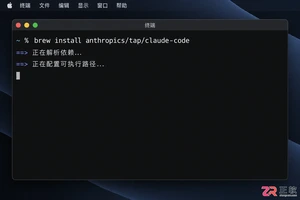
针对macOS用户,提供Claude Code的完整安装与配置流程。涵盖Homebrew安装、API密钥设置及VS Code集成,解决终端权限与环境变量问题,助力开发者高效启用AI编程辅助。
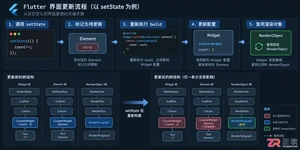
详解Flutter状态管理底层原理,分析Widget、Element与RenderObject三层树结构,解释setState触发重建的因果机制,对比InheritedWidget与主流状态管理库的实现差异,提供性能优化与选型建议。

Skyvern是一款基于大语言模型的开源浏览器自动化框架,目前仅提供英文界面且无官方中文版。本文指导用户通过GitHub获取源码,使用Docker快速部署本地环境,并解释其如何通过DOM树解析与自然语言指令实现网页自动操作,同时提供针对中文用户的配置建议与替代方案。
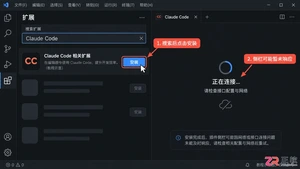
详解如何在VS Code中安装并配置Claude Code插件,涵盖API密钥获取、环境变量设置及常见连接问题的因果排查,帮助开发者快速搭建本地AI编程辅助环境。
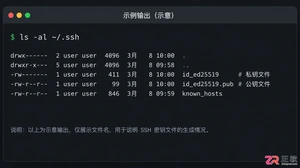
通过本教程学习如何在Windows、Mac或Linux系统中生成SSH密钥,并将公钥安全添加到GitLab平台,实现Git操作的免密认证,简化日常代码管理流程。
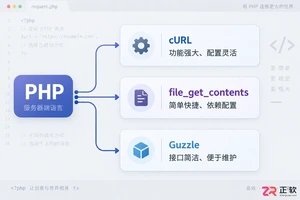
详解PHP中发送HTTP请求的常用方法,包括原生cURL配置、file_get_contents流操作及Guzzle库的使用,提供GET/POST请求的完整代码示例与注意事项。
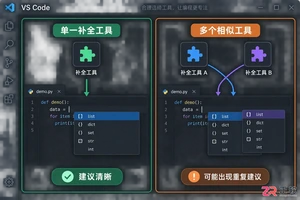
面对海量VS Code插件,如何为AI编程助手选择合适的搭档?本文梳理了代码补全、文档生成及调试辅助三类核心插件,详解安装流程与配置逻辑,助你快速构建稳定的AI开发环境。

详解HTML提交成功页面的标准代码结构与实现逻辑,涵盖静态提示、自动跳转脚本及防止重复提交的策略,帮助开发者构建友好的表单交互终点。
解决Selenium启动浏览器时默认不保留缓存的问题,通过配置ChromeOptions或FirefoxProfile实现缓存持久化或加载现有用户数据,提升自动化测试效率。
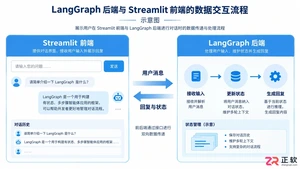
学习如何使用 LangGraph 和 Streamlit 搭建可编辑、可调试的 Agent 聊天用户界面。涵盖环境配置、图定义、前端交互逻辑及状态管理,实现从代码到可视化的完整闭环。






Windows 10 是一款微软推出的经典操作系统,拥有硬件兼容性与多任务处理能力。它更偏向把系统状态查看和常用调节动作放在一起,适合需要持续观察和微调设备状态的场景。

极度公式是一款跨平台专业LaTeX公式识别编辑软件,支持OCR公式识别和多平台编辑。和使用说明,避免使用,享受完整功能与稳定支持。做扫描整理、文字提取和表格转换时,它能把识别后的处理步骤接得更顺,资料录入这类场景会省下不少时间。
