

selenium打开浏览器会有没有缓存怎么解决
解决Selenium启动浏览器时默认不保留缓存的问题,通过配置ChromeOptions或FirefoxProfile实现缓存持久化或加载现有用户数据,提升自动化测试效率。
在使用Selenium进行Web自动化测试或数据采集时,许多开发者会发现每次启动浏览器都是一个全新的环境。这意味着之前登录的状态、Cookie以及页面缓存都不会被保留。这种“无痕”行为是Selenium的默认设计,旨在确保测试环境的纯净和可重复性,但在需要维持登录状态或加速页面加载的场景下,这往往带来不便。
Selenium默认启动的浏览器界面,无历史记录和缓存数据
概述
Selenium启动的浏览器实例通常是一个临时创建的Profile(配置文件),关闭后即销毁。要解决“没有缓存”的问题,核心思路有两个:一是禁用“无痕模式”并允许缓存存储;二是直接加载本地已有的用户数据目录。不同的浏览器驱动有不同的配置方式,以下以最常见的Chrome和Firefox为例进行说明。
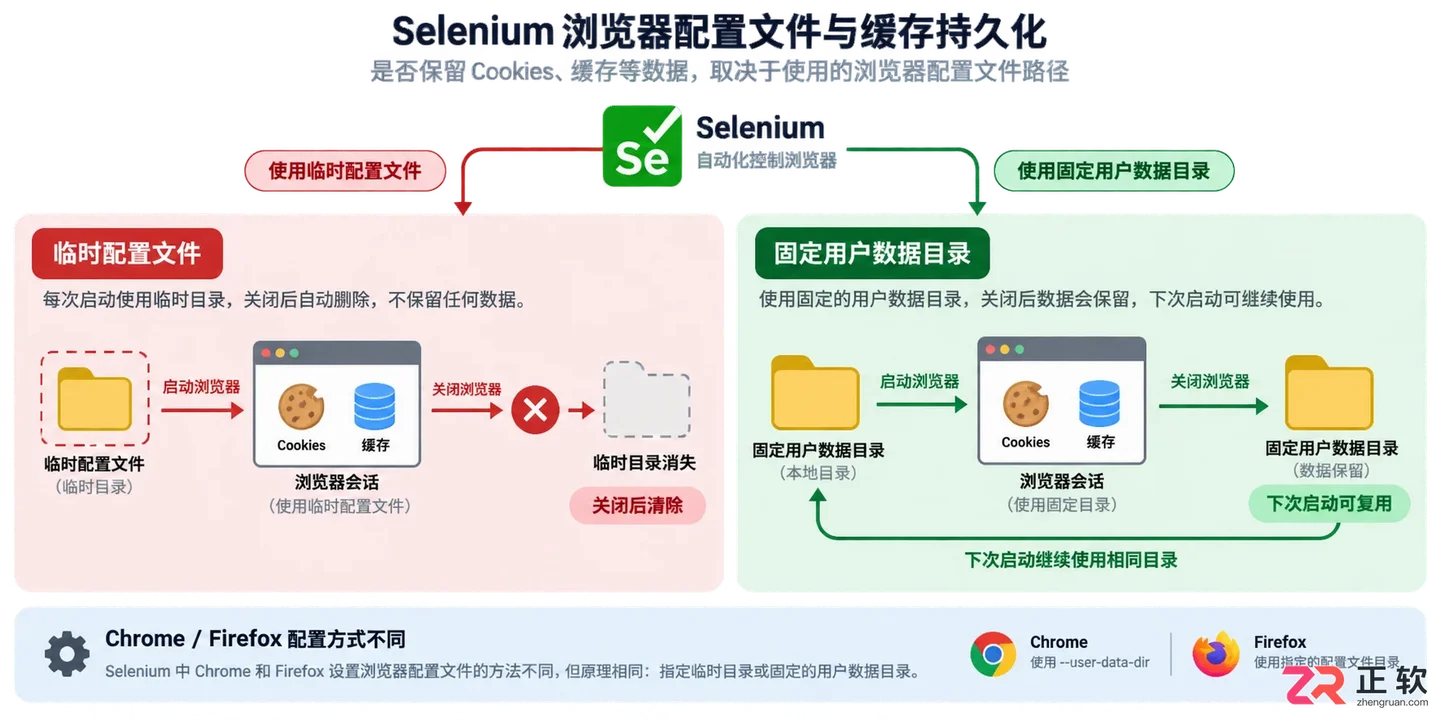
概述
关于Chrome浏览器的缓存配置
Chrome是Selenium使用最广泛的浏览器。默认情况下,ChromeDriver启动的Chrome进程会添加--incognito(无痕)或类似的隔离参数,导致缓存无法写入磁盘或在会话结束后被清除。
要启用缓存,需要在初始化ChromeOptions时移除可能导致隔离的参数,并明确设置用户数据目录。最常用的方法是指定一个固定的user-data-dir。这样,浏览器会将缓存、Cookie和本地存储写入该文件夹,下次启动时即可读取。
from selenium import webdriver
from selenium.webdriver.chrome.options import Options

chrome_options = Options()
# 指定一个固定的用户数据目录路径
# 注意:该路径必须是当前用户有读写权限的目录
chrome_options.add_argument("--user-data-dir=C:/selenium_chrome_profile")
# 可选:指定具体的缓存目录,进一步确保持久化
chrome_options.add_argument("--disk-cache-dir=C:/selenium_chrome_cache")

# 确保没有添加 --incognito 参数
# chrome_options.add_argument("--incognito") # 不要加这一行

driver = webdriver.Chrome(options=chrome_options)
driver.get("https://www.example.com")
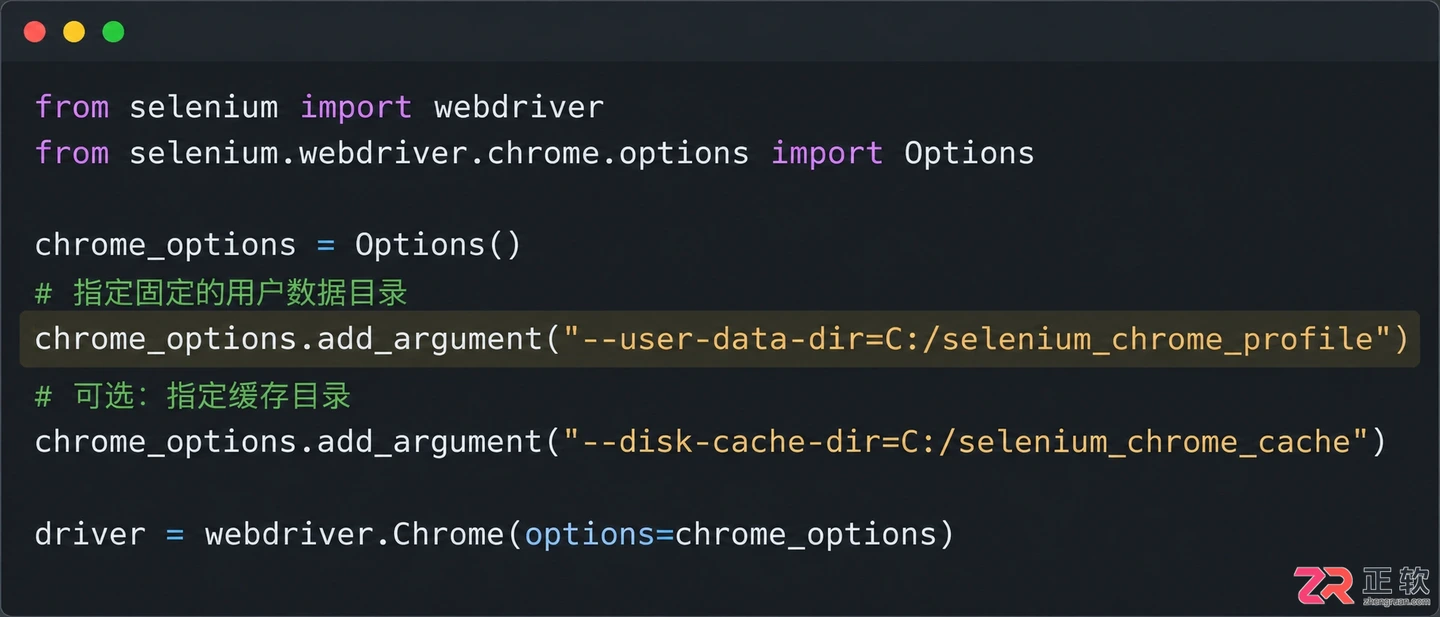
使用add_argument设置user-data-dir的代码片段
需要注意的是,如果指定的user-data-dir已经被另一个Chrome进程占用,Selenium启动时会报错。因此,建议为自动化脚本单独创建一个空的文件夹作为配置目录,或者在脚本结束时确保驱动程序正确退出(driver.quit())以释放文件锁。
关于Firefox浏览器的缓存配置
Firefox的处理逻辑与Chrome略有不同。它使用FirefoxProfile来管理用户数据。默认情况下,Selenium也会创建一个临时的Profile。要保留缓存,可以创建一个持久的Profile对象,并将其传递给WebDriver。
一种简单的方法是直接使用现有的Firefox配置文件名称,或者创建一个指向特定目录的Profile。
from selenium import webdriver
from selenium.webdriver.firefox.options import Options
from selenium.webdriver.firefox.firefox_profile import FirefoxProfile

# 方法一:使用现有的配置文件名称
# 在Firefox地址栏输入 about:profiles 查看配置文件名称
profile = FirefoxProfile(profile_path="/path/to/your/firefox/profile")

# 方法二:通过Options设置配置文件路径
firefox_options = Options()
firefox_options.profile = profile

# 确保偏好设置中允许缓存
# 虽然默认通常开启,但显式设置更稳妥
profile.set_preference("browser.cache.disk.enable", True)
profile.set_preference("browser.cache.memory.enable", True)

driver = webdriver.Firefox(options=firefox_options)
driver.get("https://www.example.com")
在Firefox中,还需要注意隐私设置。如果全局设置中开启了“始终使用私人浏览模式”,那么即使指定了Profile,缓存也不会被保留。请检查Firefox的常规设置,确保未勾选“始终使用私人浏览模式”。
关于Edge浏览器的缓存配置
Microsoft Edge基于Chromium内核,其配置方式与Chrome几乎完全一致。可以使用EdgeOptions来添加相同的参数。
from selenium import webdriver
from selenium.webdriver.edge.options import Options

edge_options = Options()
edge_options.add_argument("--user-data-dir=C:/selenium_edge_profile")
edge_options.add_argument("--disk-cache-dir=C:/selenium_edge_cache")

driver = webdriver.Edge(options=edge_options)
driver.get("https://www.example.com")
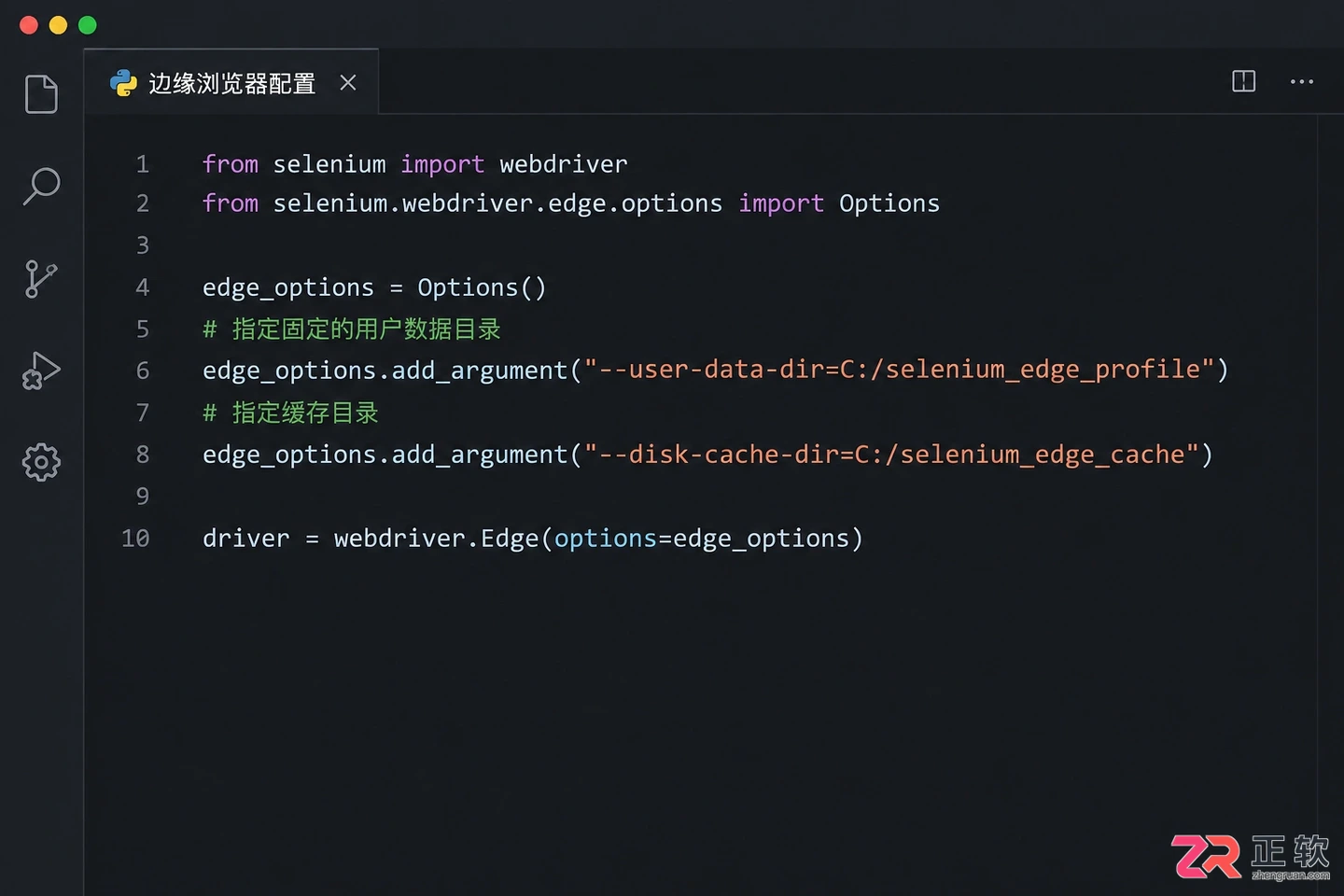
Edge浏览器使用EdgeOptions配置缓存目录
Edge的配置同样需要注意端口冲突和用户数据目录的独占性。如果多次运行脚本,建议先清理或备份旧的配置目录,以防数据损坏导致浏览器启动失败。
常见误区与注意事项
很多初学者尝试通过JavaScript执行localStorage.setItem或手动添加Cookie来模拟缓存,但这并不能解决静态资源(如JS、CSS、图片)的缓存问题。真正的浏览器缓存依赖于HTTP响应头和浏览器的磁盘存储机制。
另外,使用固定用户数据目录时,可能会遇到浏览器版本不兼容的问题。如果Chrome浏览器自动更新,而旧的用户数据目录结构发生变化,可能会导致启动警告或失败。此时,删除旧的配置目录并重新生成通常能解决问题。
最后,务必在脚本结束或异常处理块中调用driver.quit()。这不仅关闭浏览器窗口,还会停止后台的Driver服务进程,释放对配置文件的锁定,避免下次启动时出现“Profile is already in use”的错误。
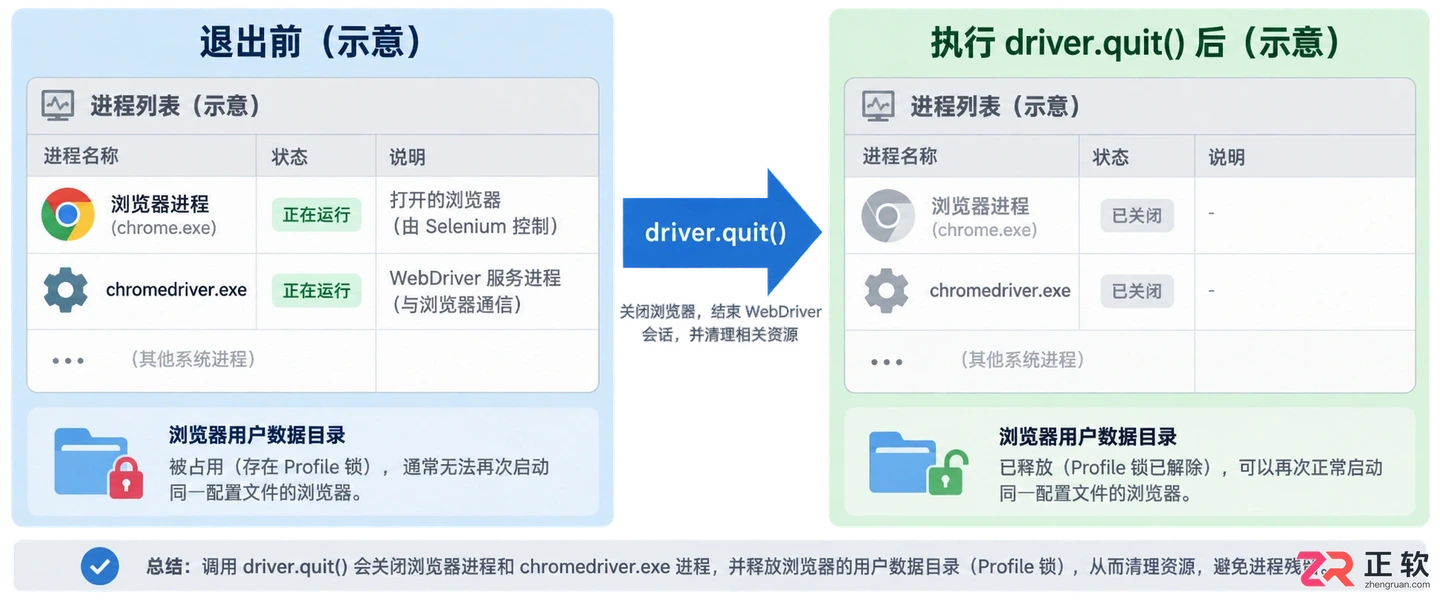
driver.quit()执行后进程列表变化
详解JavaScript中location.reload()和location.href刷新页面的机制差异。对比两者在HTTP缓存验证、POST请求重复提交警告、浏览器历史记录栈行为上的不同,并提供绕过强缓存、处理Hash变化及避免死循环的实战代码示例。

遇到Lovart中文版网页一直转圈或图片生成失败?本文教你通过检查网络连接、清理浏览器缓存、确认账号额度及简化输入参数,逐步排查并解决加载与生成异常问题。
本文详细解析Gemini官网打不开的常见原因,包括网络连接问题、浏览器兼容性障碍及地区访问限制。通过逐步指导用户检查网络状态、清理缓存Cookie、调整DNS设置及使用合规工具,帮助读者快速解决访问故障,顺利使用Google AI服务。
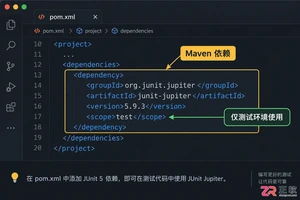
适合初学者的JUnit入门指南,详解如何配置环境、编写首个测试用例、使用断言验证结果,并分析单元测试的适用场景与例外情况。
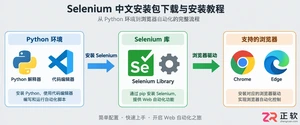

以下为windows下的环境搭建。一、安装Pythonpython官网:https://www.Python.org/安装时勾选AddPython3.7topath复选框自动完成path配置工作。二、安装Setuptools与pipsetuptools是python的distutilsde工具的增强工具,可以让程序员方便地创建和发布python包。当需要安装第三方python包时,可能会用到easy_install。easy_install是由PEA
首先安装Selenium库并下载对应浏览器驱动,1.使用pipinstallselenium安装库;2.下载匹配的ChromeDriver、geckodriver或EdgeWebDriver;3.将驱动加入PATH或代码中指定路径;4.通过webdriver.Chrome()等创建实例;5.调用driver.get()打开网页;6.操作完成后执行driver.quit()关闭浏览器释放资源。

电脑清理浏览器缓存是指清除浏览器存储的临时数据,以释放空间、提升浏览速度并解决网页显示问题。浏览器缓存是用于加快网页加载速度的临时存储区域,但长时间不清理可能导致缓存过期或错误,影响网页正常显示。1.清理方法因浏览器而异:Chrome点击菜单→更多工具→清除浏览数据→选择时间范围并勾选缓存文件→清除;Edge进入设置→清除浏览数据→勾选缓存文件→清除;Firefox点击菜单→选项→隐私与安全→清除数据→勾选缓存内容→清除;Safari在偏好设置中启用开发菜单后点击“清空缓存”。2.清理缓存一般不会删除密码
要从零开始搭建基于pytest的测试框架,请按照以下步骤操作:1.安装pytest并创建符合命名规范的测试文件;2.编写测试函数并使用pytest执行测试,通过-v查看详细结果;3.组织测试结构,将测试代码放入tests/目录并按模块划分;4.使用fixture管理前置/后置操作,通过conftest.py共享常用fixture;5.安装pytest-html和pytest-xdist插件生成HTML报告并支持多进程执行;6.将测试框架集成到CI工具中实现持续集成。掌握这些步骤即可搭建高效的自动化测试体系





火山引擎是字节跳动旗下企业级云与AI服务平台。聚焦大模型核心能力,依托字节自研豆包多模态大模型,凭借火山方舟一站式平台,提供模型精调、推理部署、智能应用搭建等全链路服务,结合高性能AI算力,助力各行业快速落地大模型数字化与智能化应用。



