

电脑清理浏览器缓存方法详解
电脑清理浏览器缓存是指清除浏览器存储的临时数据,以释放空间、提升浏览速度并解决网页显示问题。浏览器缓存是用于加快网页加载速度的临时存储区域,但长时间不清理可能导致缓存过期或错误,影响网页正常显示。1.清理方法因浏览器而异:Chrome点击菜单→更多工具→清除浏览数据→选择时间范围并勾选缓存文件→清除;Edge进入设置→清除浏览数据→勾选缓存文件→清除;Firefox点击菜单→选项→隐私与安全→清除数据→勾选缓存内容→清除;Safari在偏好设置中启用开发菜单后点击“清空缓存”。2.清理缓存一般不会删除密码
电脑清理浏览器缓存是指清除浏览器存储的临时数据,以释放空间、提升浏览速度并解决网页显示问题。浏览器缓存是用于加快网页加载速度的临时存储区域,但长时间不清理可能导致缓存过期或错误,影响网页正常显示。1. 清理方法因浏览器而异:Chrome 点击菜单 → 更多工具 → 清除浏览数据 → 选择时间范围并勾选缓存文件 → 清除;Edge 进入设置 → 清除浏览数据 → 勾选缓存文件 → 清除;Firefox 点击菜单 → 选项 → 隐私与安全 → 清除数据 → 勾选缓存内容 → 清除;Safari 在偏好设置中启用开发菜单后点击“清空缓存”。2. 清理缓存一般不会删除密码,但如果同时清除 Cookie 则会删除登录信息。3. 推荐在网页加载慢、显示异常、保护隐私或遇到 ERR_CACHE_MISS 错误时清理。4. 可使用浏览器自动清理功能或第三方工具如 CCleaner 进行更彻底清理。5. 清理后首次访问网页可能变慢,但长期可提升性能。建议清理后重启浏览器确保效果。

电脑清理浏览器缓存,简单来说就是清除浏览器存储的临时数据,释放空间,提升浏览速度,甚至解决一些网页显示问题。
浏览器缓存,就像一个临时仓库,把你看过的网页图片、脚本等等先存起来,下次再访问的时候就不用重新下载,速度自然就快了。但时间长了,这个仓库会越来越大,甚至会存放一些过期的或者错误的信息,导致网页打不开或者显示不正常。所以,定期清理缓存是很有必要的。
清除浏览器缓存,其实就是把这个“临时仓库”里的东西清空。
如何在不同浏览器中清除缓存?
不同的浏览器,清理缓存的方法略有不同,但大同小异。
Chrome 浏览器:
- 点击浏览器右上角的三个点(菜单)。
- 选择“更多工具” -> “清除浏览数据”。
- 在弹出的窗口中,选择“时间范围”(建议选择“所有时间”)。
- 勾选“缓存的图片和文件”。
- 点击“清除数据”。
Edge 浏览器:
- 点击浏览器右上角的三个点(菜单)。
- 选择“设置”。
- 在设置页面,搜索“清除浏览数据”。
- 点击“选择要清除的内容”。
- 选择“时间范围”(建议选择“所有时间”)。
- 勾选“缓存的图片和文件”。
- 点击“立即清除”。
Firefox 浏览器:
- 点击浏览器右上角的三条横线(菜单)。
- 选择“选项”。
- 在选项页面,选择“隐私与安全”。
- 在“Cookie 和站点数据”部分,点击“清除数据”。
- 勾选“缓存的 Web 内容”。
- 点击“清除”。
Safari 浏览器 (macOS):
- 点击屏幕顶部的“Safari”菜单。
- 选择“偏好设置”。
- 点击“高级”选项卡。
- 勾选“在菜单栏中显示‘开发’菜单”。
- 关闭偏好设置窗口。
- 在菜单栏中,点击“开发” -> “清空缓存”。
清理完缓存后,建议重启浏览器,这样才能确保所有缓存都被彻底清除。
清理缓存会删除我的密码吗?
一般情况下,清理缓存不会删除你保存的密码。但是,如果你在清除浏览数据的时候,同时勾选了“Cookie 和其他站点数据”,那么你保存的密码和登录信息也会被清除。所以,在清理缓存的时候,一定要仔细检查勾选的项目。
什么时候需要清理缓存?
- 网页加载速度慢:如果感觉网页加载速度明显变慢,可以尝试清理缓存。
- 网页显示不正常:如果网页显示出现错乱、图片无法加载等问题,清理缓存可能可以解决。
- 隐私保护:定期清理缓存可以保护你的隐私,防止个人信息被泄露。
- 遇到“ERR_CACHE_MISS”错误:这个错误通常表示浏览器无法从缓存中找到所需的资源,清理缓存可以解决这个问题。
除了手动清理,还有其他方法吗?
有些浏览器有自动清理缓存的选项,可以设置定期自动清理缓存。此外,还可以使用一些第三方清理工具来清理浏览器缓存,例如 CCleaner 等。这些工具通常可以更彻底地清理缓存,并且还可以清理其他垃圾文件,释放磁盘空间。
清理缓存后,网页加载速度会变慢吗?
刚清理完缓存后,第一次访问某个网页可能会感觉速度变慢,因为浏览器需要重新下载网页资源。但是,在浏览器重新缓存这些资源后,下次访问速度就会恢复正常。所以,清理缓存只是暂时性地影响网页加载速度,从长远来看,可以提升浏览器的整体性能。
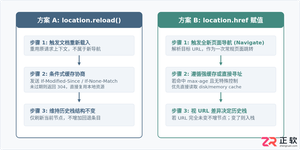
详解JavaScript中location.reload()和location.href刷新页面的机制差异。对比两者在HTTP缓存验证、POST请求重复提交警告、浏览器历史记录栈行为上的不同,并提供绕过强缓存、处理Hash变化及避免死循环的实战代码示例。

遇到Lovart中文版网页一直转圈或图片生成失败?本文教你通过检查网络连接、清理浏览器缓存、确认账号额度及简化输入参数,逐步排查并解决加载与生成异常问题。
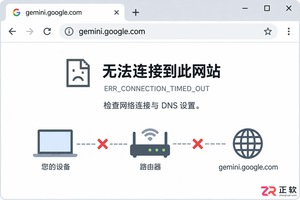
本文详细解析Gemini官网打不开的常见原因,包括网络连接问题、浏览器兼容性障碍及地区访问限制。通过逐步指导用户检查网络状态、清理缓存Cookie、调整DNS设置及使用合规工具,帮助读者快速解决访问故障,顺利使用Google AI服务。
解决Selenium启动浏览器时默认不保留缓存的问题,通过配置ChromeOptions或FirefoxProfile实现缓存持久化或加载现有用户数据,提升自动化测试效率。

首先启用QQ浏览器内置的定时清理功能,进入设置→隐私与安全→定时清理,设定清理频率及数据类型;其次可通过清理大师自定义规则,当缓存超阈值时自动清理;最后可借助系统自动化工具创建任务,定时触发清理操作,实现高效缓存管理。

打开B站App进入“我的”页面,点击“设置”后选择“清理存储空间”,勾选缓存视频、图片等项目并清理;2.在设置中进入“缓存设置”,点击“清理其它缓存”以清除浏览记录等非视频文件;3.通过“离线缓存”管理功能,选择特定视频删除以释放空间。

清理抖音缓存不会影响账号安全,但会短暂影响视频加载速度。具体操作步骤为:打开抖音APP;进入“我”;点击设置;选择“通用设置”;点击“清理缓存”。抖音缓存主要包括视频缓存、图片缓存及其他临时文件,清理后可释放手机空间,但需重新加载视频,可能增加流量消耗。频繁清理视需求而定,存储紧张可适当清理,否则无需频繁操作,以免影响推荐算法与增加流量负担。其他减少占用空间的方法包括减少视频下载、关闭自动播放、定期清理草稿箱、卸载重装APP以及使用精简版抖音。
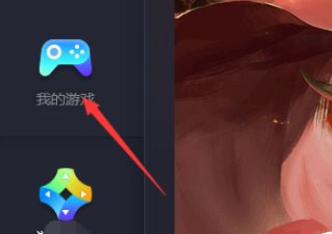
很多游戏玩家都在使用腾讯手游助手,不过你们知道腾讯手游助手如何清理缓存吗?下文小编就为大伙带来了腾讯手游助手清理缓存的方法,感兴趣的用户快来下文看看吧。1、打开腾讯手游助手,然后点击左边的“我的游戏”;2、打开你想要清理缓存的游戏;3、接着在游戏窗口的右上角点击三条杠按钮;4、然后选择“清理缓存”;5、接着会弹出一个提示框,我们点击“确定”即可;6、清理完成后我们点击“确定”就可以了
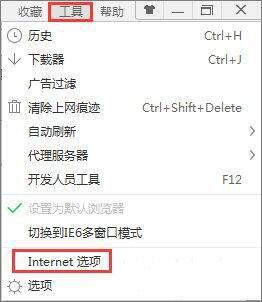
1、以IE浏览器为例,在浏览器的菜单栏中点击工具,然后点击【internet选项】;如图所示:2、在internet选项中,我们可以看到有一个浏览历史记录的选项,下面有一个复选框,即【退出时删除浏览历史记录】,选定之后,在我们关闭浏览器的时候,所有的缓存网页,缓存的文字及图片音乐视频等就会全部删除。当然如果你现在就想删除,就点击下面的那个删除按钮就可以现在就删除这些缓存文件了,删除完成点击确定;如图所示:3、浏览器的缓存现在我们就清理完成了,但是有很多人用的并不是IE浏览器,而是其他的浏览器,其实清除缓存

如何使用PHP数组实现浏览器缓存和页面静态化在Web开发中,浏览器缓存和页面静态化是提高网页加载速度的重要方法。PHP是一种常用的服务器端脚本语言,它提供了丰富的数组功能,可以很方便地实现浏览器缓存和页面静态化。本文将介绍如何使用PHP数组来实现这两个功能,并给出相应的代码示例。一、浏览器缓存浏览器缓存是指将页面的内容暂存在浏览器中,当用户再次访问同一页面时





火山引擎是字节跳动旗下企业级云与AI服务平台。聚焦大模型核心能力,依托字节自研豆包多模态大模型,凭借火山方舟一站式平台,提供模型精调、推理部署、智能应用搭建等全链路服务,结合高性能AI算力,助力各行业快速落地大模型数字化与智能化应用。



