

无线麦克风连接音箱为什么没有声音怎么办
无线麦克风连接音箱没有声音时,重点检查接收器是否成功配对、音箱输入通道是否正确、麦克风是否处于静音模式以及电池电量是否充足。按照本文步骤逐一排查,快速解决无声问题。
明明看着接收器上的灯亮了,对着麦克风喊破喉咙,音箱里却静悄悄的。这种“有连接无声音”的情况,在家庭K歌或小型演讲中特别搞心态。其实大多数时候,设备都没坏,只是信号链路里的某个开关没拨对。
遇到这种情况,先别急着重启所有设备。最值得优先检查的,往往是那个不起眼的“输入源选择”和接收器的“配对状态”。只要找对方向,几分钟就能让声音回来。
确认接收器与麦克风是否真正“握手”
很多无线麦克风套装,接收器通电亮灯只代表它“有电”,不代表它已经和麦克风“连通”。如果两者频率没对上,音箱自然收不到信号。
观察接收器上的指示灯状态。大多数品牌会用常亮绿灯表示连接成功,闪烁红灯或黄灯则表示正在搜索或配对失败。如果灯在闪,试着长按麦克风或接收器上的“Pair”或“Sync”配对键3-5秒,直到灯光变为常亮。
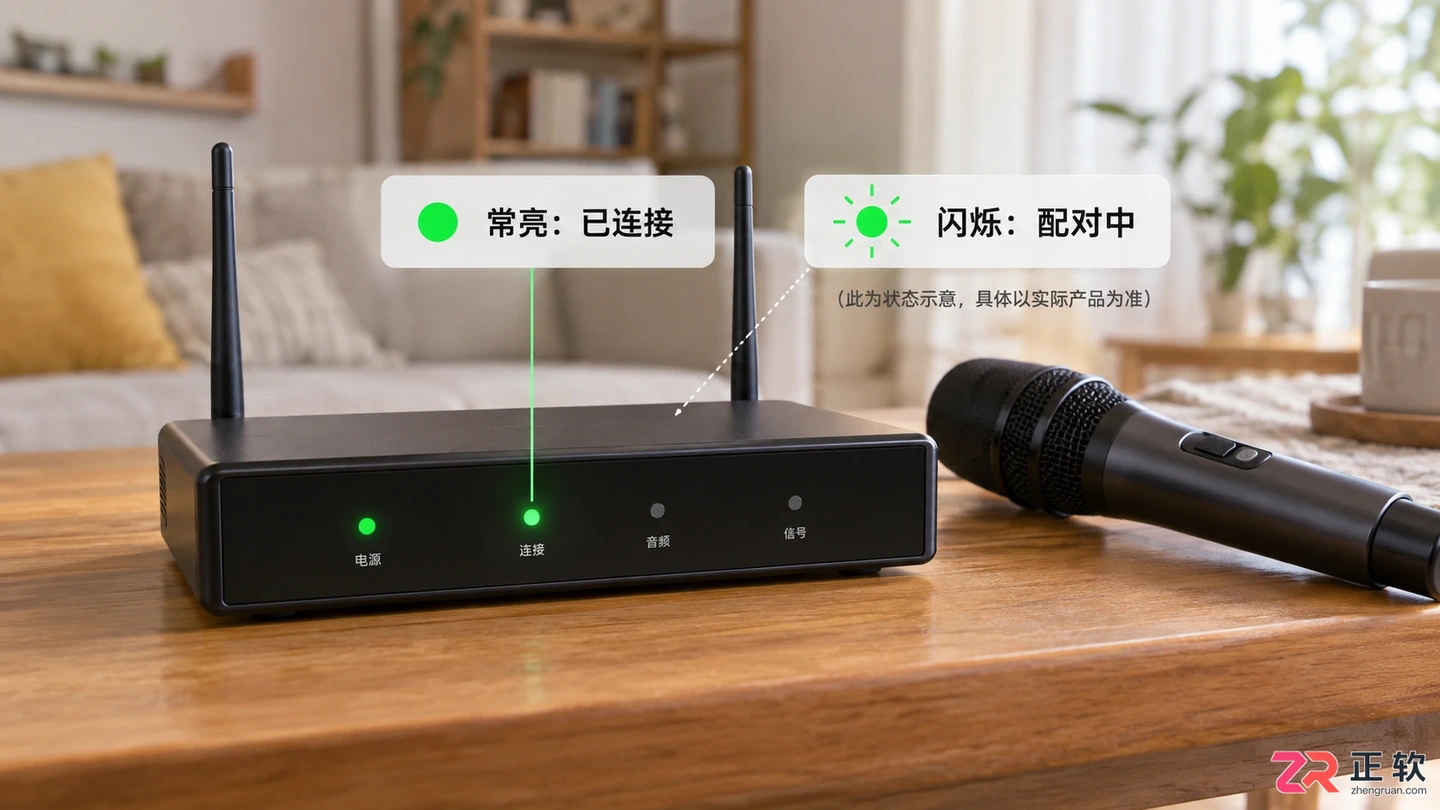
接收器指示灯状态示意:常亮代表连接成功,闪烁代表配对中
有些老式U段麦克风需要手动调节频率旋钮,确保麦克风和接收器上的数字显示完全一致。如果是2.4G数字麦克风,通常自动配对,但要注意周围是否有强烈的Wi-Fi干扰,尝试换个位置再试。
检查音箱的输入通道选对了吗
这是最容易被忽视的“低级错误”。无线麦克风的接收器通常通过6.35mm大插头或3.5mm小插头插入音箱。如果你的音箱有多个接口(如AUX、MIC、LINE IN),插错了孔或者选错了模式,一样没声音。
看看音箱面板或遥控器,确认当前播放模式是否切换到了对应的输入源。例如,插在“MIC”口,就要把音箱模式调到“Mic”或“卡拉OK”模式;插在“AUX”口,则要调到“Aux”或“Line In”。
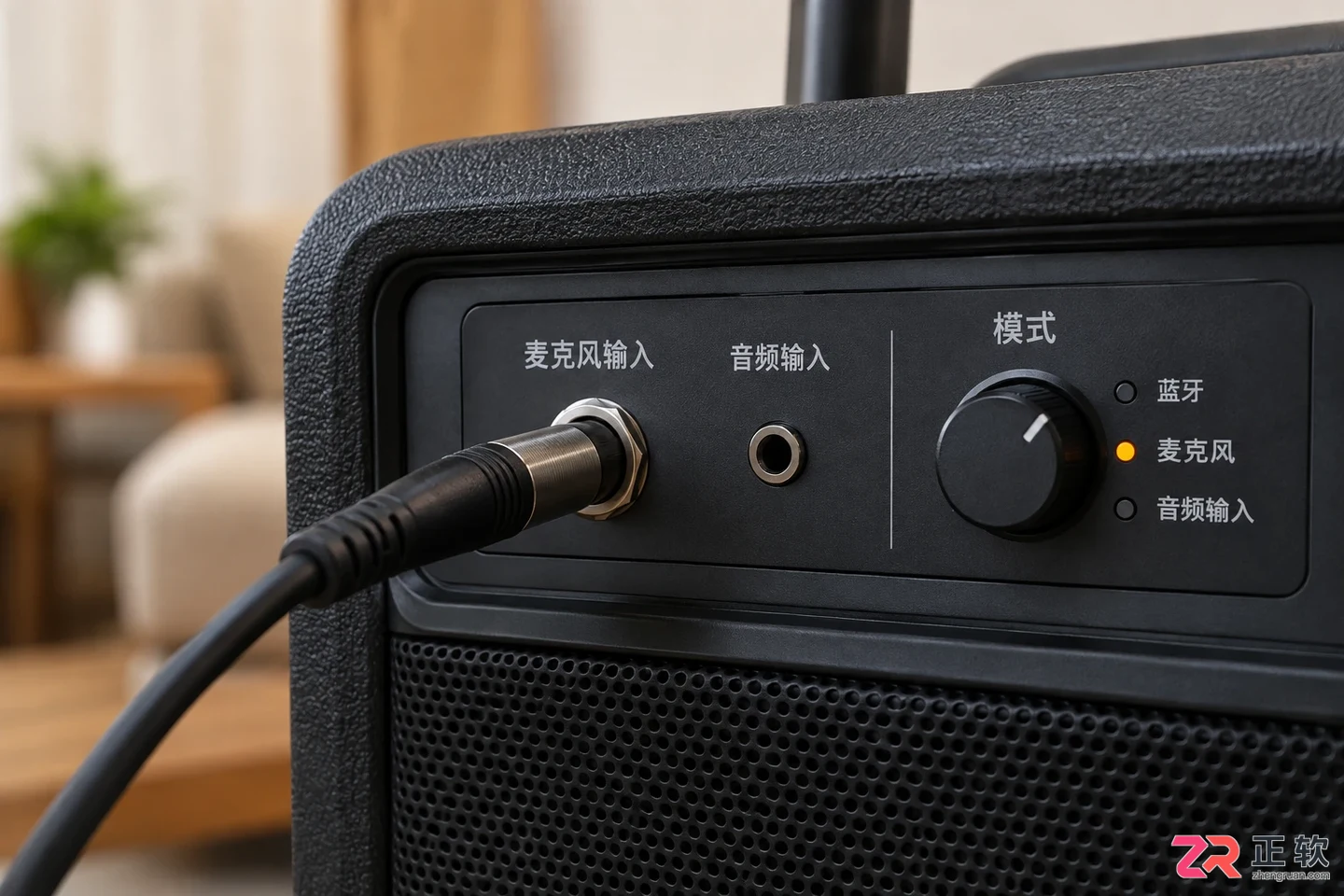
确认线缆插入正确的MIC或AUX接口,并切换对应模式
特别注意,部分蓝牙音箱在连接手机蓝牙时,会自动切断有线输入的音频通道。如果你一边连着手机蓝牙听歌,一边插着麦克风,大概率是听不到麦克风声音的。暂时关闭手机蓝牙,再试试麦克风。
排查“隐形”的静音开关与音量层级
无线麦克风系统里有三个地方的音量需要协调:麦克风本体、接收器、音箱。任何一个环节被静音或调至最低,最终输出都会是零。
首先检查麦克风手柄。很多专业麦克风侧面有一个物理静音开关(Mute),不小心碰到就会切断信号。此外,有些数字麦克风顶部也有独立的音量滚轮,确认它没有被拧到最小。
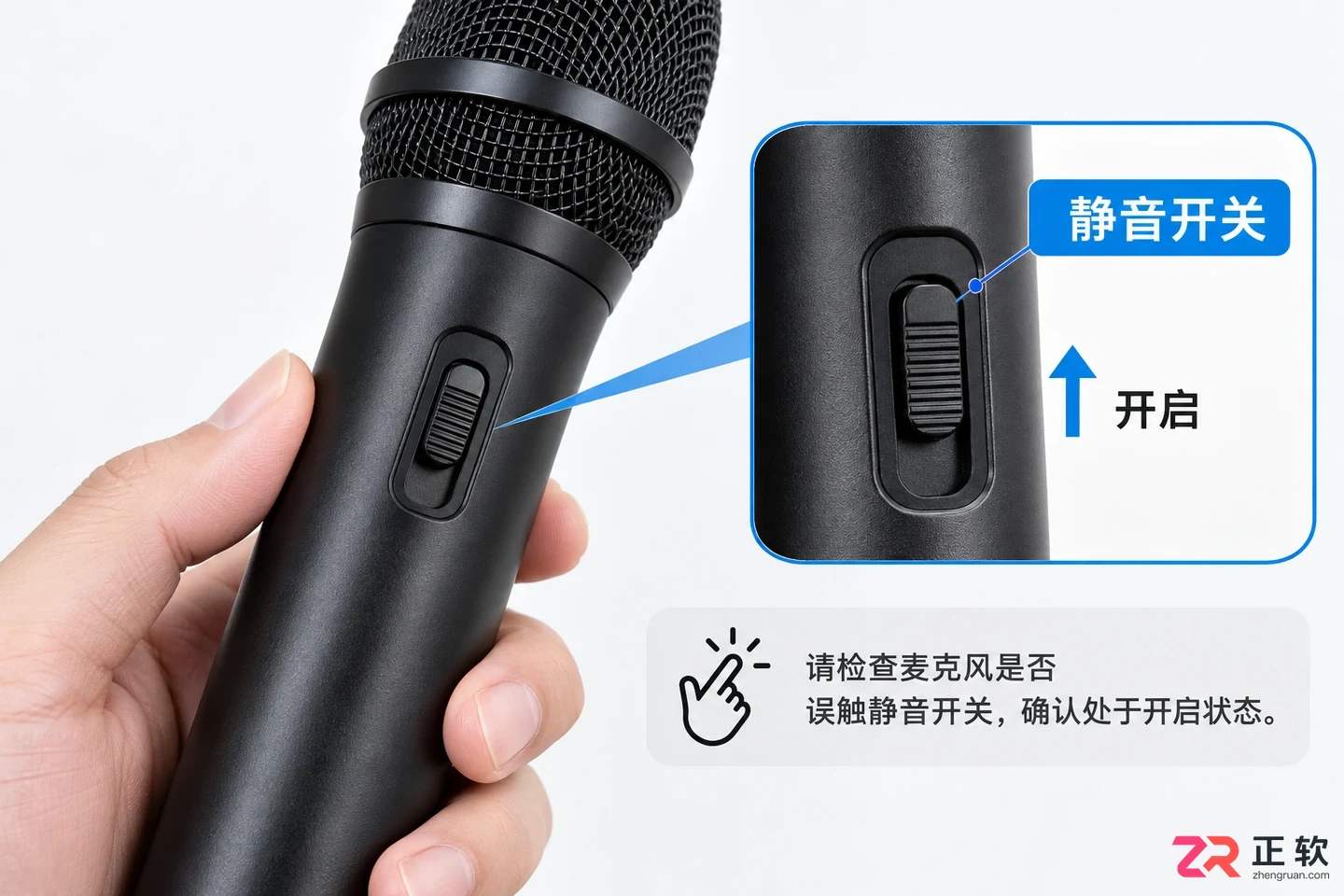
检查麦克风侧面的静音开关是否被误触开启
接着看接收器。部分高端接收器带有独立的输出音量增益旋钮(Gain/Volume),如果这个旋钮关小了,即使音箱音量开到大,声音也会非常微弱甚至听不见。最后才是调节音箱的主音量。
建议先将接收器和音箱的音量都调到50%左右,然后对着麦克风正常说话测试,再根据实际效果微调。不要一上来就把音箱音量拧到最大,容易产生啸叫。
电池电量不足也会导致“假连接”
当电池电量极低时,无线麦克风的发射功率会大幅下降。这时候可能出现一种诡异的现象:接收器显示已连接,指示灯也是绿的,但声音断断续续或者完全无声。这是因为电压不足以支撑正常的射频发射。
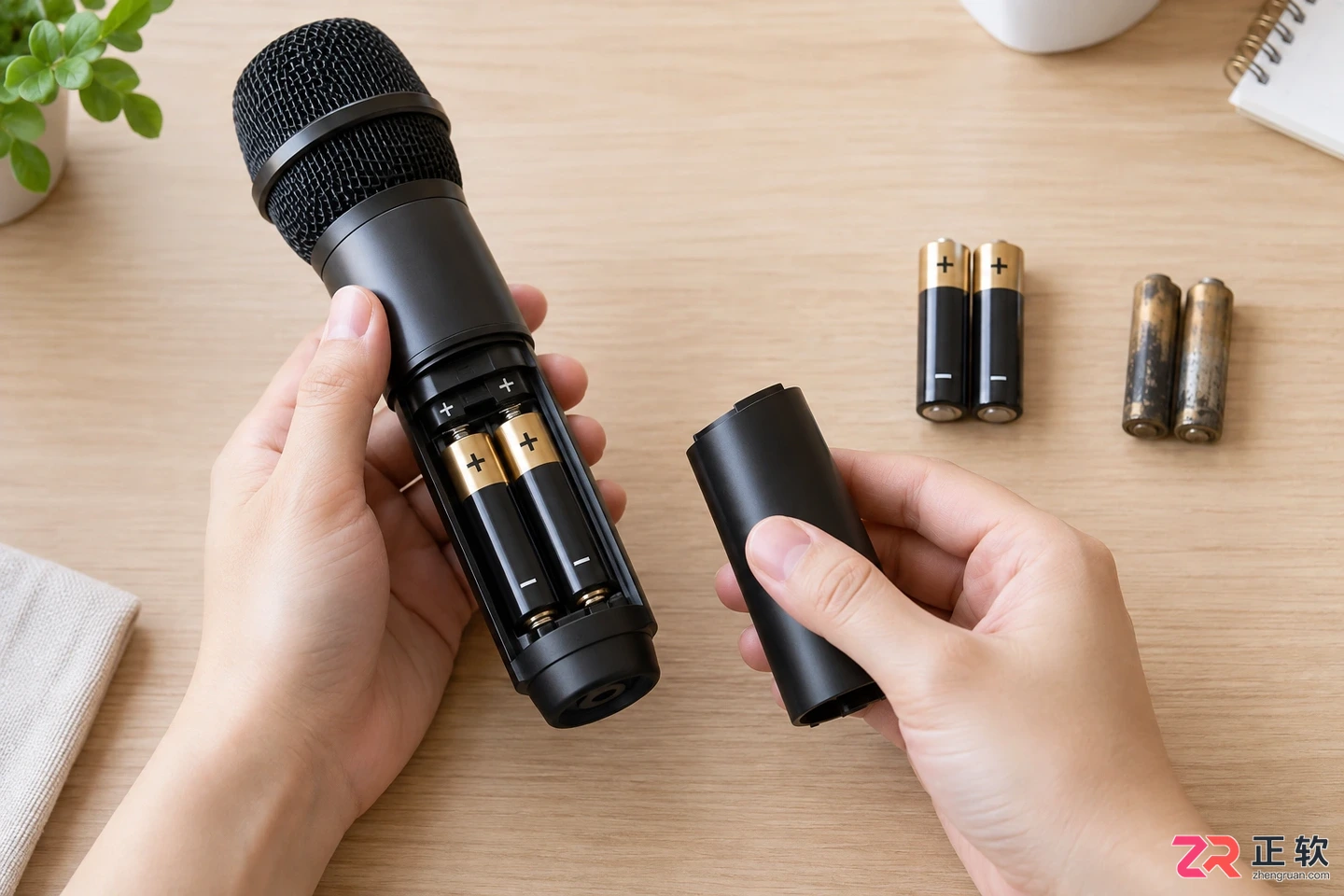
电量不足可能导致发射功率下降,建议更换新电池测试
如果是干电池麦克风,直接更换全新电池试试,不要用旧电池混用。如果是充电式麦克风,确保充电触点接触良好,并充满电后再测试。有些麦克风在低电量时会强制进入省电模式,限制音频输出。
排查顺序总结一下:先看接收器灯是不是常亮,再确认音箱没连蓝牙且选对了输入孔,接着检查麦克风有没有误触静音,最后换节新电池。通常走完这四步,声音就该回来了。如果依然无声,再考虑线材断裂或硬件故障的可能。
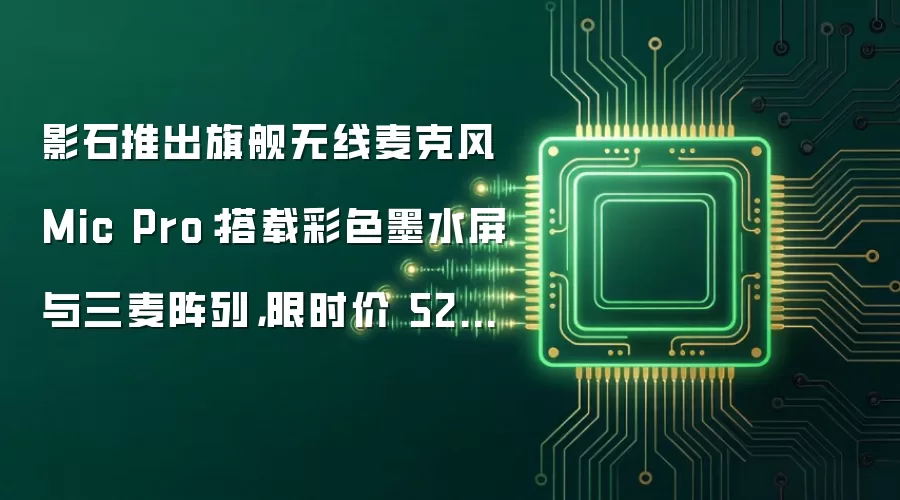
5 月 19 日消息,影石今日推出了旗舰级无线麦克风 Mic Pro,搭载彩色墨水屏,首创三麦克风阵列和芯片内置 NPU 模块。Mic Pro 支持直连影石旗下 Luna、X5、X4 Air、Ace Pro 2、GO Ultra 等相机,即日起至 6 月 21 日,购买 Mic Pro 可享新品限时

首先检查物理连接并确认设备正常,再设置默认播放设备;接着更新或重装音频驱动,确保WindowsAudio及相关服务已启动,最后通过修改注册表解决兼容性问题。

电脑声音问题可按以下步骤排查:1.检查音量是否静音,确认耳机或音箱插头无松动;2.通过设备管理器查看驱动是否存在异常并更新;3.使用WindowsUpdate、官网驱动或驱动软件更新驱动;4.调整声音设置,包括输出设备、音量及禁用增强效果;5.排查软件冲突,关闭占用音频资源的程序;6.尝试重置音频服务、禁用音频增强、检查BIOS设置、卸载多余驱动、调整音频格式;7.通过更换设备测试判断是否为硬件问题;8.若声音断续,检查驱动、连接、CPU占用、电源管理、无线干扰及硬盘状态。若上述方法无效,可尝试系统还原或

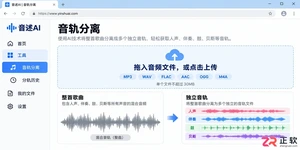
使用音述AI进行音轨分离时,如何区分整曲与分轨?本文详解WAV无损格式作为编辑底稿的优势,以及MP3在试听分享中的便利性,并提供下载解压后的核对技巧,助你高效完成音乐后期处理。
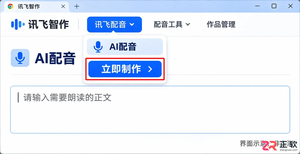
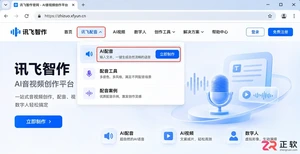
详细讲解讯飞智作网页版AI配音的操作方法,包括文本输入、主播选择、语速调整、插入停顿及音频下载步骤。以实际案例演示如何优化朗读效果,确保输出清晰自然的MP3配音文件。
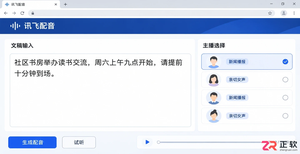
详细讲解讯飞智作 AI 配音的制作流程:包括文本输入、主播试听、插入停顿、语速调整及 MP3 导出。适合需要快速生成清晰活动通知配音的用户,提供完整的操作路径与注意事项。
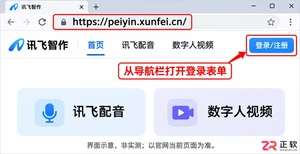
详解讯飞智作官网登录流程,包括如何识别官方入口 peiyin.xunfei.cn,使用手机号短信验证码或微信扫码完成登录,以及登录后核对账号信息与作品的安全建议。

学习如何在音述AI中利用他人作品的公开风格提示进行二次创作。本文详解Windows端操作步骤:从详情页复制风格文字、清理无关内容、在自定义创作中改写提示词并填入原创歌词,最终生成符合预期的新歌草稿。





火山引擎是字节跳动旗下企业级云与AI服务平台。聚焦大模型核心能力,依托字节自研豆包多模态大模型,凭借火山方舟一站式平台,提供模型精调、推理部署、智能应用搭建等全链路服务,结合高性能AI算力,助力各行业快速落地大模型数字化与智能化应用。



