

笔记本电脑风扇不转重启又转了怎么回事及解决方法
笔记本风扇首次开机不转但重启后正常,多因BIOS温控策略保守或静电干扰EC控制器。本文详解如何通过重置EC、清理灰尘和更新固件解决该问题,避免误判硬件故障。
笔记本风扇在冷机状态下沉默无声,直到你按下重启键,它才突然开始呼啸。这种“看人下菜碟”的行为往往让人怀疑风扇电机是否即将报废,但实际上,这通常是嵌入式控制器(EC)的逻辑判断或物理接触问题,而非风扇本身的机械故障。如果风扇在重启后能稳定运转且噪音正常,说明电机线圈和轴承基本完好,问题出在触发机制上。
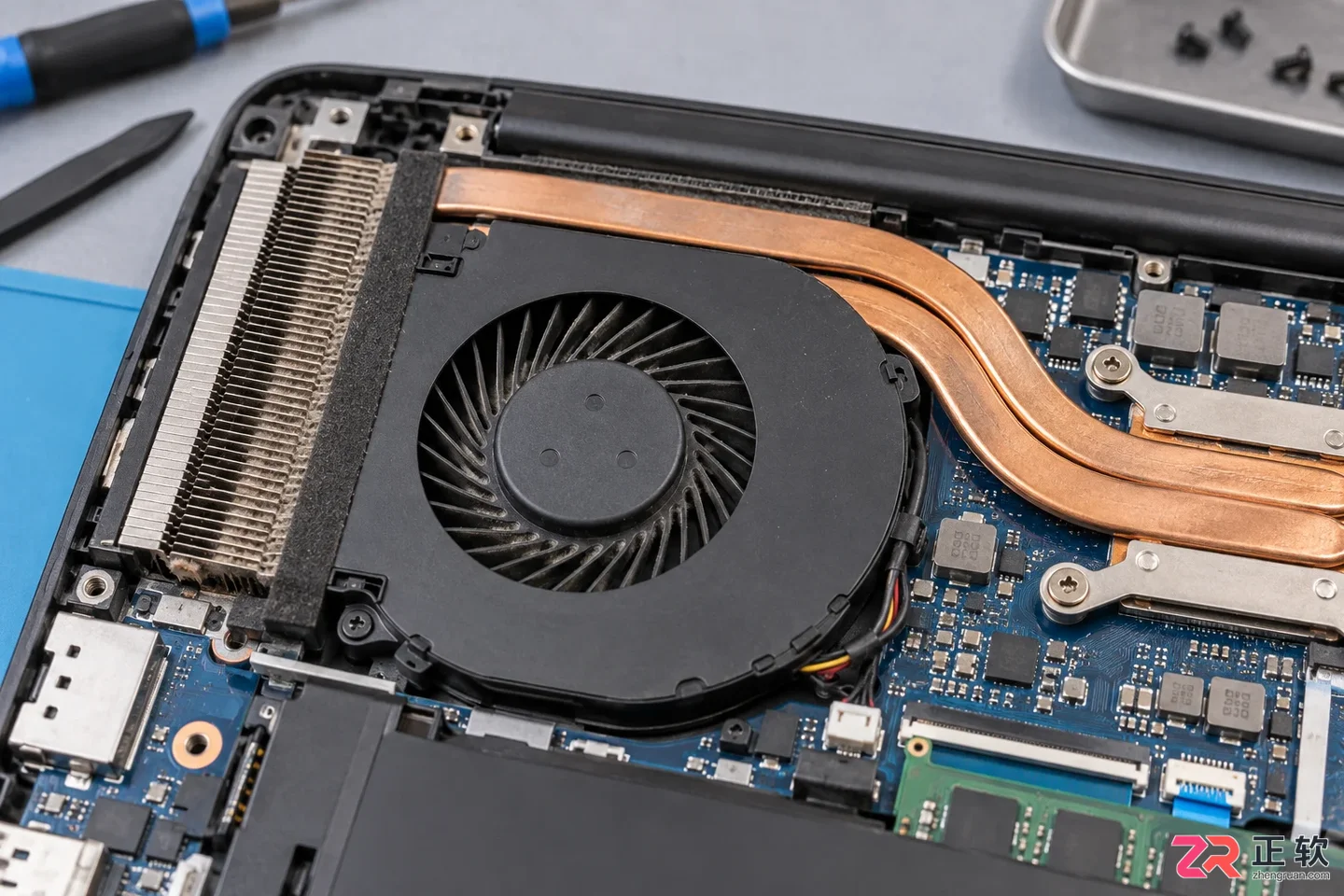
笔记本内部风扇与散热鳍片结构,灰尘堆积常导致启动阻力增大
为什么冷启动时风扇会“装死”
现代笔记本的散热系统并非简单的一通电就全速旋转,而是由主板上的 EC 芯片根据温度传感器数据动态调节。冷启动时不转,核心原因在于温控阈值的滞后性与初始状态的不确定性。
首先,BIOS/UEFI 中通常设有“静音模式”或“智能启停”策略。当 CPU 温度低于特定阈值(如 45°C-50°C)时,风扇会被强制停转以降低噪音。冷机启动瞬间,CPU 温度较低,EC 判定无需散热,因此保持风扇关闭。然而,部分老旧或设计有缺陷的 BIOS 逻辑可能在首次加载驱动时,未能及时读取到准确的温度跳变,导致风扇在该转的时候没收到指令。
其次,静电积累会干扰 EC 芯片的正常工作。笔记本长期插电使用或处于干燥环境,主板电容中可能残留电荷,导致 EC 在第一次上电时状态复位不完全,发出错误的控制信号。重启过程相当于一次软复位,清除了部分临时逻辑错误,使风扇控制回归正常路径。
最后,灰尘堵塞可能导致风扇启动阻力增大。冷态下润滑油粘度较高,加上灰尘堆积,初始启动扭矩不足,风扇可能无法突破静摩擦力。重启时,主板可能会尝试以更高电压脉冲驱动风扇(即“kick-start”机制),从而强行将其转动起来。
这种现象对硬件的真实影响
虽然重启后风扇能转,但忽略冷启动不转的问题存在潜在风险。最直接的影响是短时高温积热。在开机进入系统的前几分钟,如果风扇未介入,而后台程序(如杀毒软件扫描、索引服务)开始高负载运行,CPU 温度可能迅速攀升至 throttling(降频)阈值,导致系统卡顿。
更隐蔽的风险在于传感器误判。如果是因为灰尘遮挡了温度传感器或风扇测速引脚接触不良,EC 可能长期读取错误数据。一旦某次重启未能成功触发风扇,而系统又误以为温度正常,持续的高负载运算可能导致局部过热,长期下来加速主板元器件老化。
此外,频繁的启停冲击对风扇轴承也是一种磨损。每次重启时的突然加速,比平稳的线性加速对轴承的冲击力更大。如果根本原因是润滑干涸,这种“猛踩油门”式的启动方式会进一步缩短风扇寿命。
如何修正:从软重置到物理清理
解决这一问题的思路应遵循“先软后硬”的原则,优先排除逻辑控制和静电干扰,再处理物理堵塞。
1. 执行 EC 重置(释放静电)
这是成本最低且最有效的第一步,旨在清除主板上的残余电荷,让 EC 控制器重新初始化。
- 关机并拔掉电源适配器。
- 如果电池可拆卸,直接取下电池;若为内置电池,长按电源键 15-20 秒不松手,直到指示灯闪烁或熄灭。
- 等待 1-2 分钟,让电容充分放电。
- 接上电源(先不装电池,如果是可拆卸类型),开机观察风扇是否在首次启动时正常运转。
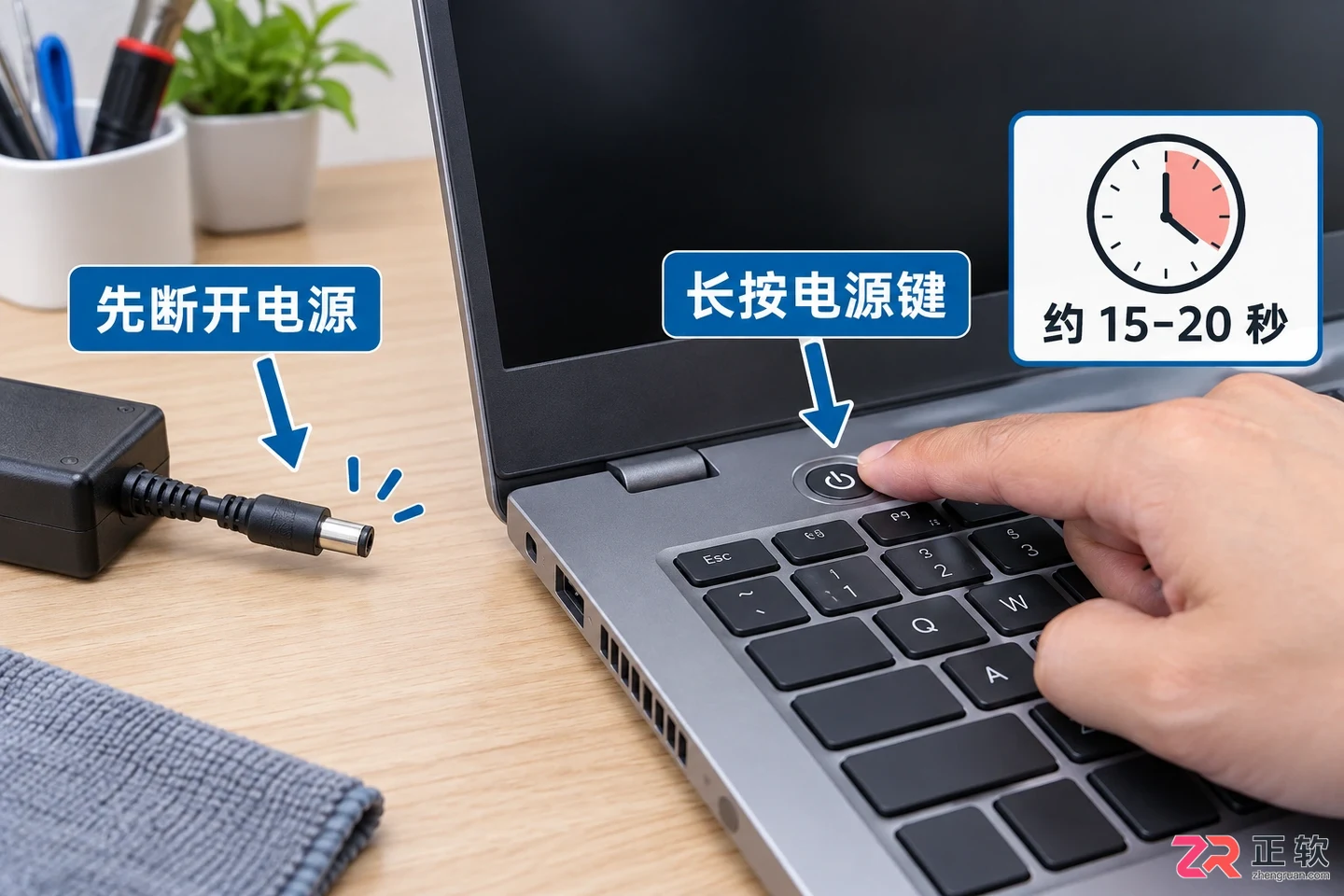
长按电源键15-20秒可重置EC控制器,消除静电干扰
如果此操作后风扇恢复正常,说明问题源于静电干扰或 EC 逻辑锁死,无需进一步拆解。
2. 检查并调整 BIOS 风扇策略
部分品牌笔记本允许在 BIOS 中调整风扇模式。如果当前设置为“静音”或“被动”,尝试改为“标准”或“性能”模式,观察冷启动行为是否改变。
- 开机按 F2/Del/F10(视品牌而定)进入 BIOS。
- 找到 Hardware Monitor、Power 或 Thermal 选项卡。
- 查看 Fan Control 或 Cooling Mode 设置。
- 将模式从 Silent/Quiet 改为 Standard/Performance。
- 保存并退出(F10)。
注意:并非所有笔记本都开放此选项,若找不到相关设置,请勿强行修改其他电压参数。
3. 物理清理与润滑
如果软重置无效,且风扇在重启时需要多次尝试才能转动,或者伴有异响,则极可能是物理阻力过大。
- 拆开后盖,找到风扇模块。
- 使用压缩空气罐或软毛刷清理扇叶和散热鳍片间的灰尘团。重点清理出风口的积灰,那里是阻力最大的地方。
- 检查风扇轴心。若为可维护型号,撕开背面贴纸,滴入一滴轻质缝纫机油或专用轴承油。切勿使用 WD-40 等除锈剂,它们挥发后会留下粘性残留,反而加剧堵塞。
- 手动拨动扇叶,感受是否有明显的卡顿感。正常应手感顺滑,无摩擦声。
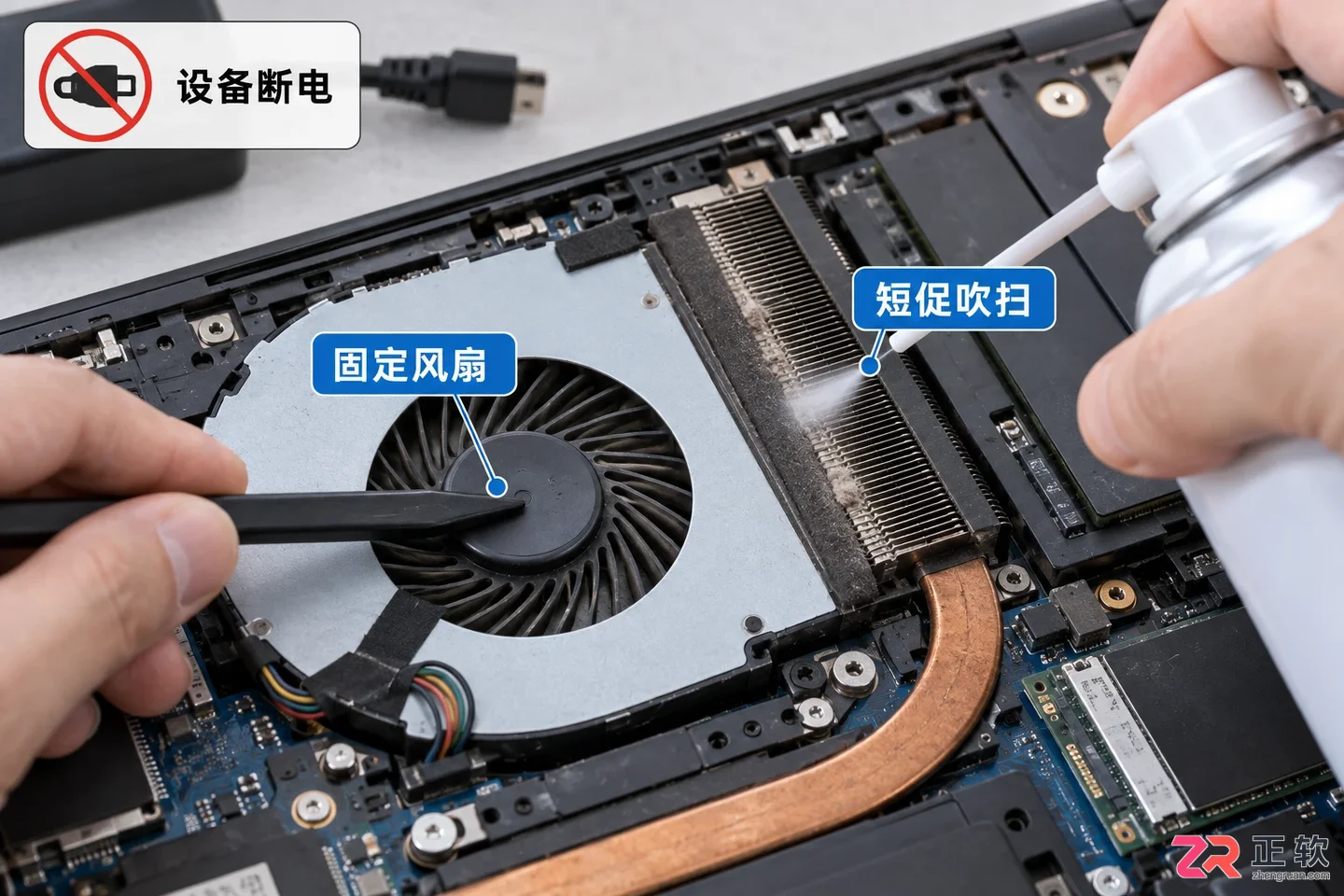
使用压缩空气罐清理风扇叶片和散热出风口
4. 更新 BIOS 固件
如果上述步骤均无效,且你的笔记本型号较新,可能是 BIOS 版本存在已知的温控 Bug。访问官网支持页面,下载最新 BIOS 固件进行刷新。厂商常通过微代码更新修正 EC 的温度读取逻辑和风扇曲线。
何时不该这样改: 如果风扇在任何情况下(包括高负载游戏、渲染)都不转,或者重启后依然不转且 CPU 温度迅速超过 90°C,请立即停止使用并送修。这可能是风扇电机彻底烧毁或主板供电电路故障,继续通电可能导致 CPU 永久损坏。
风扇的“懒启动”大多是系统在噪音、能耗和散热之间的博弈失衡。通过重置 EC 和清理物理障碍,绝大多数情况下都能让风扇回归理性的工作节奏,无需急于更换整个散热模组。
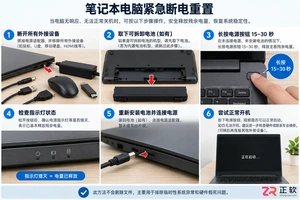
当笔记本电脑出现黑屏、指示灯亮但无反应等假死现象时,可尝试“静电释放”法。本文详解如何安全断开所有电源与外设,并通过长按电源键15-30秒清除主板残余电荷,最后重新接电测试是否恢复。
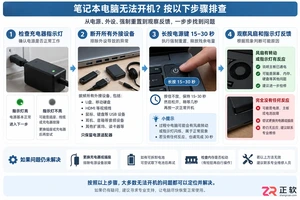
笔记本按下电源键毫无反应时,先检查充电器指示灯和移除外设,再尝试拔掉电源长按按键释放残余电荷。若仍无风扇声或指示灯亮起,需记录具体现象并送修检测主板。
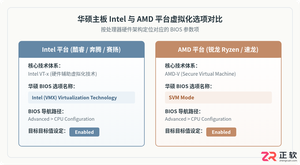
华硕主板开启 CPU 虚拟化技术的详细操作教程。涵盖 Intel 与 AMD 平台选项名称差异、进入 UEFI BIOS 高级模式步骤、参数启用方法、系统状态验证及常见问题排错。
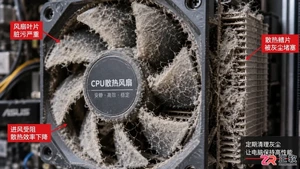
电脑开机显示CPU Fan Error?本文详解灰尘堆积、风扇接错接口及BIOS转速阈值设置不当三个常见原因,提供简单有效的排查与解决方法。
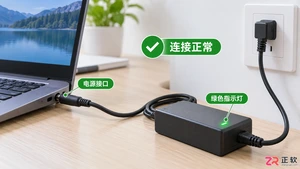
笔记本开机黑屏或无任何指示灯亮起?本文详解从检查电源适配器、释放静电到排查内存条接触的完整流程,助你快速解决笔记本无法启动的问题。
笔记本按下电源键无反应,指示灯闪烁3下后熄灭?这通常是主板或内存自检失败的信号。本文提供释放静电、重插内存等安全排查步骤,助你快速定位问题。
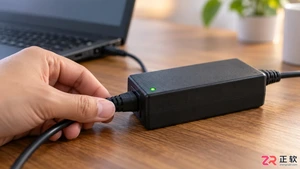
笔记本按下电源键无任何反应且指示灯不亮,通常源于供电中断或静电保护。本文详细解析从检查适配器、执行静电释放到排查内存接触的完整步骤,帮助用户快速定位故障源头,避免不必要的维修支出。
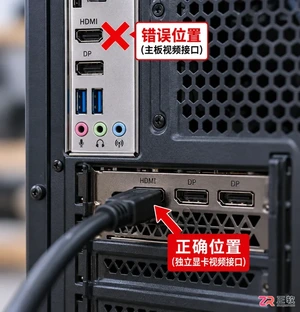
遇到显卡安装后黑屏或无法识别?本文提供详细的排查步骤,涵盖电源连接、金手指清洁、PCIe插槽检查及BIOS设置,帮助你快速定位并解决显卡安装失败的问题。

手把手教你在固态硬盘上安装Windows系统,包含硬件准备、BIOS关键设置、纯净版系统安装及安装后的性能优化技巧,避免常见误区,提升电脑运行速度。





火山引擎是字节跳动旗下企业级云与AI服务平台。聚焦大模型核心能力,依托字节自研豆包多模态大模型,凭借火山方舟一站式平台,提供模型精调、推理部署、智能应用搭建等全链路服务,结合高性能AI算力,助力各行业快速落地大模型数字化与智能化应用。



