

PDF Expert for Mac 2 简体中文
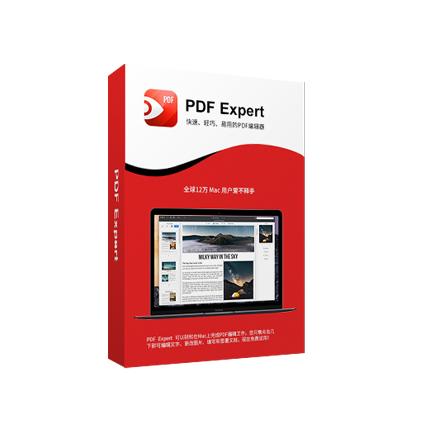
是由Adobe公司发明的,一种非依附于软件、硬件和操作系统呈现文档的文件格式。
PDF是由Adobe公司发明的,一种非依附于软件、硬件和操作系统呈现文档的文件格式。它凭着的跨平台兼容性、排版样式一致性和体积小等特性,在很多场合已经成为一种通用的文档格式。此前,在Mac上浏览和标注PDF文档,除了系统预览应用外,并没有太多的选择。闻名的ios软件开发商Readdle在2015年适时地推出了Mac版的PDF阅读和编辑软件:PDF Expert,定位比系统预览.app功能更强大,又比Adobe Acrobat这种专业软件更轻量级和易于使用。
荣誉简介

主要功能
2015年11月,PDF Expert正式发布,数月后又获得了苹果2015年度Mac出色应用的殊荣。短短一年时间,不但得到媒体的赞赏,用户对它也是一致好评。苹果、媒体和用户如此高度评价的一款PDF软件,那它有哪些出色的功能呢?下面来看看PDF Expert具备的功能。
一、批注与编辑功能
PDF Expert批注功能有3类:
基础功能:高亮、下划线和删除线;
编辑功能:笔、橡皮擦、形状、添加文本、修改PDF已有文本;
批注功能:评论、图章和签名。
你可以使用荧光笔在PDF文档上划主次、划线和涂鸦,用触控板在PDF文档上手写签名,或加入内置的图章图标。每个文档的批注都会记录在左侧批注菜单,上面可以详细地显示批注人、批注内容。这样在跨平台设备批注,甚至是多人批注一份PDF时,都不会显得杂乱无章,查阅文档点击每一条批注,会跳到对应PDF文档对应页面。

PDF Expert不仅可以批注文档,还能直接编辑PDF文档的文本、图片和链接等内容。在编辑模式下,双击正文内容,可以修改原文内容,并设置字体、颜色和大小,给PDF文档添加段落,拖动文本区域重新排版,替换一张精美的封面图片,或者是给选定的内容增加跳转地址等等。另外让人惊喜的是:文档大纲也可以编辑。和编辑正文内容一样,双击文档目录就可以修改标题,甚至还能拖动目录调整顺序和层级。如果PDF文档没有目录,点击大纲底部的添加目录按钮即可给PDF文档添加目录。

编辑模式还有一个非常实用的功能:隐藏信息。对于某些账单或者票据文档的敏感信息,您就可以使用PDF Expert的隐藏和擦除功能,使用色块来遮挡敏感信息。

在重度使用PDF Expert标注的过程中,也不曾出现过无响应或崩溃的情况。相比于原生预览.app在标注PDF时的偶尔闪退,PDF Expert的则表现完全符合一款生产力工具软件该有的要求。
二、文件打开速度迅速,性能优异
拖动PDF文档到Dock图标就可以打开浏览PDF,PDF Expert打开PDF文档的速度非常快,无论是一个几KB的邮件附件,还是2000多页的报告,几秒内就能瞬间载入。加载后翻页几乎无延迟,页面内容也能完整呈现。而在mac OS可用内存不多时,PDF Expert同样拥有平滑的滚动效果,适量放大缩小PDF文档,文字显示清晰,也不会让你察觉到丝毫卡顿。在搜索框内输入关键字,立即就可以展现出全部搜索结果。

三、界面布局合理,用着顺手
刚开始使用PDF Expert,您不会感觉到陌生。您可以明显地发现,它的界面显示布局和系统原生的预览.app类似。不过,PDF Expert在预览.app的基础上,做了一些改进和优化。正常浏览模式下,将使用频率较高的按钮都放到界面顶部,左侧是导航栏,可分别切换显示书签、大纲、批注和缩略图。右侧是正文显示区域,当屏幕较窄时,点击左上角的边栏按钮隐藏左侧边栏,可给正文区域提供更多的显示空间。并且支持打开多个标签栏,避免窗口拥挤的同时又能提高工作效率。
优势特征
编辑 PDF 就是如此轻松
PDF Expert for Mac 帮您轻松设置文本和段落的格式。它将自动检测字体,让您编辑 PDF 就像编辑往常的文本文档一样,别无他求!
填写 PDF 表单,签署合同
轻松填写 PDF 表单,申请表格、税务报表、购物清单,一举拿下。通过几次点击即可使用具有法律效力的个人签名来签署合同。

整合、分享、协作
与客户、同事一起添加笔记、评论,数码时代,就是方便。您还能使用密码保护文档。
iPhone、iPad、Mac 互联互通
PDF Expert 兼容 Apple 全平台产品:Mac、iPad、iPhone。跨设备无缝传输文档,办公就要随时随地。
用户评价
“我需要的功能都有,这真是振奋人心。”– 学生,Ray
“PDF Expert 快到不可思议,真让人佩服。PDF Expert 既轻便又强大,与Mac相得益彰。” – George Tinari
“告别默认预览,迎接Mac的专业PDF编辑应用。”–J.R. Bookwalter
“PDF Expert 既比默认预览应用强大,又比 Adobe Acrobat DC 省钱。”–Dan DeSilva

常见问题
一、为什么我无法使用批注功能来标记PDF文档?
PDF Expert没有图片OCR功能,无法识别到图片扫描版(如国内拍照版的盗版技术书籍)或其它一些特殊格式的PDF文档文本信息,自然也不能对文本进行高亮、添加下划线和删除线等操作。
二、为什么我编辑PDF文档时,文字变成乱码?
编辑时文字乱码,一般情况都是由于系统缺少字体原因造成的。建议您在编辑或保存PDF文档时,尽量使用一些通用的字体。
三、如何移除已加密PDF文档的密码?
打开已加密的PDF文档,并输入正常的密码;然后点击菜单栏“文件—更改密码”,在弹出的窗口中选择“移除密码”即可移除PDF文档的密码。

四、如果我还有其他问题应该如何解决?
您可发表购买咨询或者直接联系我们的官方客服。

了解律动猫分享链接输入、一键提取、视频预览、文案区域与解析历史的功能边界。官方网址尚未确认,文字准确率、下载质量与保存期限需另行核实。
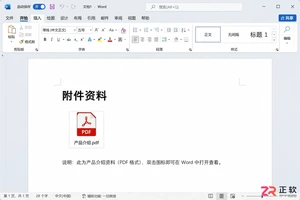
介绍在 Windows 版 Word 中将 PDF 文件作为嵌入对象附件插入,或转换为可编辑文字复制进文档的具体操作步骤。涵盖对象设置、链接与嵌入的区别、PDF 转换限制及最终效果验证,适用于 Office 用户处理混合格式文档。

面向追求极简浏览体验的安卓用户,旧版夸克浏览器(v10.3.5.1010)以零广告、无弹窗的纯净环境解决信息干扰痛点。本文提供该版本的下载指引及核心功能解析,涵盖6TB云盘存储、5倍速播放及办公工具箱等实用特性。重点讲解如何通过UA设置切换桌面模式以优化图片浏览,并对比新版差异,帮助用户在保留轻量化基因的同时,享受更自由的网盘权限与高效的检索服务。
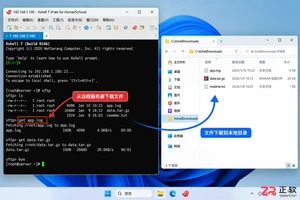
详解Windows版Xshell使用SFTP命令下载服务器文件的步骤,包括sftp连接、cd/lcd目录切换、get下载及lls验证,同时介绍如何通过Xftp实现文件夹拖拽传输,确保文件安全准确保存到本地。

OPPO手机微信分身可从“设置 > 应用 > 应用分身 > 微信”开启,成功后桌面会出现第二个微信图标。文章按 ColorOS 常见界面说明创建、登录、通知设置、数据隔离和找不到入口的排查方法。

苹果17删除微信表情包可进入“微信 > 我 > 表情 > 设置”:整套表情点“移除”,单张收藏进入“添加的单个表情”后点“整理”再删除。文章同时说明内置表情限制、删除结果和入口找不到的处理方法。
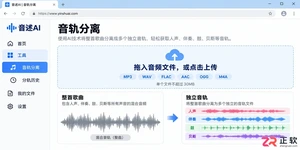
使用音述AI进行音轨分离时,如何区分整曲与分轨?本文详解WAV无损格式作为编辑底稿的优势,以及MP3在试听分享中的便利性,并提供下载解压后的核对技巧,助你高效完成音乐后期处理。

苹果手机微信聊天记录删除后,只有删除前存在电脑微信备份、旧设备记录或整机备份时才可能恢复。文章按电脑恢复、旧设备迁移和 iCloud 整机恢复三种情况说明操作路径、风险与失败排查。
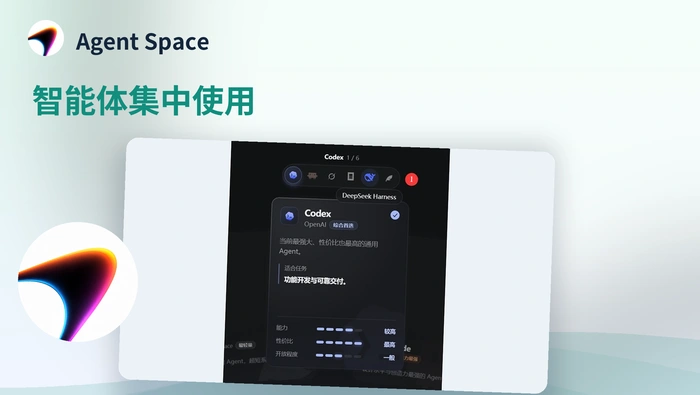
可通过https://agentspace.cgref.cn/yh2080进入Agent Space处理任务。回答偏题时,核对Agent与工作空间,补充材料、保留项和交付示例,再检查连接权限及结果依据。
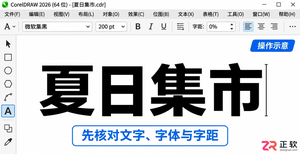
学习在 Windows 版 CorelDRAW 中将文字转为曲线的标准流程。涵盖文件备份、Ctrl+Q 快捷键操作、形状工具节点检查及交付前验证,解决字体缺失问题并保留可编辑原稿。





火山引擎是字节跳动旗下企业级云与AI服务平台。聚焦大模型核心能力,依托字节自研豆包多模态大模型,凭借火山方舟一站式平台,提供模型精调、推理部署、智能应用搭建等全链路服务,结合高性能AI算力,助力各行业快速落地大模型数字化与智能化应用。



