

Eclipse中添加新的PHP版本号步骤

PhpStorm 是 JetBrains 推出的专业 PHP 集成开发环境,可在 Mac 上完成代码编写、智能检查、重构、调试、测试和数据库管理。它支持主流 PHP 框架、Composer、Git、Docker 与远程解释器。
添加新的PHP版本号到EclipseIDE中是一个非常有用的功能,可以帮助开发者在同一开发环境中同时使用不同版本的PHP,并且方便切换。下面将介绍如何在Eclipse中添加新的PHP版本号,并附上具体的代码示例。步骤一:下载所需的PHP版本首先,需要确保已经下载所需的PHP版本。可以从官方网站(http://www.php.net/download
添加新的PHP版本号到Eclipse IDE 中是一个非常有用的功能,可以帮助开发者在同一开发环境中同时使用不同版本的PHP,并且方便切换。下面将介绍如何在Eclipse 中添加新的PHP 版本号,并附上具体的代码示例。
步骤一:下载所需的PHP版本
首先,需要确保已经下载所需的PHP 版本。可以从官方网站(http://www.php.net/downloads.php) 上下载对应的PHP 版本,并解压到本地目录中。
步骤二:在Eclipse 中配置PHP Interpreter
- 打开 Eclipse IDE,点击菜单栏上的“Window” -> “Preferences”。
- 在Preferences 窗口中,展开“PHP”节点,选择“PHP Executables”。
点击“Add...”按钮,弹出一个新窗口,填写以下信息:
- Name:输入PHP 版本的名称,如“PHP 7.4”。
- Executable Path:选择之前解压的PHP 版本的路径,指向其中的php.exe 文件。
- 点击“OK”保存配置。
步骤三:配置项目的PHP版本
- 在Eclipse 中打开需要配置PHP 版本的项目。
- 右键点击项目,在弹出的菜单中选择“Properties”。
- 在项目属性窗口中,选择“PHP” -> “PHP Interpreter”。
- 点击“Configure...”按钮,在弹出的对话框中选择之前配置的PHP 版本,点击“OK”保存配置。
代码示例:
假设已经成功添加并配置了 PHP 7.4 版本,以下是一个简单的代码示例来验证配置是否成功:
以上代码将输出“Hello, Eclipse!”,如果配置正确的话,可以右键点击该文件,选择“Run As” -> “PHP Script” 来执行该 PHP 脚本。
通过以上步骤,我们成功地在Eclipse 中添加了新的PHP 版本,并进行了相关的配置。这样可以更加方便地在同一开发环境中管理不同版本的PHP,提高开发效率。希望以上内容对您有帮助。
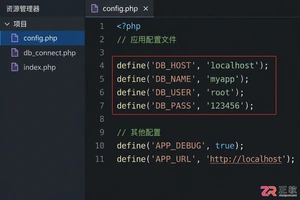
详细介绍如何使用PHP PDO扩展连接MySQL数据库,包含完整的代码示例、DSN配置方法及异常处理技巧,帮助开发者快速建立稳定安全的数据库连接。
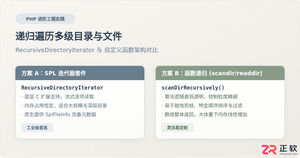
深入解析在PHP中递归遍历多级目录文件的两种核心方案:基于SPL标准库的RecursiveDirectoryIterator高效流式迭代,与基于scandir/opendir的自定义递归函数实现,剖析执行机制、内存表现与实战避坑指南。
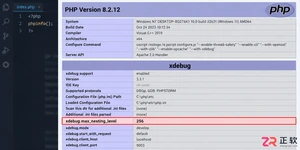
遇到PHP递归报错时,不要盲目调大max_nesting_level。本文教你区分Xdebug限制、内存耗尽和正则递归错误,提供代码级的终止条件优化与迭代替代方案,彻底解决栈溢出问题。
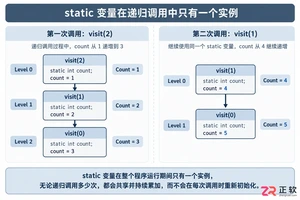
本文分析PHP递归中static变量导致的状态污染及引用传递引发的共享数据修改问题。提供具体的代码复现、缓存键设计建议及调试打印技巧,帮助开发者避免隐蔽的逻辑错误。
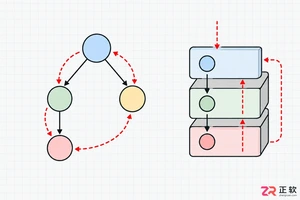
解析PHP递归函数在树形数据处理中的性能瓶颈,提供预加载数据消除I/O、使用显式栈替代深层递归的实战方案,帮助开发者在代码可读性与执行效率间做出合理取舍。
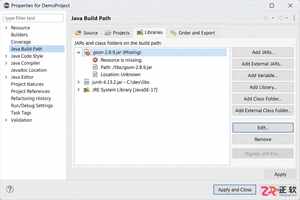
Eclipse导入项目后出现红叉导致无法运行?本文详解检查构建路径、匹配JDK版本、更新Maven依赖及清理项目缓存的实操步骤,助你快速解决编译错误。
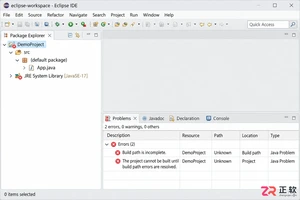
本文详解Eclipse导入项目后出现红叉或红色感叹号的常见原因,包括JDK版本冲突、库文件缺失及Maven依赖问题,提供基于Problems视图的快速定位方法与具体修复步骤。
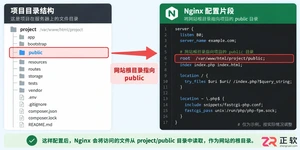
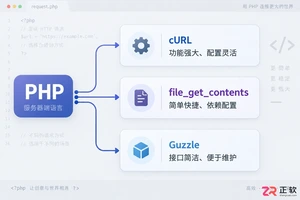
详解PHP中发送HTTP请求的常用方法,包括原生cURL配置、file_get_contents流操作及Guzzle库的使用,提供GET/POST请求的完整代码示例与注意事项。
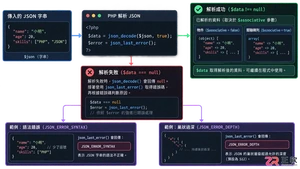
本文详解PHP中json_decode处理嵌套JSON数据的机制,对比对象与数组模式的取值差异,提供防止空指针错误的健壮代码示例,帮助开发者快速定位解析失败原因。





火山引擎是字节跳动旗下企业级云与AI服务平台。聚焦大模型核心能力,依托字节自研豆包多模态大模型,凭借火山方舟一站式平台,提供模型精调、推理部署、智能应用搭建等全链路服务,结合高性能AI算力,助力各行业快速落地大模型数字化与智能化应用。



