

20个Linux命令与技巧,效率翻倍
在这篇文章中,我将分享一些高效的Linux命令技巧,这些技巧能够帮助您节省时间并避免一些不必要的麻烦。此外,这些技巧还有助于提高您的工作效率。即使你已经是有经验的Linux用户,仍然有可能没有掌握这些技巧,尽管你使用Linux已经很多年了。很酷的Linux终端技巧,帮助您节省时间和提高生产力也许您已经熟悉这些Linux命令中的一部分或全部内容。无论您是否了解,都欢迎在评论中分享您的技巧和见解。其中一些技巧还取决于shell的配置方式。现在让我们开始!1、使用tab键进行自动完成我将从一些看得见但又非常重要
在这篇文章中,我将分享一些高效的Linux命令技巧,这些技巧能够帮助您节省时间并避免一些不必要的麻烦。此外,这些技巧还有助于提高您的工作效率。
即使你已经是有经验的Linux用户,仍然有可能没有掌握这些技巧,尽管你使用Linux已经很多年了。
很酷的 Linux 终端技巧,帮助您节省时间和提高生产力
也许您已经熟悉这些Linux命令中的一部分或全部内容。无论您是否了解,都欢迎在评论中分享您的技巧和见解。
其中一些技巧还取决于shell的配置方式。现在让我们开始!
1、使用tab键进行自动完成
我将从一些看得见但又非常重要的事情开始:tab补全。
在 Linux 终端中键入内容时,按下Tab键会显示与您已输入字符开头匹配的所有可能选项。
例如,如果您要复制名为 linuxidc.txt 的文件,则只需键入 “cp l”,然后按tab 键查看可能的选项。
使用Tab键进行自动完成
2、切换回上一个工作目录
当您发现自己需要返回到之前的目录时,可以通过输入以下命令来实现:如果您的当前目录路径很长,并且需要转到完全不同的路径中的另一个目录时,这种情况下,只需键入命令:
cd -
这会将您带回到上一个工作目录。您无需输入长目录路径,也无需复制粘贴。
在目录之间轻松切换,如下所示:
$ cd -bash: cd: OLDPWD 未设定
是因为 cd 命令设置了 OLDPWD 环境变量值。除非你至少执行了一次 cd 命令,否则 OLDPWD 环境变量不会包含任何值
cd – 和 cd $OLDWPD 命令的执行结果并非在所有环境下都相同。
3、返回主目录
这太明显了。您可以使用以下命令从 Linux 命令行中的任何位置移至主目录:
cd ~
但是,您也可以仅使用 CD 返回主目录:
cd
大多数现代 Linux 发行版均已为此命令预配置了shell。在这里至少可以节省两次击键。

快速返回主目录
4、列出目录的内容
您一定在想在列出目录内容的命令中还有了什么技巧。每个人都知道在这种情况下使用ls -l。
就是这样。大多数人使用ls -l来列出目录的内容,而同样的事情也可以用下面的命令来完成:
ll
同样,这也取决于Linux发行版和shell配置,但是您很可能能够在大多数Linux发行版中使用它。
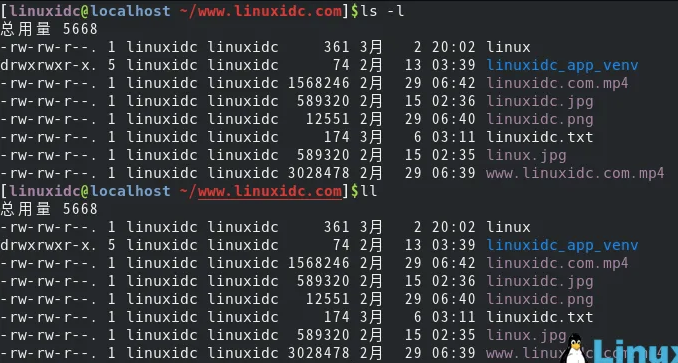
使用ll而不是ls -l
5、在一个命令中运行多个命令
假设您必须一个接一个地运行几个命令。您是否在等待第一个命令完成运行,然后执行下一个命令?
那么,您可以使用“;”分隔符。这样,您可以在一行中运行许多命令。无需等待先前的命令完成后再执行其他任务。
command_1; command_2; command_3
6、仅在上一个命令成功的情况下,才能在一个命令中运行多个命令
在上一个命令中,您了解了如何在一个命令中运行多个命令以节省时间。但很多时候你必须确保命令不会失败才能执行下一条命令,那怎么半?
比如您要构建代码,然后在构建成功的情况下才接着运行make。
在这种情况下,可以使用
&&
分隔符。
&&
确保下一条命令仅在上一条命令成功执行时运行。
command_1 && command_2
此命令的一个很好的例子是当您使用
sudo apt update && sudo apt upgrade
升级系统时。
7、轻松搜索您使用过的命令
想象一下一种情况,您在几分钟/几小时前使用了很长的命令,而您不得不再次使用它。问题是您不再记得确切的命令了。
反向搜索是您的救星。您可以使用搜索词在历史记录中搜索命令。
只需使用
ctrl + r
键即可启动反向搜索并键入命令的某些部分。它将查询历史记录,并向您显示与搜索词匹配的命令。
ctrl + r 搜索词
默认情况下,它将仅显示一个结果。要查看更多与您的搜索字词匹配的结果,您将不得不反复使用ctrl + r。要退出反向搜索,只需使用Ctrl + C。

在命令历史记录中进行反向搜索
请注意,在某些
Bash Shell
中,还可以在搜索词中使用Page Up和Down键,它将自动完成命令。
8、解除Linux终端意外冻结的Ctrl + S
在很多类Unix 的系统上,Ctrl-S 都有特殊的含义:它会“冻结”终端(它曾经被用来暂停快速滚动)。因为“保存”一般也是用这个快捷键,所以经常会有人不假思索地按下这个快捷键,结果大多数人都会被搞糊涂(我也经常犯这个错误)。解冻终端是用Ctrl-Q,所以如果你忽然发觉终端看起来被冻结了,试一下Ctrl-Q,看能不能释放它。
9、移至行首或行尾
假设您正在键入一个长命令,并且在途中您意识到必须在开始时进行一些更改。您将使用几次向左键击移动到行的开头。并且类似地进行到该行的末尾。
当然,您可以在此处使用Home和
End键
,但是也可以使用Ctrl + A转到行的开头,并使用Ctrl + E转到结尾。
动图演示如下
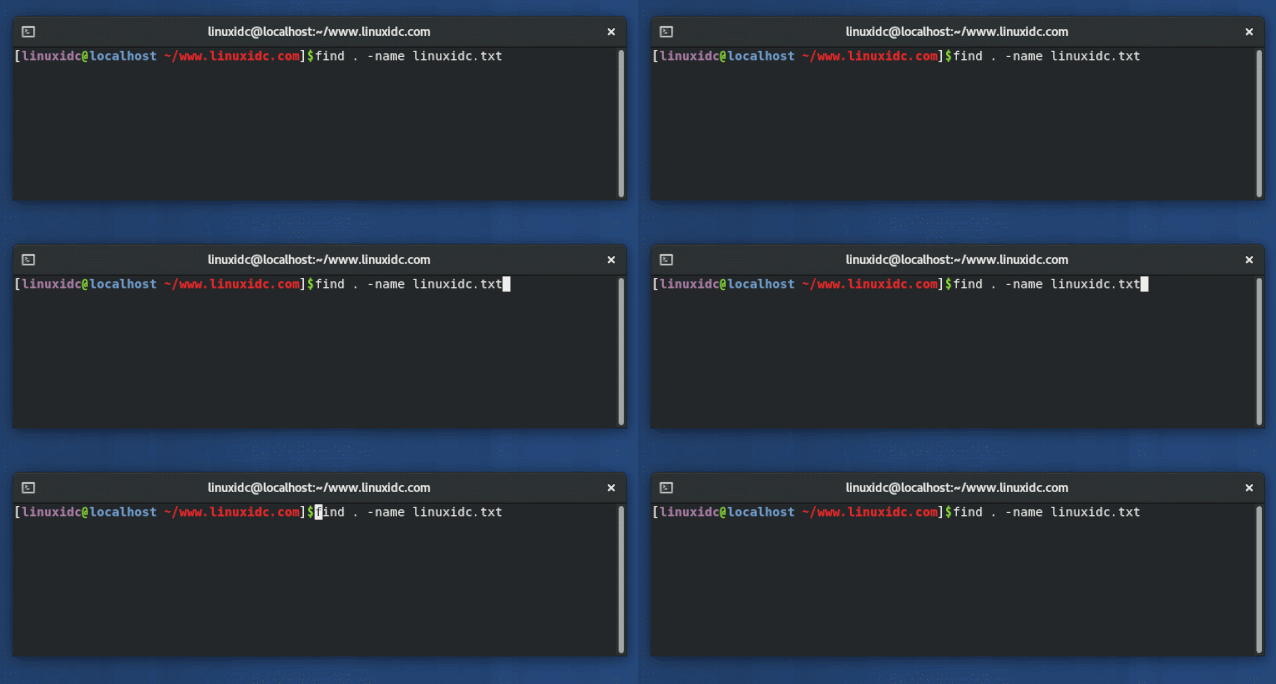
移至该行的开头或结尾
我发现它比使用Home和End键更方便,尤其是在笔记本电脑上。
10、实时读取日志文件
在需要在应用程序运行时分析日志的情况下,可以将tail命令与-F选项一起使用。
tail -F linuxidc_log
等同于
--follow=name --retry
,根据文件名进行追踪,并保持重试,即该文件被删除或改名后,如果再次创建相同的文件名,会继续追踪。
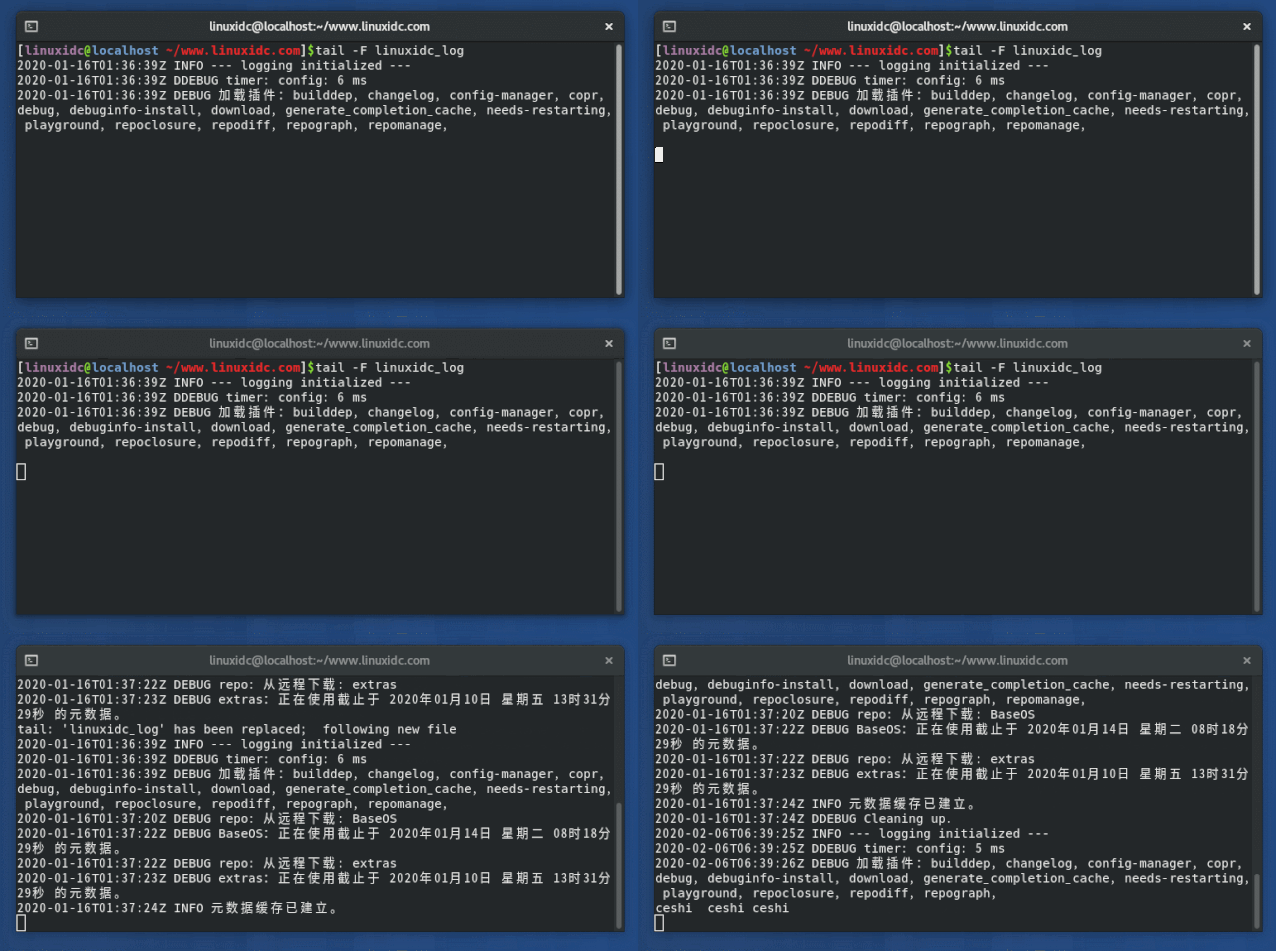
11、读取压缩日志而不解压缩
服务器日志通常被gzip压缩以节省磁盘空间。这给分析日志的开发人员或系统管理员带来了一个问题。您可能必须将其scp到本地,然后提取它来访问文件,因为有时您没有提取日志的写权限。
值得庆幸的是,在这种情况下,z命令可以帮助您。z命令提供了用于处理日志文件(例如less,cat,grep等)的常规命令的替代方法。
这样您就可以使用zless,zcat,zgrep等命令查看压缩包的内容,甚至不必显式提取压缩文件。
$zcat linuxidc_log.zip | more
不解压缩读取压缩文件
12、使用 less读取文件
要查看文件的内容,cat不是选择,特别是如果文件很大。cat命令将在屏幕上显示整个文件。
您可以使用Vi,Vim或其他基于终端的文本编辑器,但是如果您只想读取文件,则 less 命令是更好的选择。
less -N linuxidc.txt//按下v键来编辑文件//退出编辑器后,你可以继续用less浏览了
您可以在更少的范围内搜索字词,按页移动,高亮与行号等。
13、使用
!$
重新使用上一个命令中的最后一项
!$
在许多情况下,使用上一个命令的参数很方便。
假设您必须创建一个目录,然后进入新创建的目录。那么,您可以使用
!$
选项。
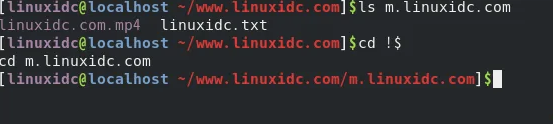
使用 !$
更好的方法您可以使用使用
alt + .
。在最后一个命令的选项之间来回移动的次数。
14、用
!!重用当前命令中的上一个命令。
您可以使用!!调用前面的整个命令。当您必须运行一个命令并意识到它需要root特权时,这一点特别有用。
一个快速 sudo !! 省去了很多击键。

用
!!
重用当前命令中的上一个命令。
15、使用别名来修正错别字
您可能已经知道Linux中的别名命令是什么。你能做的是,用它们来修正打字错误。
例如,您可能经常将grep输入为gerp。如果您以这种方式在您的bashrc中放置一个别名:
alias gerp=grep
这样,您无需再次输入命令。
16、在Linux终端中复制粘贴
这一点有点模棱两可,因为它取决于Linux发行版和终端应用程序。但通常,您应该能够使用以下快捷键复制粘贴命令:
-
选择要复制的文本,然后右键单击以粘贴(在Putty和其他Windows SSH客户端中有效)
选择要复制的文本,然后单击鼠标中键(滚动按钮)以进行粘贴
Ctrl + Shift + C表示复制,Ctrl + Shift + V表示粘贴
17、终止正在运行的命令/进程
这可能太明显了。如果有一个命令正在运行运行,并且您想退出该命令,则可以按Ctrl + C停止该正在运行的命令。
18、清空文件而不删除它
如果只想清空文本文件的内容而不删除文件本身,则可以使用类似于以下命令:
> 文件名
19、查找是否有包含特定文本的文件
在 Linux 命令行中有多种搜索和查找方法。但是,当您只想查看是否有包含特定文本的文件时,可以使用以下命令:
grep -Pri 要搜索的字符串 路径
20、对任何命令都可使用帮助命令(help)
最后我将用一个更明显但却非常重要的“技巧”来结束本文,即使用命令或命令行工具的帮助命令(help)。
几乎所有的命令和命令行工具都带有一个帮助页面,显示如何使用该命令。经常使用帮助会告诉你这个工具/命令的基本用法。
比如bc命令的帮助:
$bc -help
您最喜欢哪个 Linux 命令行技巧?
本文讨论的技巧应该可以在几乎所有Linux发行版和shell中使用,而不需要安装新工具。我还建议在Linux中使用alias命令将复杂的命令替换为简单的命令。可以让你节省很多时间。
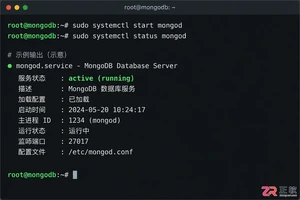
深入解析启动MongoDB服务的多种命令形式,涵盖Linux系统服务、手动命令行启动、Windows服务管理及Docker容器化部署,重点说明配置文件路径、数据目录权限及前后台运行模式的区别,为开发者提供准确的运维操作指南。
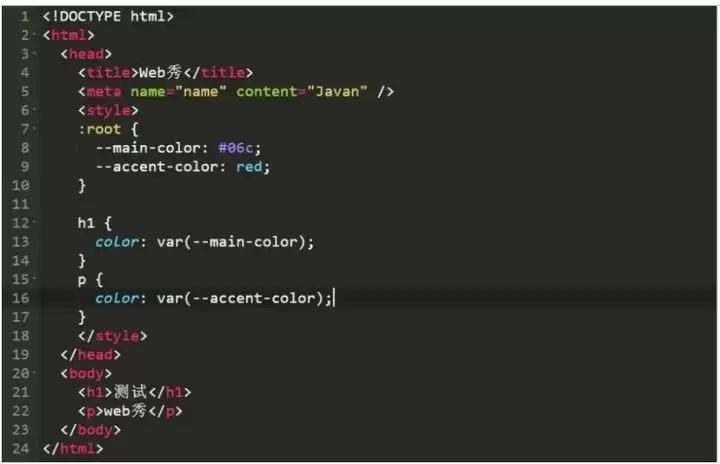
使用CSS重置统一盒模型与边距,继承盒模型简化样式。Flexbox布局避免margin问题,:not()伪类精简边框样式。统一body行高,Flexbox实现垂直居中。SVG图标替代位图,OWL选择器控制垂直间距。box-decoration-break美化换行文本,table-layout实现等宽单元格。属性选择器处理空链接,rem与em配合全局局部缩放。

你手头有好几台苹果设备?那 macOS 自带的一个小功能——内容缓存,绝对值得花几分钟配置一下。它能帮你在本地网络里省下大把的互联网流量,还能让 App Store 的更新、iCloud 的文件下载快得飞起。而且,它不仅管 Mac,连 iPhone、iPad 甚至 Apple TV 都能搭上这趟顺风

使用百度搜索引擎提高效率的关键在于精准提问、善用高级搜索技巧,并结合自身需求灵活调整搜索策略。具体包括:1.提取核心关键词并尝试不同组合以优化搜索效果;2.使用双引号进行精确短语匹配;3.利用减号排除干扰信息;4.通过site:语法限定搜索范围;5.使用filetype:语法指定文件类型;6.限定时间范围筛选最新信息;7.善用百度知道、文库等产品获取直接答案;8.利用图片反向查找功能识别图像来源;9.尝试不同搜索策略直至获得满意结果;10.直接搜索问题解决方案或技巧汇总提升效率。

随着云计算技术的飞速发展,云服务器已经逐渐成为许多企业和个人的首选。相比于传统的物理服务器,云服务器具有弹性、可扩展和成本低廉等优势,受到越来越多人的欢迎。然而,虽然云服务器拥有诸多优势,但要充分发挥其作用,合理利用云服务器的技巧也是至关重要的。本文将介绍一些提升云服务器运行效率的技巧和秘籍,帮助读者更好地利用云服务器资源。首先,合理选择云服务器实例类型是提
在第一部分的文章中,我们介绍了一些在Django框架中进行调试时的基本技巧。这些技巧对于快速定位和解决问题非常有用,但在某些情况下,需要更高级的调试技巧来解决更复杂的问题。在本文中,我们将继续探讨一些进阶的调试技巧,帮助您更好地解决Django应用程序中的问题。使用pdb调试pdb是Python的标准调试器,也可以与Django框架一起使用。pdb允许您在程
通过遵循以下优化技巧和注意事项,可以显著提高PHP函数性能:保持函数简洁。避免局部变量,改用全局变量。避免使用字符串,改用常量或枚举。使用内存缓存。启用OPcache。同时,需要注意以下注意事项:避免递归。避免匿名函数。避免耦合。使用profiler。定期审查。

在当下的社交媒体时代,拥有大量粉丝不仅是个人或品牌的社会影响力和知名度的体现,也是商业价值的体现。因此,涨粉成为了很多人和企业在社交媒体平台上追求的目标之一。抖音作为国内最受欢迎的短视频平台之一,吸引了众多用户的关注,那么抖加100元涨900粉丝算多吗?又有哪些其他的涨粉技巧呢?让我们一起来探讨。对于通过投资100元来获得900个粉丝的情况,我们可以从多个角度进行思考。从数量的角度来看,这种效果显而易见,因为900个粉丝对于一些新兴或小众账号来说是一个相当可观的数字。然而,从质量的角度来看,情况可能就需要
在学习Go语言接口开发时,掌握关键技巧是非常重要的。本文将介绍一些关键技巧,并通过具体的代码示例来帮助读者更好地理解。1.接口的基本概念在Go语言中,接口是一种抽象的数据类型,定义了一组方法的集合。任何实现了这组方法的类型都可以被称为实现了该接口。接口的定义如下:typeMyInterfaceinterface{Method1()stri

反转PHP数组时应注意以下陷阱:内置函数可能改变原始数组,应使用array_values()创建新数组。关联数组的反转需要自定义函数,例如array_reverse_assoc()。多维数组的反转可以使用递归函数,例如array_reverse_multi()。





火山引擎是字节跳动旗下企业级云与AI服务平台。聚焦大模型核心能力,依托字节自研豆包多模态大模型,凭借火山方舟一站式平台,提供模型精调、推理部署、智能应用搭建等全链路服务,结合高性能AI算力,助力各行业快速落地大模型数字化与智能化应用。



