

将U盘中的系统安装到电脑:简易步骤指南
在现代社会中,电脑已经成为人们生活和工作中不可或缺的工具。然而,随着时间的推移,电脑的性能可能会下降,系统可能会出现各种问题。为了解决这些问题,将U盘中的系统安装到电脑成为了一种简单而有效的方法。本文将为大家提供一份简易步骤指南,帮助大家轻松完成这一操作。工具原料:电脑品牌型号:戴尔XPS13操作系统版本:Windows10一、选择合适的重装系统软件在进行系统安装之前,我们需要选择一款合适的重装系统软件。以下是几款常用的软件:1、魔法猪装机大师软件2、小鱼一键重装系统软件3、口袋装机一键重装系统软件4、小
在现代社会中,电脑已经成为人们生活和工作中不可或缺的工具。然而,随着时间的推移,电脑的性能可能会下降,系统可能会出现各种问题。为了解决这些问题,将U盘中的系统安装到电脑成为了一种简单而有效的方法。本文将为大家提供一份简易步骤指南,帮助大家轻松完成这一操作。

工具原料:
电脑品牌型号:戴尔XPS 13
操作系统版本:Windows 10
一、选择合适的重装系统软件
在进行系统安装之前,我们需要选择一款合适的重装系统软件。以下是几款常用的软件:
1、魔法猪装机大师软件
2、小鱼一键重装系统软件
3、口袋装机一键重装系统软件
4、小白一键重装系统软件
5、咔咔装机大师软件
6、系统之家一键重装系统软件
二、准备U盘和系统镜像文件
在进行系统安装之前,我们需要准备一个U盘和相应的系统镜像文件。首先,插入U盘并确保其可用。然后,下载并保存合适的系统镜像文件到电脑中。
三、制作可启动U盘
接下来,我们需要将U盘制作成可启动U盘。打开选择的重装系统软件,并按照软件的指引进行操作。通常情况下,我们需要选择U盘作为目标磁盘,并将系统镜像文件写入U盘中。
四、重启电脑并安装系统
完成可启动U盘的制作后,我们需要重启电脑并进入BIOS设置。在BIOS设置中,将U盘设置为启动优先设备。保存设置并重启电脑。
电脑重新启动后,系统安装程序将自动运行。按照安装程序的指引,选择合适的语言、时区和键盘布局。然后,选择安装目标磁盘并进行系统安装。等待安装过程完成后,重启电脑即可。
总结:
通过将U盘中的系统安装到电脑,我们可以轻松解决电脑性能下降和系统问题的困扰。选择合适的重装系统软件,准备好U盘和系统镜像文件,制作可启动U盘,重启电脑并安装系统,这些简易步骤将帮助我们完成这一操作。希望本文提供的指南对大家有所帮助。

在日常使用电脑的过程中,有时候我们需要将U盘中的系统安装到电脑上,以便更方便地进行操作和管理。本文将介绍如何将U盘中的系统安装到电脑上的方法,帮助读者更好地利用U盘和系统资源。工具原料:系统版本:Windows10品牌型号:惠普/戴尔/联想等软件版本:最新版本一、准备工作1、首先,确保U盘中的系统文件完整并且可靠,建议使用官方渠道下载系统镜像并进行验证。2、备份重要数据,安装系统前务必备份重要数据,以免因为操作失误导致数据丢失。3、检查电脑硬件,确保电脑硬件能够满足安装系统的要求,如硬盘空间、处理器类型等

在现代社会中,电脑已经成为人们生活中不可或缺的工具。然而,随着时间的推移,电脑系统可能会变得缓慢或出现其他问题。为了解决这些问题,许多人选择重装电脑系统。然而,重装系统通常需要使用光盘或U盘,而使用U盘安装系统更加方便快捷。本文将为您提供一份简易指南,教您如何将U盘系统安装到电脑。工具原料:电脑品牌型号:戴尔XPS13操作系统版本:Windows10正文:一、选择合适的重装系统软件重装系统软件是安装U盘系统的关键工具。以下是几个常用的重装系统软件:1、魔法猪装机大师软件2、小鱼一键重装系统软件3、口袋装机
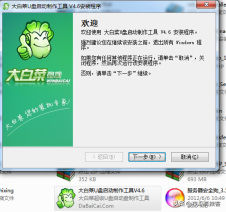
U盘安装系统(写给新手)新手先扫盲:系统源文件通常有两种格式和安装方法:ISO镜像安装和Ghost安装。此外,还有一种独立的系统称为PE,可安装在U盘或光盘上。PE系统具有多种功能,如安装系统、磁盘分区和破解Windows启动密码等。一、准备工作:U盘4GB,大白菜PEu盘启动盘制作工具4.6windows7旗舰版ISO驱动精灵离线包(这个以后可以留着)。下载地址:大白菜下载地址:http://down.winbaicai.com:88/大白菜U盘启动制作工具V4.6.exe网址:http://www.w

简介:当电脑系统出现故障或需要重装时,使用U盘启动盘是一种简单高效的方法。本文将详细介绍如何通过简单几步,制作U盘启动盘,轻松实现系统重装,让你的电脑焕然一新。工具原料:系统版本:Windows11品牌型号:联想小新Pro162022软件版本:微PE工具箱v2.1一、准备所需工具1、一个8GB或以上容量的U盘,建议使用USB3.0以获得更快的读写速度。2、微PE工具箱v2.1,这是一款功能强大的U盘启动盘制作工具,支持Windows11系统。3、Windows11系统镜像文件(ISO格式),可以从微软官网

如果你的电脑出现了各种各样的问题,比如死机、卡顿、病毒感染等,那么重装系统可能是解决问题的最好方式之一。但是,很多用户对如何将U盘中的系统安装到电脑感到困惑,因此本文将为大家提供一份简易指南,帮助你轻松完成系统重装。工具原料:系统版本:Windows10品牌型号:DellXPS13软件版本:WinToUSB6.1、Rufus3.13一、准备工作首先,你需要准备一个高速U盘,至少16GB的存储空间,并确保U盘中没有重要文件,因为整个过程会将U盘格式化,所有数据将会丢失。然后,下载并安装WinToUSB和Ru
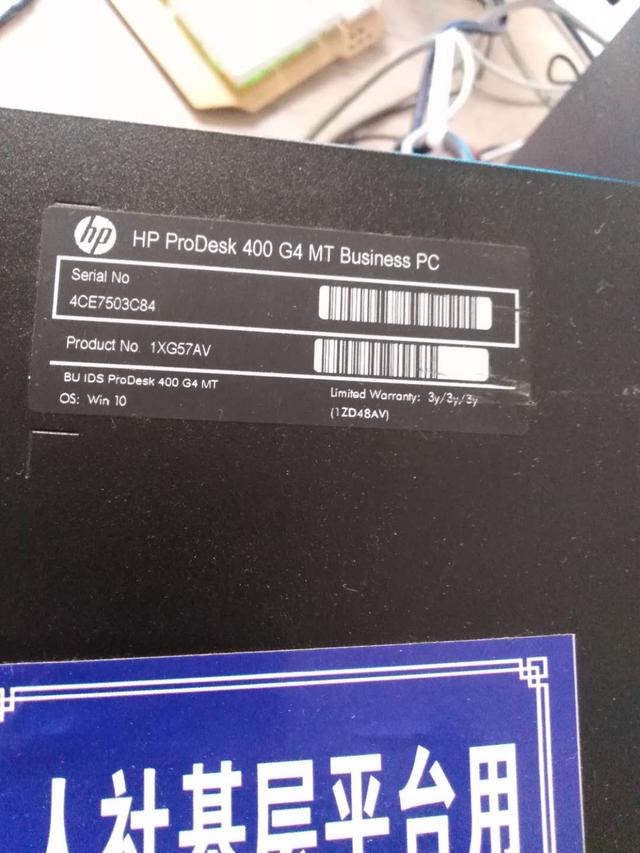
现在的电脑日新月异,升级得太快了。就算是我这样玩了十几年电脑的人,现在遇到新电脑,有的时候也是摸不着头脑。HPProDesk400G4MT前两天遇到一台HPProDesk400G4MT办公电脑,系统瘫痪了。由于我的鼠标问题,导致系统安装出现了困难。令我意外的是,在网上搜寻相关资料时却找不到任何有用的信息。因此,我决定分享这个问题及解决方法。如何更改HPProDesk400G4MT的Bios设置U盘启动?首先,HP的品牌机进入BIOS一般是按F10键。因此,开机后按F10可以进入BIOS界面。在进入BIOS

你是否曾经有过这样的烦恼:电脑系统出现问题需要重装,或是想要随身携带自己熟悉的操作系统,但却无从下手?别担心,本文将为你介绍一种简单易行的方法——使用大白菜U盘制作便携式系统盘。通过这种方式,你不仅可以轻松地安装和维护系统,还能随时随地使用自己的个性化设置。让我们一起来探索这个实用的技巧吧!工具原料:系统版本:Windows1122H2品牌型号:闪迪CZ880128GBU盘软件版本:大白菜U盘启动盘制作工具v9.6一、准备工作1、首先,你需要准备一个容量足够大的U盘,建议选择128GB及以上的高速U盘,如

随着计算机技术的不断发展,越来越多的人开始自己动手组装电脑。但是,在组装完成后,如何安装操作系统成为了很多小白用户面临的难题。本文将详细介绍如何制作U盘启动盘,轻松安装操作系统,让你快速装机不求人。工具原料:系统版本:Windows11品牌型号:联想小新Pro162022软件版本:微PE工具箱v2.1一、准备工作1、准备一个容量在8GB以上的U盘,建议使用USB3.0以上接口的U盘,读写速度更快。2、在微软官网下载最新版本的Windows11镜像文件,建议选择MSDN版本,系统更纯净。3、下载微PE工具箱

想体验国行Apple智能?先确认你的iPhone是否为15 Pro及以上机型,再了解如何通过Developer应用获取iOS 27.3测试资格。本文详解设备核对、系统更新路径及主力机用户的稳定性建议,避免盲目升级。






火山引擎是字节跳动旗下企业级云与AI服务平台。聚焦大模型核心能力,依托字节自研豆包多模态大模型,凭借火山方舟一站式平台,提供模型精调、推理部署、智能应用搭建等全链路服务,结合高性能AI算力,助力各行业快速落地大模型数字化与智能化应用。



