

戴尔电脑u盘系统安装教程视频
U盘安装系统(写给新手)新手先扫盲:系统源文件通常有两种格式和安装方法:ISO镜像安装和Ghost安装。此外,还有一种独立的系统称为PE,可安装在U盘或光盘上。PE系统具有多种功能,如安装系统、磁盘分区和破解Windows启动密码等。一、准备工作:U盘4GB,大白菜PEu盘启动盘制作工具4.6windows7旗舰版ISO驱动精灵离线包(这个以后可以留着)。下载地址:大白菜下载地址:http://down.winbaicai.com:88/大白菜U盘启动制作工具V4.6.exe网址:http://www.w
U盘安装系统(写给新手)
新手先扫盲:
系统源文件通常有两种格式和安装方法:ISO镜像安装和Ghost安装。此外,还有一种独立的系统称为PE,可安装在U盘或光盘上。PE系统具有多种功能,如安装系统、磁盘分区和破解Windows启动密码等。
一、准备工作:
U盘4GB,
大白菜PE u盘启动盘制作工具4.6
windows 7旗舰版 ISO
驱动精灵离线包(这个以后可以留着)。
下载地址:
大白菜下载地址:
http://down.winbaicai.com:88/大白菜U盘启动制作工具V4.6.exe
网址:http://www.winbaicai.com
windows7 32位迅雷或者电驴下载地址:ed2k://|file|cn_windows_7_ultimate_x86_dvd_x15-65907.iso|2604238848|D6F139D7A45E81B76199DDCCDDC4B509|/
网址:http://msdn.itellyou.cn/?lang=zh-cn
离线包下载地址:
http://file.mydrivers.com/DriverGeniusLite_win7x32.exe
网址:http://www.drivergenius.com/
注意,制作之前把U盘数据备份。
二、制作PE工具。
1、安装大白菜。
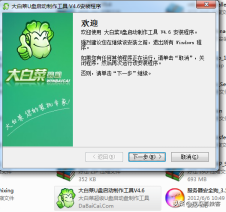
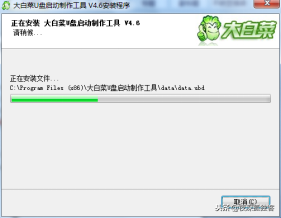
2、安装完毕,打开大白菜软件。
界面:

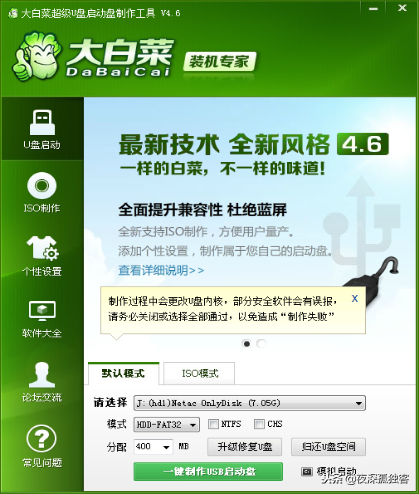
请选择里面选择你的U盘,不要选错。点一键制作USB启动盘。
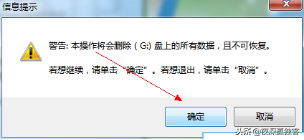
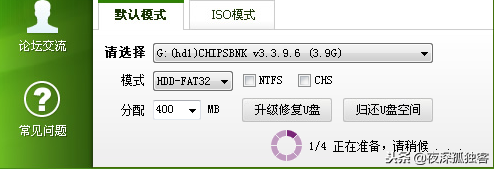
单击确定,格式化。
等待。...一会儿就可以了,可以做测试。
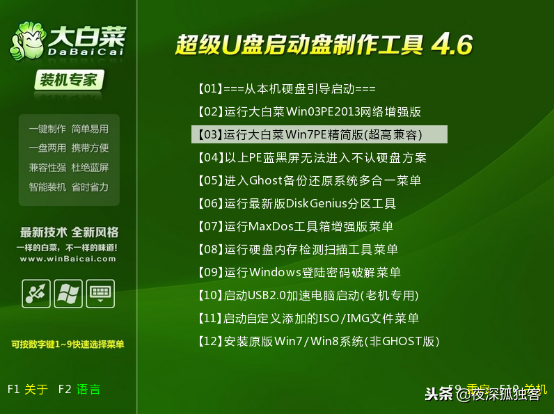
OK,U盘做启动盘我们做完了,下一步把我们下载的ISO文件复制到U盘,或者复制到电脑的磁盘里。
三、将U盘设置为第一引导。
1,把下载下来的ISO镜像复制到U盘或者电脑里面以后,我们把U盘插入电脑,开机,设置BIOS里面U盘作为第一引导,这里我们需要强调,设置BIOS引导的方式,每种电脑的设置方法是不一样的,因为主板不一样,bios的打开方式也不一样,这里我是台式机昂达H61的主板。其实设置都是大同小异。这里我们要多写点,对于新手来说,可能英文是一个阻碍。
开机按住F11,出现硬件设置快速引导菜单。
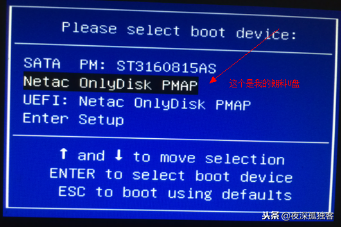
笔记本像联想宏基的BIOS快速启动菜单都是开机按住F12,常用的都是F12,F10。
以下作为参考:我百度的。
主板品牌 启动按键 笔记本品牌 启动按键 台式机品牌 启动按键
华硕主板 F8 联想笔记本 F12 联想台式机 F12
技嘉主板 F12 宏基笔记本 F12 惠普台式机 F12
微星主板 F11 华硕笔记本 ESC 宏基台式机 F12
映泰主板 F9 惠普笔记本 F9 戴尔台式机 ESC
梅捷主板 ESC或F12 联想Thinkpad F12 神舟台式机 F12
七彩虹主板ESC或F11 戴尔笔记本 F12 华硕台式机 F8
华擎主板 F11 神舟笔记本 F12 方正台式机 F12
斯巴达卡主板ESC 东芝笔记本 F12 清华同方台式机 F12
昂达主板 F11 三星笔记本 F12 海尔台式机 F12
双敏主板 ESC IBM笔记本 F12 明基台式机 F8
翔升主板 F10 富士通笔记本 F12
精英主板 ESC或F11 海尔笔记本 F12
冠盟主板 F11或F12 方正笔记本 F12
富士康主板 ESC或F12 清华同方笔记本 F12
顶星主板 F11或F12 微星笔记本 F11
铭瑄主板 ESC 明基笔记本 F9
盈通主板 F8 技嘉笔记本 F12
捷波主板 ESC Gateway笔记本 F12
Intel主板 F6或F12 eMachines笔记本 F12
杰微主板 ESC或F8 索尼笔记本 ESC或是F2
致铭主板 F12
磐英主板 ESC
磐正主板 ESC
冠铭主板 F9
附:
BIOS进入快捷键:
笔记本:
IBM(冷开机按F1,部分新型号可以在重新启动时启动按F1)
惠普HP(启动和重新启动时按F2,F9,F10)
华硕ASUS (开机出现ASUS LOGO标时按F2)
索尼SONY(启动和重新启动时按F2)
戴尔Dell(启动和重新启动时按F2)
宏碁Acer(启动和重新启动时按F2)
东芝Toshiba(冷开机时按ESC然后按F1)
康柏Compaq(开机到右上角出现闪动光标时按F10,或者开机时按F10)
富士通Fujitsu(启动和重新启动时按F2)
大多数国产和台湾品牌(启动和重新启动时按F2)
接着选择自己的U盘按回车。

会出现咱们的大白菜启东菜单,如果不能出现,则要重新安装一下。就是打开大白菜,重新写入引导和PE文件。步骤见:“二、制作PE工具。“
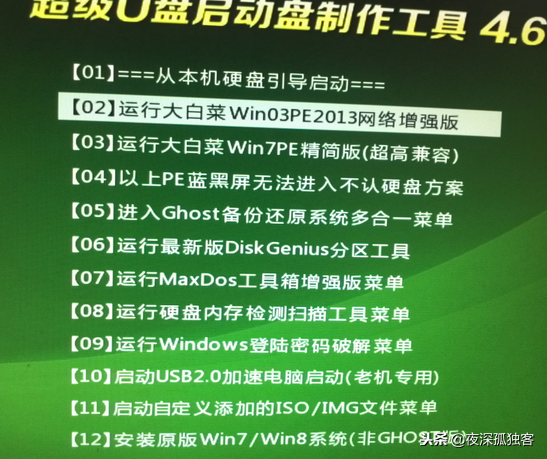
这里选择2,直接按键2.按回车进入PE,如果进去时候半路蓝屏,就重新回来进去04.按键4,然后回车。
四、PE安装windows 7系统。
1、进入PE系统后,运行虚拟光驱Virtual DriverManager.
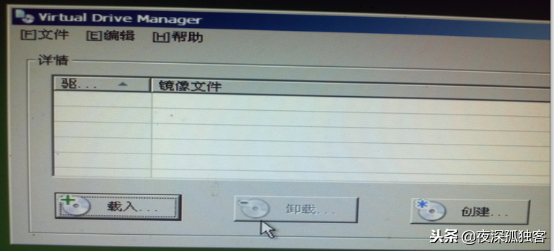
单击“载入”,选择刚才的ISO镜像文件。这里我已经改名字了。
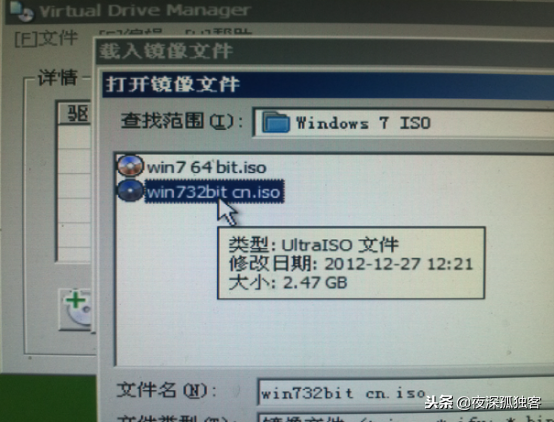
确定。不要关闭Virtual DriverManager.我们最小化在任务栏。
然后点击左下角的开始-程序-系统安装-WinNT6快捷安装器。
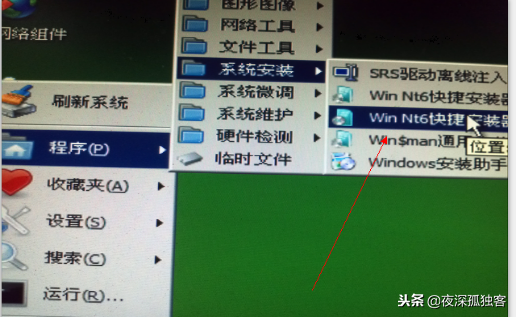
3、打开了NT6快捷安装器,快捷安装器很多种,我们只说这个。
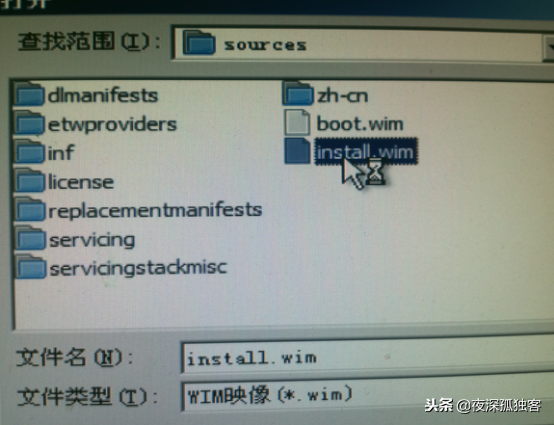
单机打开,进去我们刚才加载的虚拟光驱。
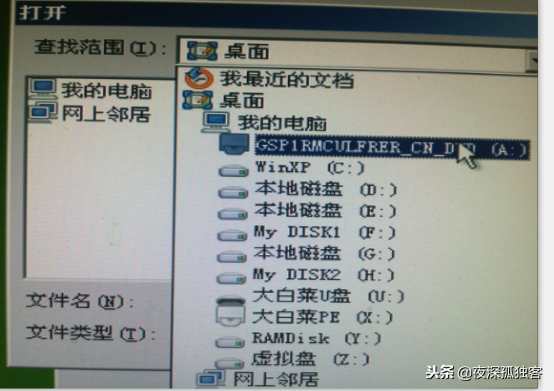
进入sources文件,然后双击install.wim文件。
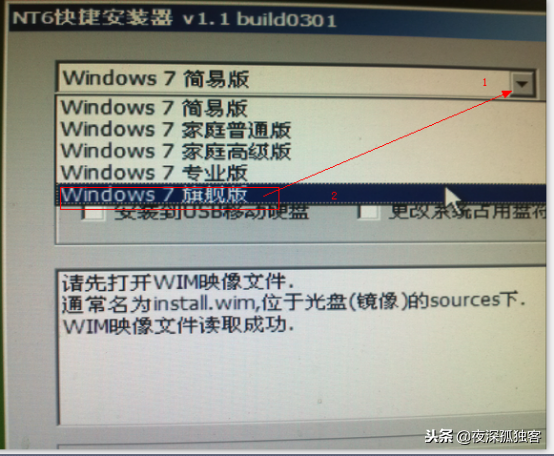
我们已经打开了,注意上面要选择旗舰版,默认是家庭版,凡是家庭版本功能都少,这里推荐安装旗舰版。
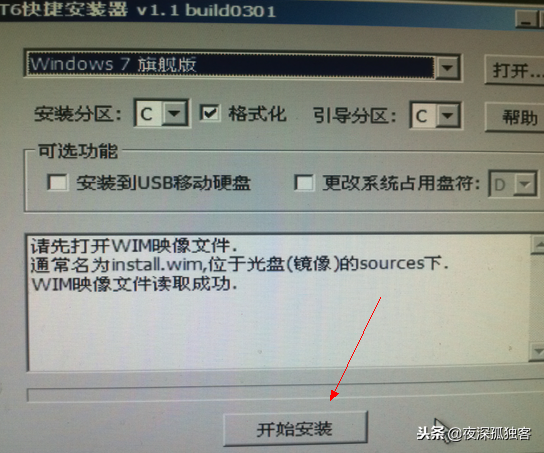
OK,我们打开了,选择你安装所在的系统盘符,默认是C盘,当然你也可以选择其他,建议选择C,因为C盘理论上说比其他盘块,不懂的去看下硬盘的原理。
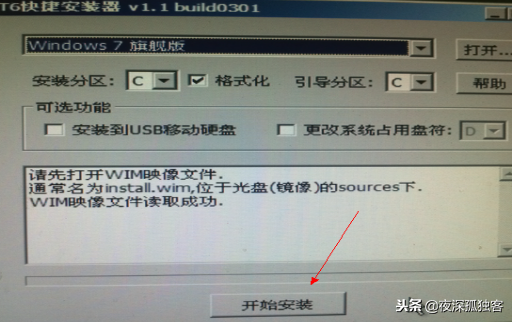
然后点击开始安装。中间会提示你格式化,选择快速格式化,然后格式化完毕,就自动开始了
然后系统会自己复制文件到C盘,等待3分钟左右。会弹出让你重启,当你点击重启后快速把U盘拔出来。不然U盘会自动引导了,然后系统会自动安装。
下一步,
下一步,
都是中文,然后选择不更新,就是最下面的那个。
接着,会让你输入激活码,直接下一步,不理睬,输入自己的用户名,这里就不做详细解释了。因为我没有安装了,后面比较小白了。差不多整个过程15分钟左右。
接着我们要安装驱动。如果本机有驱动的咱们可以直接安装。如果没有,就用我们的驱动精灵离线包。不然部分机器网卡驱动没有安装不能上网,就活该大眼瞪小眼,去别的地方找驱动吧。
这里再扫盲:上网是要安装网卡驱动的,不然上不了网,玩游戏是要安装显卡驱动的,不然很多游戏不能玩,视频开不了,系统启动慢,等。驱动的意思好比润滑油,大家懂了吧。
首先使用F12键进入一次性启动菜单可快速从U盘或光盘启动安装Windows,无需修改BIOS设置;若需永久调整,则通过F2进入BIOS,将安装设备设为第一启动项,并根据需要关闭SecureBoot;安装完成后建议恢复硬盘为默认启动项以确保系统正常开机。

在日常使用电脑的过程中,有时候我们需要将U盘中的系统安装到电脑上,以便更方便地进行操作和管理。本文将介绍如何将U盘中的系统安装到电脑上的方法,帮助读者更好地利用U盘和系统资源。工具原料:系统版本:Windows10品牌型号:惠普/戴尔/联想等软件版本:最新版本一、准备工作1、首先,确保U盘中的系统文件完整并且可靠,建议使用官方渠道下载系统镜像并进行验证。2、备份重要数据,安装系统前务必备份重要数据,以免因为操作失误导致数据丢失。3、检查电脑硬件,确保电脑硬件能够满足安装系统的要求,如硬盘空间、处理器类型等

在现代社会中,电脑已经成为人们生活中不可或缺的工具。然而,随着时间的推移,电脑系统可能会变得缓慢或出现其他问题。为了解决这些问题,许多人选择重装电脑系统。然而,重装系统通常需要使用光盘或U盘,而使用U盘安装系统更加方便快捷。本文将为您提供一份简易指南,教您如何将U盘系统安装到电脑。工具原料:电脑品牌型号:戴尔XPS13操作系统版本:Windows10正文:一、选择合适的重装系统软件重装系统软件是安装U盘系统的关键工具。以下是几个常用的重装系统软件:1、魔法猪装机大师软件2、小鱼一键重装系统软件3、口袋装机
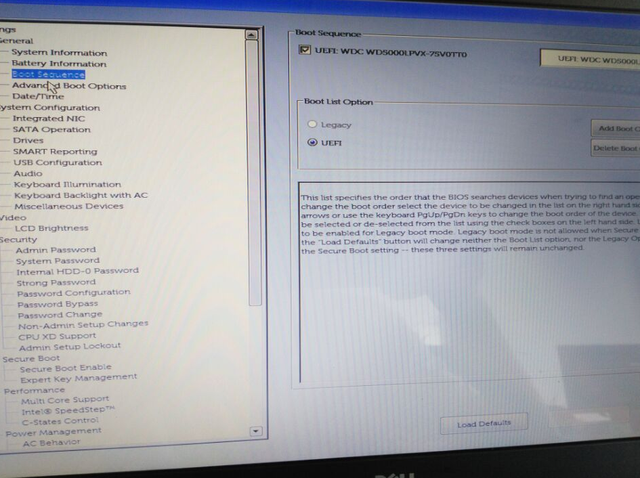
如果您的计算机是戴尔笔记本电脑,如何设置USB驱动器?很多朋友发现,戴尔笔记本电脑不会通过按下启动热键来显示U盘选项,所以他们需要进入BIOS来设置U盘启动,所以如果他们不知道如何操作它呢?现在按照小编的步骤来演示如何设置戴尔笔记本的USB闪存驱动器。很多朋友组装戴尔电脑,但不知道如何进入USBPE接口后,使USB启动工具。许多朋友不知道他们需要进入BIOS界面来设置USB引导,所以按引导热键不会出现。我们该怎么办?让我们看看戴尔是如何设置U盘启动的!设置Dell笔记本电脑重新安装系统u盘启动的步骤:1。

简介:当电脑系统出现故障或需要重装时,使用U盘启动盘是一种简单高效的方法。本文将详细介绍如何通过简单几步,制作U盘启动盘,轻松实现系统重装,让你的电脑焕然一新。工具原料:系统版本:Windows11品牌型号:联想小新Pro162022软件版本:微PE工具箱v2.1一、准备所需工具1、一个8GB或以上容量的U盘,建议使用USB3.0以获得更快的读写速度。2、微PE工具箱v2.1,这是一款功能强大的U盘启动盘制作工具,支持Windows11系统。3、Windows11系统镜像文件(ISO格式),可以从微软官网

如果你的电脑出现了各种各样的问题,比如死机、卡顿、病毒感染等,那么重装系统可能是解决问题的最好方式之一。但是,很多用户对如何将U盘中的系统安装到电脑感到困惑,因此本文将为大家提供一份简易指南,帮助你轻松完成系统重装。工具原料:系统版本:Windows10品牌型号:DellXPS13软件版本:WinToUSB6.1、Rufus3.13一、准备工作首先,你需要准备一个高速U盘,至少16GB的存储空间,并确保U盘中没有重要文件,因为整个过程会将U盘格式化,所有数据将会丢失。然后,下载并安装WinToUSB和Ru
小编向大家介绍下插上U盘电脑无法开机是怎么回事?这个问题并不算严重,主要是开机引导顺序设置的问题。对于新手来说,还是值得学习的。以东芝笔记本为例,当出现上述故障时,可尝试先移除所有USB外设,然后开机按F2键进入BIOS界面。在"Advanced"设置页中,找到并选择"BootSpeed"选项。将光标移到该选项上,并将"Normal"改为"Fast"。最后再次接上USB外设,这样就能顺利登录系统了。有时,在使用U盘启动安装系统后,可能会遇到开机无显示的问题。这时,你可以进入BIOS设置界面,并切换到"Bo
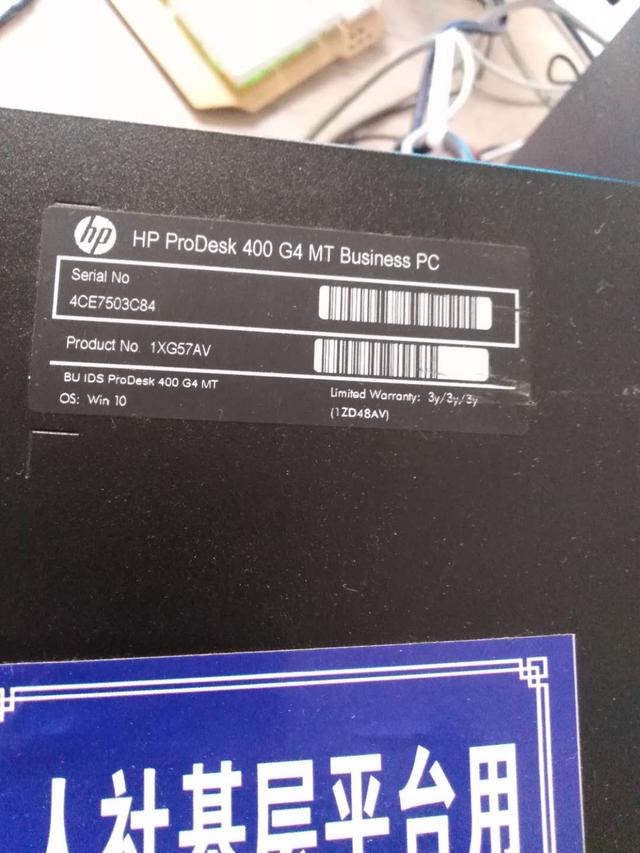
现在的电脑日新月异,升级得太快了。就算是我这样玩了十几年电脑的人,现在遇到新电脑,有的时候也是摸不着头脑。HPProDesk400G4MT前两天遇到一台HPProDesk400G4MT办公电脑,系统瘫痪了。由于我的鼠标问题,导致系统安装出现了困难。令我意外的是,在网上搜寻相关资料时却找不到任何有用的信息。因此,我决定分享这个问题及解决方法。如何更改HPProDesk400G4MT的Bios设置U盘启动?首先,HP的品牌机进入BIOS一般是按F10键。因此,开机后按F10可以进入BIOS界面。在进入BIOS

在现代社会中,电脑已经成为人们生活和工作中不可或缺的工具。然而,随着时间的推移,电脑的性能可能会下降,系统可能会出现各种问题。为了解决这些问题,将U盘中的系统安装到电脑成为了一种简单而有效的方法。本文将为大家提供一份简易步骤指南,帮助大家轻松完成这一操作。工具原料:电脑品牌型号:戴尔XPS13操作系统版本:Windows10一、选择合适的重装系统软件在进行系统安装之前,我们需要选择一款合适的重装系统软件。以下是几款常用的软件:1、魔法猪装机大师软件2、小鱼一键重装系统软件3、口袋装机一键重装系统软件4、小

你是否曾经有过这样的烦恼:电脑系统出现问题需要重装,或是想要随身携带自己熟悉的操作系统,但却无从下手?别担心,本文将为你介绍一种简单易行的方法——使用大白菜U盘制作便携式系统盘。通过这种方式,你不仅可以轻松地安装和维护系统,还能随时随地使用自己的个性化设置。让我们一起来探索这个实用的技巧吧!工具原料:系统版本:Windows1122H2品牌型号:闪迪CZ880128GBU盘软件版本:大白菜U盘启动盘制作工具v9.6一、准备工作1、首先,你需要准备一个容量足够大的U盘,建议选择128GB及以上的高速U盘,如





火山引擎是字节跳动旗下企业级云与AI服务平台。聚焦大模型核心能力,依托字节自研豆包多模态大模型,凭借火山方舟一站式平台,提供模型精调、推理部署、智能应用搭建等全链路服务,结合高性能AI算力,助力各行业快速落地大模型数字化与智能化应用。



