

剪映电脑版怎么添加气泡文字-剪映电脑版添加气泡文字的方法
有很多朋友还不知道剪映电脑版怎么添加气泡文字,所以下面小编就讲解了剪映电脑版添加气泡文字的方法,有需要的小伙伴赶紧来看一下吧,相信对大家一定会有所帮助哦。第一步:打开剪映电脑版,在“文本”栏可以自动识别字幕,也可以手动添加字幕,如下图所示。第二步:在选择字幕后,在右上角的“文本”栏下,点击“基础”可调整字幕格式和修改识别文本,如下图示例。第三步:接着点击切换到“气泡”栏,点击下载某个气泡效果可以在左侧看到预览效果,如下图所示。第四步:下载后就可以自动进行应用了,如下图所示。第五步:有很多气泡效果可供选择,
有很多朋友还不知道剪映电脑版怎么添加气泡文字,所以下面小编就讲解了剪映电脑版添加气泡文字的方法,有需要的小伙伴赶紧来看一下吧,相信对大家一定会有所帮助哦。
第一步:打开剪映电脑版,在“文本”栏可以自动识别字幕,也可以手动添加字幕,如下图所示。
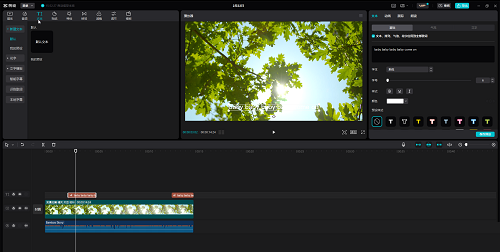
第二步:在选择字幕后,在右上角的“文本”栏下,点击“基础”可调整字幕格式和修改识别文本,如下图示例。
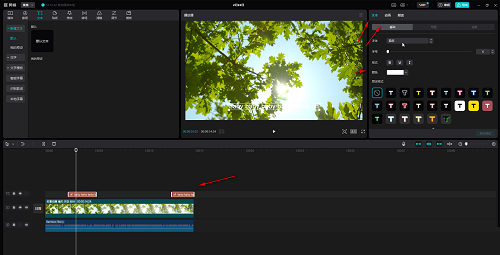
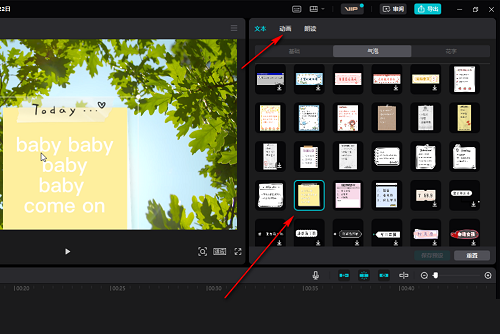
第三步:接着点击切换到“气泡”栏,点击下载某个气泡效果可以在左侧看到预览效果,如下图所示。
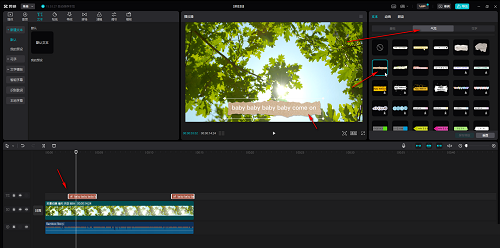
第四步:下载后就可以自动进行应用了,如下图所示。
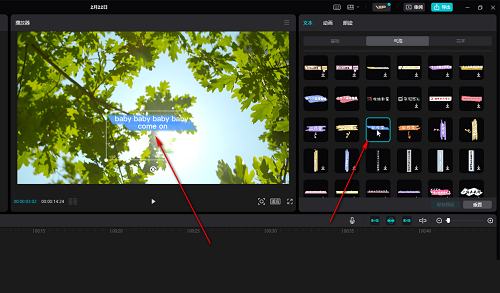
第五步:有很多气泡效果可供选择,我们可以依次查看不同的气泡效果后进行选择,如果有需要还可以在上方切换到“动画”栏为字幕添加动画效果,如下图所示。
上面就是小编为大家带来的剪映电脑版怎么添加气泡文字的全部内容,希望对大家能够有所帮助哦。

剪映PC端没有一键多格式导出和批量转码功能,但通过灵活设置可实现高效导出。1.多格式导出需分步操作:依次选择MP4、MOV、GIF或MP3格式并分别导出;2.批量转码依赖预设保存与快速切换项目草稿,提升效率;3.导出参数方面,MP4通用性强,MOV适合专业场景,GIF用于动图,MP3用于音频;4.帧率应匹配素材与平台需求,码率根据用途调整,编码器优先选H.264以保证兼容性;5.优化策略包括使用硬件加速、清理冗余素材、分阶段导出不同规格视频。

调整剪映PC端的渲染设置需平衡导出速度与视频质量,具体步骤如下:1.更新显卡驱动以提升性能;2.导出设置中选择H.264或性能足够时选用H.265编码;3.保持导出分辨率与帧率与原始素材一致;4.根据需求设置码率,1080p视频建议8-12Mbps;5.启用硬件加速并选择独立显卡;6.时间允许时选择“更高质量”渲染模式;7.关闭后台程序释放资源。视频模糊应检查码率、素材质量及分辨率匹配。导出卡顿时可降低预览质量、优化项目文件、分段导出或升级硬件。导出时间过长可通过简化项目、使用代理编辑、后台导出及整理磁盘

打开剪映专业版并导入视频素材,拖入时间线;2.点击左侧“特效”面板,查找“复古”或“氛围”分类中的胶片颗粒效果,或直接搜索关键词;3.将特效拖至时间线并调整时长;4.在特效面板调整强度、颗粒大小、褪色等参数;5.配合色彩校正、滤镜、光效、划痕、暗角等效果增强复古感;6.利用剪映专业版直观的操作界面和丰富的内置特效库实现高效复古胶片风格制作。

剪映电脑版调整音频轨道的方法包括:1.导入素材并新建音轨,自动或手动添加新音轨;2.选中音轨后在“音频”面板中调整音量;3.应用降噪、均衡器等效果优化音频;4.使用关键帧实现音量动态变化;5.混音并导出视频。若遇音轨数量限制,可合并多个音轨为一个文件以节省空间。实现淡入淡出效果可通过拖动音轨两端的圆形图标或手动设置时长。导出音频出现杂音时应检查素材质量、效果设置、音频驱动,并尝试更换导出格式解决。

剪映电脑版导入素材的方法有四种,分别是本地文件夹导入、使用媒体池管理、处理素材丢失问题和避免误解导入机制。首先可点击“+”号或拖拽方式从本地导入;其次通过建立分类媒体池整理素材;三是注意保持原始文件位置不变,或使用“收集素材”功能避免丢失;最后需明白剪映默认不复制素材文件,仅作引用。掌握这些要点有助于提升剪辑效率并减少文件管理问题。
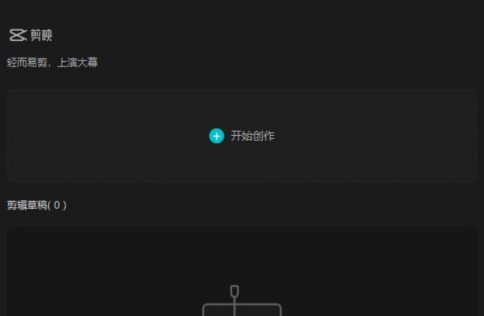
最近很多用户在使用剪映电脑版的时候,不是很熟悉剪映电脑版蒙版在什么地方?接下来,小编就为各位带来了剪映电脑版找到蒙版的具体操作,感兴趣的用户快来下文看看吧。首先打开电脑版剪映软件,点击开始创作按钮。点击导入素材按钮,选择需要剪辑的素材文件,并点击添加。将视频素材添加至编辑轨,这是蒙版就会出现在右上角。
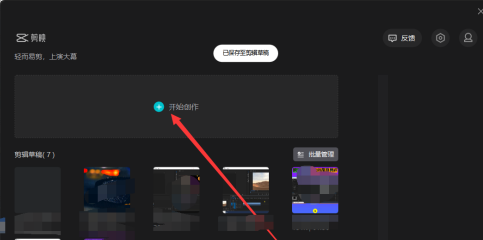
很多用户和小编一样都喜欢使用剪映电脑版,那么你们知道剪映电脑版怎样查看快捷键吗?接着,小编就为你们带来了剪映电脑版查看快捷键的方法,感兴趣的用户快来下文看看吧。打开剪映电脑版,点击开始创作。在剪映主页点击这个快捷键按钮。在打开的窗口中就可以查看剪映快捷键了。
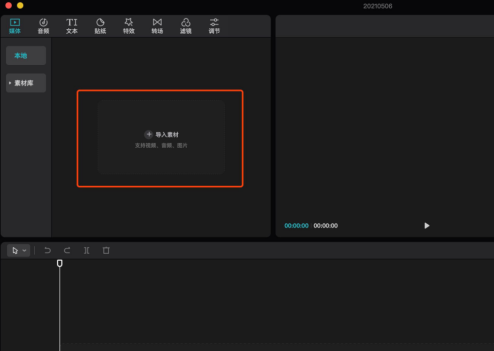
本章节为你们带来的文章是关于剪映电脑版软件的,你们晓得剪映电脑版画中画在什么地方吗?接下来,就是小编为各位带来的剪映电脑版找到画中画位置的方法,感兴趣的用户快来下文看看吧。首先打开电脑版剪映。点击开始创作按钮。点击想要导入视频素材,添加进去要剪辑的视频文件。然后将文件拖拽到编辑区域。剪映电脑专业版没有画中画功能,但是我们可以通过再次添加素材实现画中画功能。同样将新添加的视频文件拖拽至视频编辑轨道。这样选中素材文件,调整视频大小即可实现手机剪映画中画功能了。
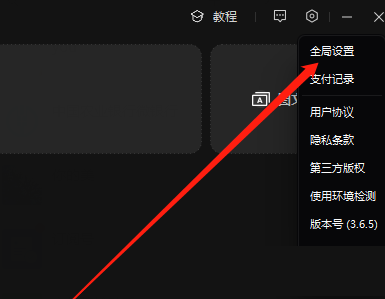
很多小伙伴不知道剪映电脑版如何设置默认帧率,所以下面小编就分享了剪映电脑版设置默认帧率的方法,一起跟着小编来看看吧,相信对大家会有帮助。要开始使用剪映电脑版,首先打开软件并点击右上角的齿轮图标,然后选择下方的“全局设置”选项。第二步:在打开的窗口界面中,点击上方中的“剪辑”选项卡,如图所示。第三步:然后找到其中的“默认帧率”,最后点击选项框的下拉按钮,在给出的列表中选择一个合适的选项就可以了,如图所示。上面就是小编为大家带来的剪映电脑版如何设置默认帧率的全部内容,希望对大家能够有所帮助哦。

本期为你们带来的教程是关于剪映电脑版软件的,你们晓得剪映电脑版怎样调节色温吗?接下来,小编就为各位带来了剪映电脑版调节色温的方法,对此感兴趣的用户快来下文看看吧。打开剪映电脑版。点击进入开始创施鉴亲作牢泥界面。双击选中片段后压眠,点击进入调节。点击滑动调节视频色温即可。





火山引擎是字节跳动旗下企业级云与AI服务平台。聚焦大模型核心能力,依托字节自研豆包多模态大模型,凭借火山方舟一站式平台,提供模型精调、推理部署、智能应用搭建等全链路服务,结合高性能AI算力,助力各行业快速落地大模型数字化与智能化应用。



