

剪映电脑版音频轨道调整技巧
剪映电脑版调整音频轨道的方法包括:1.导入素材并新建音轨,自动或手动添加新音轨;2.选中音轨后在“音频”面板中调整音量;3.应用降噪、均衡器等效果优化音频;4.使用关键帧实现音量动态变化;5.混音并导出视频。若遇音轨数量限制,可合并多个音轨为一个文件以节省空间。实现淡入淡出效果可通过拖动音轨两端的圆形图标或手动设置时长。导出音频出现杂音时应检查素材质量、效果设置、音频驱动,并尝试更换导出格式解决。
剪映电脑版调整音频轨道的方法包括:1.导入素材并新建音轨,自动或手动添加新音轨;2.选中音轨后在“音频”面板中调整音量;3.应用降噪、均衡器等效果优化音频;4.使用关键帧实现音量动态变化;5.混音并导出视频。若遇音轨数量限制,可合并多个音轨为一个文件以节省空间。实现淡入淡出效果可通过拖动音轨两端的圆形图标或手动设置时长。导出音频出现杂音时应检查素材质量、效果设置、音频驱动,并尝试更换导出格式解决。

剪映电脑版调整音频轨道,核心在于利用其强大的多音轨功能,实现精细化的混音。这不仅仅是简单的音量调整,更包括对不同音轨的独立编辑、效果添加,以及最终的整体平衡。
解决方案
导入素材与新建音轨: 首先,将视频和音频素材导入剪映。软件会自动为视频配乐生成一条音轨。如果需要添加更多音频,比如背景音乐、旁白、音效等,直接拖拽素材到时间轴上,剪映会自动创建新的音轨。你也可以手动添加音频轨道,方便管理。
音轨选择与调整: 点击时间轴上的音轨,即可选中。选中后,在右侧的“音频”面板中,可以进行各种调整。最基础的是音量调整,通过拖动滑块来控制音量大小。
音轨效果: 剪映提供了丰富的音频效果,例如降噪、均衡器、变声等。选中音轨后,在“音频”面板中找到“效果”选项,选择并应用所需的效果。降噪可以消除背景噪音,均衡器可以调整不同频段的声音,让音频更清晰。
关键帧控制: 想要实现音量随时间变化,或者让某个音效在特定时刻出现,可以使用关键帧。在音量滑块旁边有一个“添加关键帧”按钮,点击即可添加。通过调整不同关键帧的音量值,可以实现精细的音量控制。
混音与导出: 当所有音轨都调整完毕后,需要进行混音。混音的目的是让所有音轨的声音和谐统一,不会出现某个音轨过大或过小的情况。仔细聆听,反复调整各音轨的音量,直到达到满意的效果。最后,导出视频即可。
如何解决剪映专业版音轨数量限制?
剪映专业版虽然强大,但音轨数量是有限制的。如果你的项目需要大量的音轨,例如复杂的音乐制作或多语言配音,可能会遇到音轨不够用的情况。一个比较取巧的办法是,将几个音轨合并成一个。例如,可以将几个背景音乐音轨混音后,导出为一个单独的音频文件,再导入剪映,这样就释放了更多的音轨空间。此外,合理规划音轨的使用,避免不必要的音轨占用,也是一种有效的解决方案。
剪映专业版如何实现音频淡入淡出效果?
音频淡入淡出是常用的音频处理技巧,可以使音频过渡更加自然。在剪映专业版中,实现淡入淡出效果非常简单。选中需要添加淡入淡出效果的音轨,将鼠标移动到音轨的开头或结尾,会出现一个小的圆形图标。拖动这个图标,就可以调整淡入淡出的时长。也可以在“音频”面板中,找到“淡入”和“淡出”选项,手动设置时长。建议根据视频节奏和内容,选择合适的淡入淡出时长,避免过于突兀或冗长。
剪映专业版导出音频时出现杂音怎么办?
导出音频时出现杂音是一个常见的问题,可能由多种原因引起。首先,检查原始音频素材是否存在问题,例如录音设备质量不佳、环境噪音过大等。其次,检查剪映中的音频效果是否过度使用,例如过度的降噪或均衡器调整,反而会引入新的杂音。尝试禁用或调整这些效果,看看是否能够解决问题。此外,检查电脑的音频驱动程序是否正常工作,更新驱动程序可能有所帮助。如果以上方法都无效,可以尝试更换导出格式或编码器,例如从MP3改为AAC,或者调整比特率。最后,如果问题仍然存在,可能需要考虑使用专业的音频编辑软件进行处理。

剪映PC端没有一键多格式导出和批量转码功能,但通过灵活设置可实现高效导出。1.多格式导出需分步操作:依次选择MP4、MOV、GIF或MP3格式并分别导出;2.批量转码依赖预设保存与快速切换项目草稿,提升效率;3.导出参数方面,MP4通用性强,MOV适合专业场景,GIF用于动图,MP3用于音频;4.帧率应匹配素材与平台需求,码率根据用途调整,编码器优先选H.264以保证兼容性;5.优化策略包括使用硬件加速、清理冗余素材、分阶段导出不同规格视频。

调整剪映PC端的渲染设置需平衡导出速度与视频质量,具体步骤如下:1.更新显卡驱动以提升性能;2.导出设置中选择H.264或性能足够时选用H.265编码;3.保持导出分辨率与帧率与原始素材一致;4.根据需求设置码率,1080p视频建议8-12Mbps;5.启用硬件加速并选择独立显卡;6.时间允许时选择“更高质量”渲染模式;7.关闭后台程序释放资源。视频模糊应检查码率、素材质量及分辨率匹配。导出卡顿时可降低预览质量、优化项目文件、分段导出或升级硬件。导出时间过长可通过简化项目、使用代理编辑、后台导出及整理磁盘

打开剪映专业版并导入视频素材,拖入时间线;2.点击左侧“特效”面板,查找“复古”或“氛围”分类中的胶片颗粒效果,或直接搜索关键词;3.将特效拖至时间线并调整时长;4.在特效面板调整强度、颗粒大小、褪色等参数;5.配合色彩校正、滤镜、光效、划痕、暗角等效果增强复古感;6.利用剪映专业版直观的操作界面和丰富的内置特效库实现高效复古胶片风格制作。
剪映电脑版导入素材的方法有四种,分别是本地文件夹导入、使用媒体池管理、处理素材丢失问题和避免误解导入机制。首先可点击“+”号或拖拽方式从本地导入;其次通过建立分类媒体池整理素材;三是注意保持原始文件位置不变,或使用“收集素材”功能避免丢失;最后需明白剪映默认不复制素材文件,仅作引用。掌握这些要点有助于提升剪辑效率并减少文件管理问题。
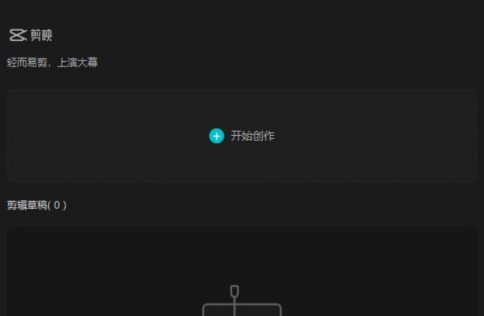
最近很多用户在使用剪映电脑版的时候,不是很熟悉剪映电脑版蒙版在什么地方?接下来,小编就为各位带来了剪映电脑版找到蒙版的具体操作,感兴趣的用户快来下文看看吧。首先打开电脑版剪映软件,点击开始创作按钮。点击导入素材按钮,选择需要剪辑的素材文件,并点击添加。将视频素材添加至编辑轨,这是蒙版就会出现在右上角。
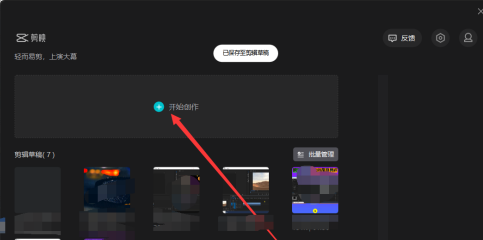
很多用户和小编一样都喜欢使用剪映电脑版,那么你们知道剪映电脑版怎样查看快捷键吗?接着,小编就为你们带来了剪映电脑版查看快捷键的方法,感兴趣的用户快来下文看看吧。打开剪映电脑版,点击开始创作。在剪映主页点击这个快捷键按钮。在打开的窗口中就可以查看剪映快捷键了。
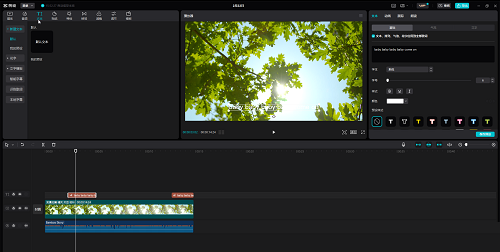
有很多朋友还不知道剪映电脑版怎么添加气泡文字,所以下面小编就讲解了剪映电脑版添加气泡文字的方法,有需要的小伙伴赶紧来看一下吧,相信对大家一定会有所帮助哦。第一步:打开剪映电脑版,在“文本”栏可以自动识别字幕,也可以手动添加字幕,如下图所示。第二步:在选择字幕后,在右上角的“文本”栏下,点击“基础”可调整字幕格式和修改识别文本,如下图示例。第三步:接着点击切换到“气泡”栏,点击下载某个气泡效果可以在左侧看到预览效果,如下图所示。第四步:下载后就可以自动进行应用了,如下图所示。第五步:有很多气泡效果可供选择,
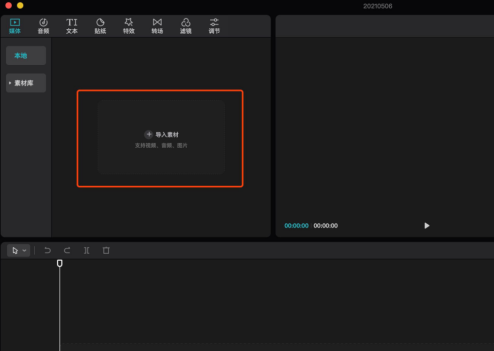
本章节为你们带来的文章是关于剪映电脑版软件的,你们晓得剪映电脑版画中画在什么地方吗?接下来,就是小编为各位带来的剪映电脑版找到画中画位置的方法,感兴趣的用户快来下文看看吧。首先打开电脑版剪映。点击开始创作按钮。点击想要导入视频素材,添加进去要剪辑的视频文件。然后将文件拖拽到编辑区域。剪映电脑专业版没有画中画功能,但是我们可以通过再次添加素材实现画中画功能。同样将新添加的视频文件拖拽至视频编辑轨道。这样选中素材文件,调整视频大小即可实现手机剪映画中画功能了。
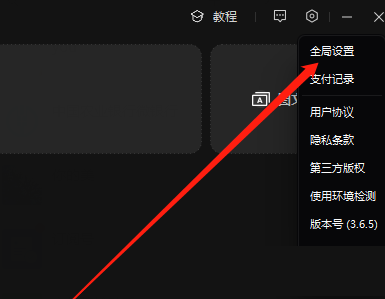
很多小伙伴不知道剪映电脑版如何设置默认帧率,所以下面小编就分享了剪映电脑版设置默认帧率的方法,一起跟着小编来看看吧,相信对大家会有帮助。要开始使用剪映电脑版,首先打开软件并点击右上角的齿轮图标,然后选择下方的“全局设置”选项。第二步:在打开的窗口界面中,点击上方中的“剪辑”选项卡,如图所示。第三步:然后找到其中的“默认帧率”,最后点击选项框的下拉按钮,在给出的列表中选择一个合适的选项就可以了,如图所示。上面就是小编为大家带来的剪映电脑版如何设置默认帧率的全部内容,希望对大家能够有所帮助哦。

本期为你们带来的教程是关于剪映电脑版软件的,你们晓得剪映电脑版怎样调节色温吗?接下来,小编就为各位带来了剪映电脑版调节色温的方法,对此感兴趣的用户快来下文看看吧。打开剪映电脑版。点击进入开始创施鉴亲作牢泥界面。双击选中片段后压眠,点击进入调节。点击滑动调节视频色温即可。





火山引擎是字节跳动旗下企业级云与AI服务平台。聚焦大模型核心能力,依托字节自研豆包多模态大模型,凭借火山方舟一站式平台,提供模型精调、推理部署、智能应用搭建等全链路服务,结合高性能AI算力,助力各行业快速落地大模型数字化与智能化应用。



