

QQ浏览器如何设置截图为JPG格式-QQ浏览器设置截图为JPG格式的方法
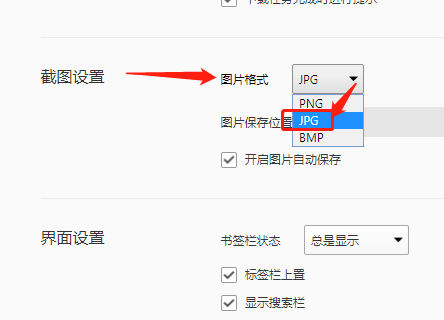
小伙伴们知道QQ浏览器如何设置截图为JPG格式吗?今天小编就来讲解QQ浏览器设置截图为JPG格式的方法,感兴趣的快跟小编一起来看看吧,希望能够帮助到大家。第一步:首先,打开QQ浏览器。如图:第二步:然后,点击右上角“菜单”项。如图:第三步:接着,点击“设置”。如图:第四步:接着,点击“常规设置”。如图:第五步:最后,在“截图设置”中,设置图片格式为“JPG”即可。如图:
小伙伴们知道QQ浏览器如何设置截图为JPG格式吗?今天小编就来讲解QQ浏览器设置截图为JPG格式的方法,感兴趣的快跟小编一起来看看吧,希望能够帮助到大家。
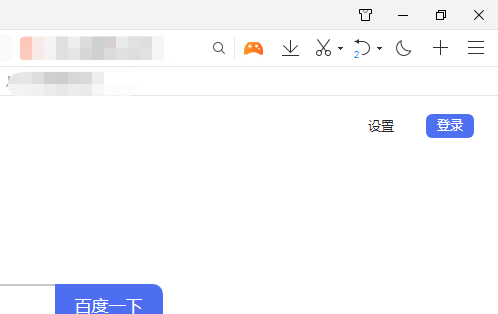
第一步:首先,打开QQ浏览器。如图:
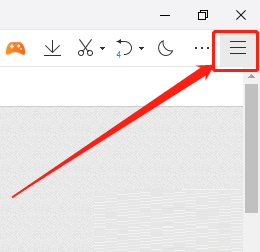
第二步:然后,点击右上角“菜单”项。如图:
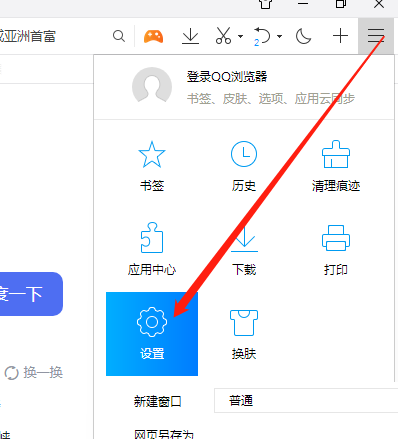
第三步:接着,点击“设置”。如图:
第四步:接着,点击“常规设置”。如图:
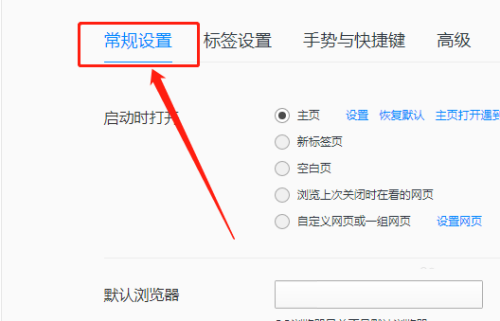
第五步:最后,在“截图设置”中,设置图片格式为“JPG”即可。如图:

打开QQ浏览器,点击右上角菜单进入设置,选择“隐私与安全”,点击“清除浏览数据”,勾选历史记录、缓存、Cookies等项目,选择时间范围后确认清除,即可快速清理上网痕迹。
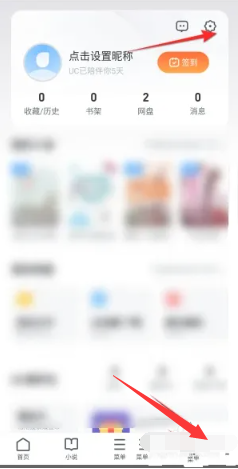
QQ浏览器是一款流行的浏览器应用,它提供了多种浏览模式,包括极速模式,极速模式可以加快网页加载速度,提高浏览效率,要调整为极速模式,只需在QQ浏览器设置中切换到极速模式即可,感兴趣的玩家快来一起看看吧!QQ浏览器怎么调整为极速模式1、首先打开QQ浏览器APP,点击右下角【我的】专区,右上角【设置】功能;2、然后进入更多设置界面,选择【极速/省流】;3、最后在最新的功能页,滑动【极速模式】后方按钮即可设置完成。

首先清除DNS缓存和浏览器数据,再重置QQ浏览器设置,接着将系统DNS改为8.8.8.8和8.8.4.4,然后以管理员身份运行命令提示符修复Winsock和IP协议,最后若问题仍未解决则卸载并重新安装QQ浏览器。

可通过设置黑名单、修改Hosts文件或安装过滤插件屏蔽网站。首先在QQ浏览器“隐私与安全”中添加禁止访问的域名;其次获取Root权限后编辑/system/etc/hosts文件,将目标网站指向127.0.0.1;最后可安装AdGuard等插件并配置自定义规则||example.com^实现全局拦截,提升浏览效率与安全性。

通过开启隐私空间和加密收藏夹保护QQ浏览器数据 咱们都遇到过这种场景:手机借给别人用一下,回头总担心自己的浏览记录和珍藏的网址被别人翻看。其实,QQ浏览器内置的隐私保护功能,就能很好地解决这个顾虑。通过简单的几步设置,就能给你的浏览数据和收藏夹加上一道“锁”。 一、开启QQ浏览器隐私空间 先说隐私空

在QQ浏览器里想顺手录个网页视频,结果发现点哪儿都没反应,甚至压根找不到录屏按钮?这事儿并不少见,问题通常出在功能没开启或者系统权限没给对。别急,按照下面这几个步骤走一遍,问题基本都能迎刃而解。 一、启用QQ浏览器内置录屏功能 很多人不知道,QQ浏览器其实自带录屏“技能”,但它藏得有点深,需要你主动

使用QQ账号登录可多设备同步,建议不超过3台;微信登录仅支持单设备在线,适合偶尔使用。根据使用习惯选择更合适的方式。 聊到QQ浏览器的跨设备使用,一个绕不开的核心问题是:它到底能同时在几台设备上登录?其实,答案不取决于浏览器本身,而在于您选择用什么账号来登录。因为QQ浏览器没有独立的账户系统,它完全
在日常使用中,桌面搜索如何成为你的效率翻跟斗? 无论是手机还是电脑,桌面搜索功能都是信息检索的“快捷键”,能让你跳过繁琐的点击,一步直达目标。QQ浏览器内置的这项便捷能力,正是为了这个场景而生。接下来,我们就用最清晰的方式,带你解锁这项功能,整个过程简单直接。 手机端设置:几步搞定,搜索框常驻桌面

QQ浏览器首页资讯模块:五种彻底关闭与极简设置方案 不少朋友都遇到过这样的困扰:一打开QQ浏览器,首页就被各种新闻卡片、短视频和热点资讯占据,仿佛进入了一个信息瀑布。其实,这些“非必要内容”统称为资讯模块,它们虽然丰富了信息流,但也确实分散了不少用户的注意力。别担心,下面这五种方法,可以帮你将首页调





火山引擎是字节跳动旗下企业级云与AI服务平台。聚焦大模型核心能力,依托字节自研豆包多模态大模型,凭借火山方舟一站式平台,提供模型精调、推理部署、智能应用搭建等全链路服务,结合高性能AI算力,助力各行业快速落地大模型数字化与智能化应用。



