

如何使用Vue实现可视化界面设计?
Vue是一款流行的前端开发框架,它的响应式数据绑定和组件化特性使得它成为了可视化界面设计的一个理想选择。本文将介绍如何使用Vue实现可视化界面设计,并且演示一个基于Vue的可视化界面设计案例。一、Vue的基本概念在开始之前,我们需要先了解Vue的一些基本概念:Vue实例Vue实例是Vue的核心概念之一,它是一个Vue应用的入口点。每个Vue实例都可以拥有自己
Vue是一款流行的前端开发框架,它的响应式数据绑定和组件化特性使得它成为了可视化界面设计的一个理想选择。本文将介绍如何使用Vue实现可视化界面设计,并且演示一个基于Vue的可视化界面设计案例。
一、Vue的基本概念
在开始之前,我们需要先了解Vue的一些基本概念:
- Vue实例
Vue实例是Vue的核心概念之一,它是一个Vue应用的入口点。每个Vue实例都可以拥有自己的数据、方法和计算属性等。我们通过创建Vue实例来启动Vue应用,并将其挂载到一个DOM元素上。
- 组件
组件是Vue的另一个核心概念,它允许我们将一个页面拆分成多个可复用的部分,从而提高代码的复用性和可维护性。每个组件都有自己的模板、数据、方法和计算属性等,可以作为Vue实例的子元素进行嵌套使用。
- 数据绑定
Vue的另一个重要概念是数据绑定,它允许我们将数据和DOM元素进行绑定,当数据发生变化时,DOM元素也会自动更新。Vue的数据绑定分为两种方式:插值绑定和指令绑定。插值绑定使用“{{ }}”语法将数据插入到DOM元素中,而指令绑定则使用“v-”开头的指令将数据绑定到DOM元素的属性上。
- 计算属性
Vue的计算属性可以在模板中使用,它们类似于一个函数,接收当前组件的数据作为参数,并且会自动缓存计算结果。计算属性可以方便地处理一些复杂的逻辑,避免在模板中出现大量的计算式。
二、Vue可视化界面设计实现
基于以上的Vue基本概念,我们可以开始探索如何使用Vue实现可视化界面设计了。下面是一些实现可视化界面设计的步骤:
- 创建Vue实例
首先我们需要创建一个Vue实例,并将其挂载到一个DOM元素上。
var app = new Vue({
  el: '#app',
  data: {
    // 数据
  },
  methods: {
    // 方法
  },
  computed: {
    // 计算属性
  }
})
"el"属性指定Vue实例挂载到哪个DOM元素上。"data"属性声明Vue实例的数据,它是响应式的。"methods"属性声明Vue实例的方法。"computed"属性声明Vue实例的计算属性。
- 创建组件
我们需要为可视化界面中的每个部分创建一个Vue组件。例如,如果我们要创建一个按钮组件,可以定义如下:
Vue.component('v-button', {
props: ['text', 'size'],
template: `
`
})这个组件接收两个props:text和size。在模板中使用":class"绑定动态类名,实现不同大小的按钮:如果组件的大小为"large",类名就是"btn btn-large"。
- 安装插件
如果我们要在Vue中使用其他开源的可视化库(如Echarts、Vue-Chartjs),需要先安装相应的插件。以Echarts为例,我们可以通过npm安装:
npm install echarts --save
然后在Vue实例中引入Echarts并注册组件:
import echarts from 'echarts'
Vue.component('v-chart', {
  props: ['option'],
  mounted() {
    var chart = echarts.init(this.$el)
    chart.setOption(this.option)
  },
  template: `

  `
})- 使用组件
我们可以在Vue实例的模板中使用创建的组件,例如:
在这个模板中,我们使用"v-button"和"v-chart"组件。通过":option"属性绑定一个变量到Echarts组件的选项,实现可视化效果。
- 添加样式
最后我们需要为可视化界面添加一些样式,使其看起来更好看、更容易使用。我们可以使用CSS来定制样式。
.btn {
  border-radius: 4px;
  border: none;
  cursor: pointer;
  font-size: 14px;
  padding: 8px 16px;
  background-color: #3085d6;
  color: #fff;
}

.btn:hover {
  background-color: #2573b5;
}

.btn-large {
  font-size: 18px;
  padding: 12px 24px;
}

.chart {
  width: 100%;
  height: 300px;
}
三、Vue可视化界面设计案例
现在我们已经掌握了使用Vue实现可视化界面设计的技巧,下面让我们看一个实际的例子。
我们想要创建一个可视化的折线图,用来表示不同时间点的访问量。首先我们需要安装Echarts插件:
npm install echarts --save
然后创建一个Vue组件,用来加载和显示图表:
import echarts from 'echarts'

Vue.component('v-chart', {
  props: ['option'],
  mounted() {
    var chart = echarts.init(this.$el)
    chart.setOption(this.option)
  },
  template: `

  `
})
这个组件接收一个名为"option"的props,用来设置Echarts图表的选项。在组件的"mounted"钩子中,我们使用Echarts的"init"方法初始化图表,并使用"setOption"方法设置选项。
接下来,我们需要创建一个Vue实例,用来加载数据和渲染界面:
var app = new Vue({
  el: '#app',
  data() {
    return {
      data: [], // 数据
      option: {} // Echarts选项
    }
  },
  methods: {
    fetchData() {
      // 从服务器加载数据
      axios.get('/api/data').then(res => {
        this.data = res.data
        this.updateChart()
      })
    },
    updateChart() {
      // 更新图表选项
      this.option = {
        xAxis: {
          type: 'category',
          data: this.data.map(item => item.time)
        },
        yAxis: {
          type: 'value'
        },
        series: [{
          data: this.data.map(item => item.value),
          type: 'line'
        }]
      }
    }
  },
  mounted() {
    // 初始化
    this.fetchData()
  }
})在这个Vue实例中,我们声明了一个"data"数组,用来存储从服务器获取的数据;一个"option"对象,用来设置Echarts图表的选项。我们使用"fetchData"方法从服务器加载数据,然后使用"updateChart"方法更新图表选项。
最后,在HTML界面中,我们可以使用组件来显示图表:
在这个HTML界面中,我们使用"v-chart"组件来显示折线图。通过":option"属性绑定"option"属性,实现可视化效果。
四、总结
通过对Vue的基本概念和可视化界面设计实现的介绍,我们可以了解如何使用Vue实现可视化界面设计。Vue的数据绑定和组件化特性使得它成为了可视化界面设计的一个理想选择。现在你可以尝试创建你自己的可视化界面,向用户展示精美的数据可视化效果!
学习如何在Vue项目中设置文件上传格式限制。本文介绍使用HTML accept属性进行基础过滤,以及结合JavaScript进行严格后缀名校验的方法,确保只允许指定类型的文件被上传。
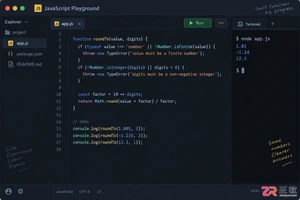
解决JavaScript中1.005四舍五入为1.00而非1.01的精度问题。深入分析IEEE 754双精度浮点数表示误差,提供健壮的roundTo函数实现,涵盖NaN、Infinity及负数处理。对比toFixed与自定义方案,明确显示与结算的场景边界,附带边界用例验证表。
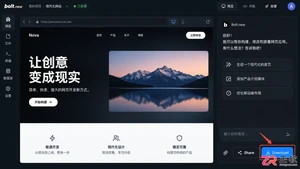
详细讲解如何在Bolt.new中将AI生成的Web应用导出为本地HTML文件。涵盖从触发下载、获取ZIP压缩包到本地解压运行的全流程,帮助开发者快速将云端原型转化为可交付的静态资源。
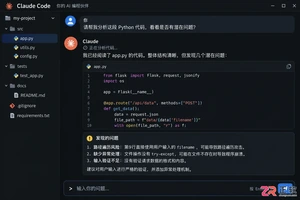
学习如何使用 npm 命令全局安装 Claude Code。本文提供清晰的终端操作步骤、权限处理方案及安装后的验证方法,确保开发者能顺利在命令行中使用 Claude 辅助编程。
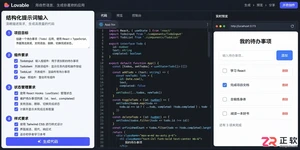
详解如何使用Lovable将自然语言转化为完整的React网页代码。涵盖提示词工程、组件拆分策略及代码导出后的集成注意事项,帮助开发者高效构建可维护的前端项目。
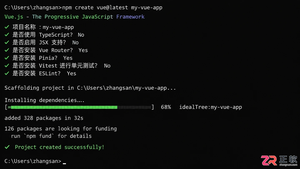
分析Vue项目创建缓慢的常见原因,包括网络延迟和依赖下载问题,提供切换镜像源、更换包管理器及使用Vite等具体优化方案,提升开发环境搭建效率。
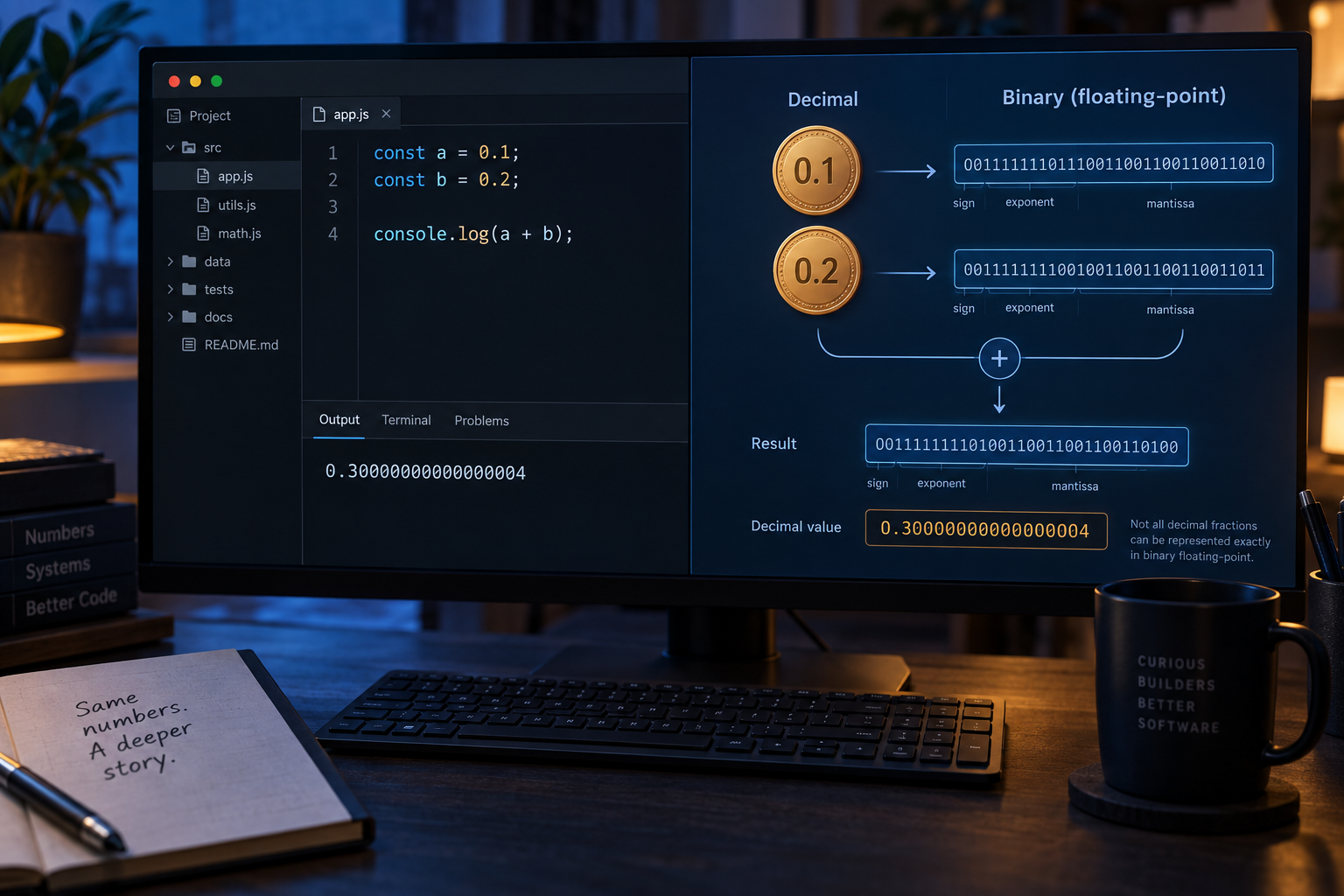
解决JavaScript中0.1+0.2!=0.3的精度问题。深入解析IEEE 754浮点数机制,对比展示用toFixed与结算用整数分计算的适用场景,提供decimal.js库的正确用法与验证方法,帮助开发者在电商与金融场景中实现精确的金额处理。
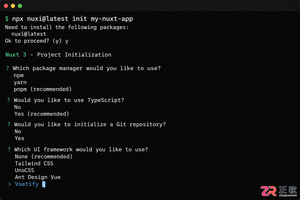
想知道如何快速搭建Nuxt项目?本文手把手教你使用官方推荐命令初始化Nuxt 3应用,解决依赖安装慢、端口占用等常见问题,让你几分钟内看到“Welcome to Nuxt”页面。





火山引擎是字节跳动旗下企业级云与AI服务平台。聚焦大模型核心能力,依托字节自研豆包多模态大模型,凭借火山方舟一站式平台,提供模型精调、推理部署、智能应用搭建等全链路服务,结合高性能AI算力,助力各行业快速落地大模型数字化与智能化应用。



