

claude code 安装命令npm执行步骤详解
学习如何使用 npm 命令全局安装 Claude Code。本文提供清晰的终端操作步骤、权限处理方案及安装后的验证方法,确保开发者能顺利在命令行中使用 Claude 辅助编程。
要在终端中直接调用 Claude 进行代码生成、审查或调试,首先需要将 Claude Code 作为命令行工具(CLI)安装到本地环境。通过 npm 全局安装是最通用且便捷的方式,它允许你在任何项目目录下直接输入命令唤起助手,无需重复配置路径。这种方法特别适合习惯使用终端工作流的开发者,能显著提升编码效率。
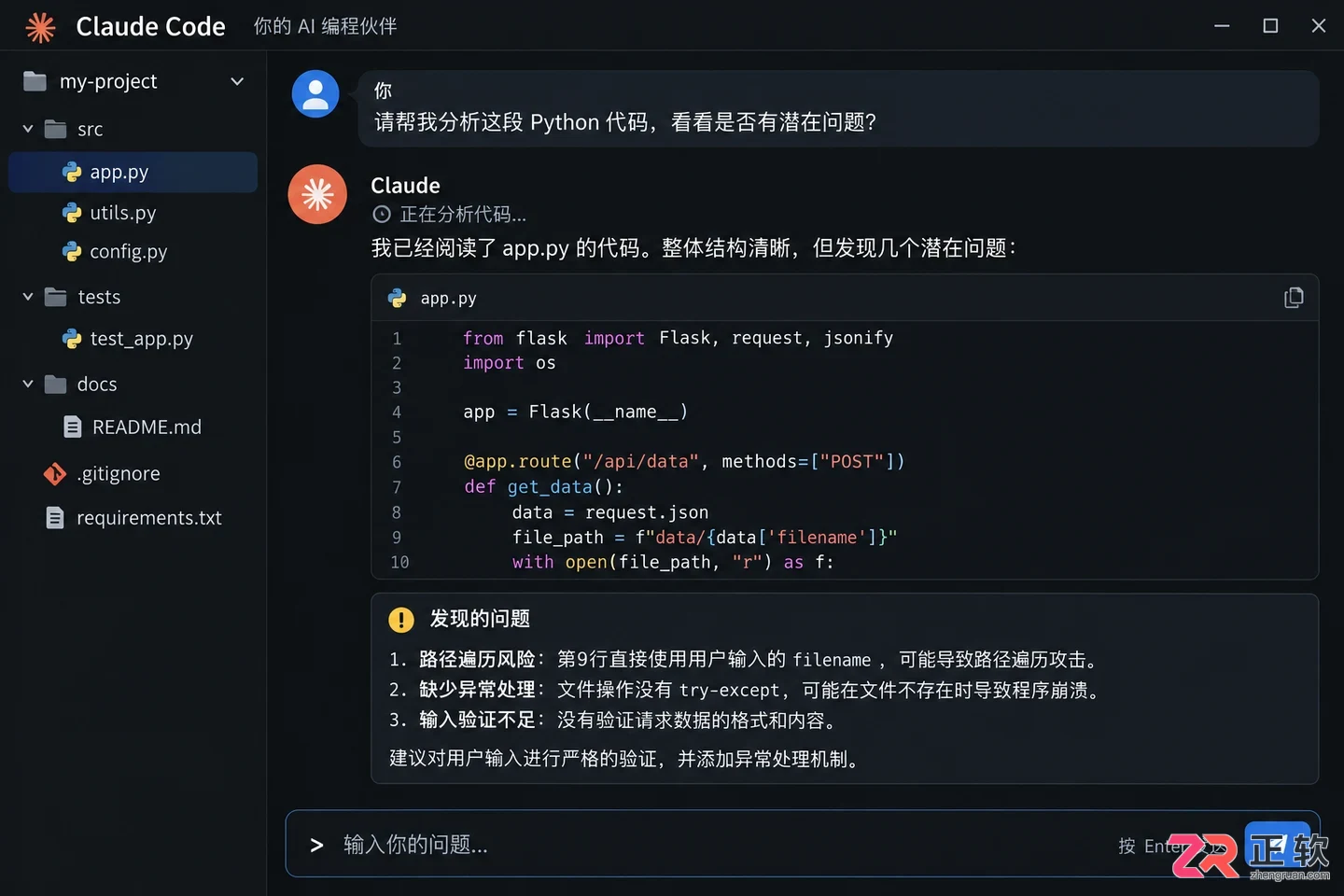
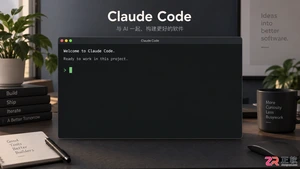
Claude Code 在终端中的典型工作界面
在开始之前,请确保你的计算机已安装 Node.js 环境,因为 npm 是随 Node.js 一起发布的包管理器。你可以打开终端(Terminal 或 Command Prompt),输入 node -v 和 npm -v 来确认版本。只要能看到版本号输出,即表示环境准备就绪。此外,建议保持网络连接畅通,以便从 npm 仓库下载最新的安装包。
1. 执行全局安装命令
打开你的终端应用。在 macOS 或 Linux 上可以是 Terminal 或 iTerm2,在 Windows 上可以是 PowerShell 或 CMD。输入以下命令并回车:
npm install -g @anthropic-ai/claude-code
这里的 -g 参数至关重要,它代表“global”(全局)。如果不加这个参数,包只会安装在当前文件夹的 node_modules 中,导致你在其他目录无法直接通过命令行调用 Claude。执行后,终端会显示下载进度条和安装日志,等待其完成即可。
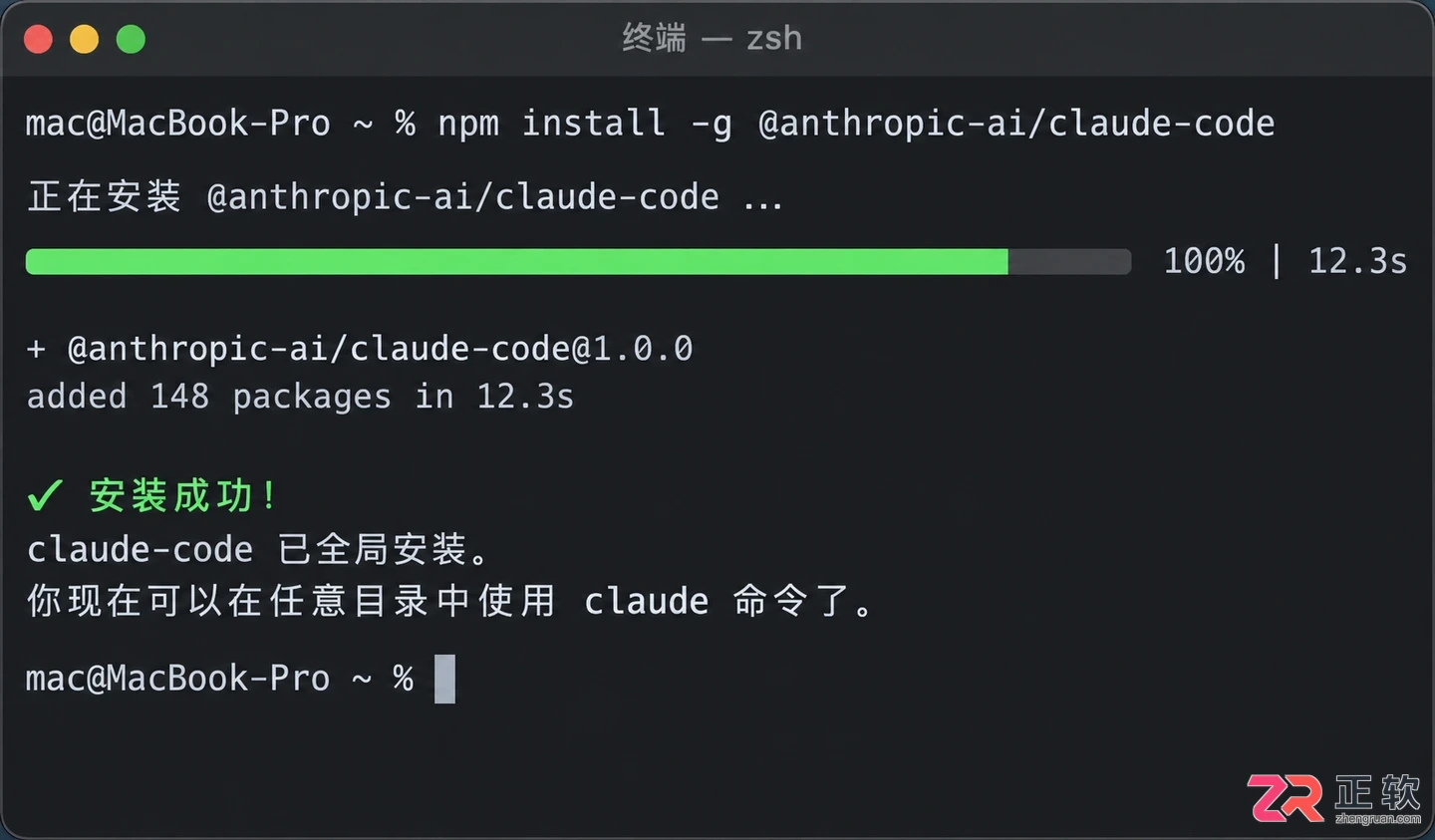
在终端中执行 npm install -g 命令
2. 处理权限拒绝错误
在某些系统配置下,直接运行上述命令可能会报错,提示 “EACCES: permission denied” 或类似权限不足的信息。这是因为全局安装需要将文件写入系统受保护的目录。
如果遇到这种情况,不要随意更改系统文件夹权限,最安全的做法是在命令前加上 sudo(仅限 macOS 和 Linux):
sudo npm install -g @anthropic-ai/claude-code
输入后,系统会提示你输入当前用户的登录密码。注意,输入密码时屏幕上不会显示任何字符,这是正常的安全机制,输完后直接回车即可。Windows 用户若遇到权限问题,建议以“管理员身份运行”PowerShell 或 CMD,然后再执行不带 sudo 的原安装命令。
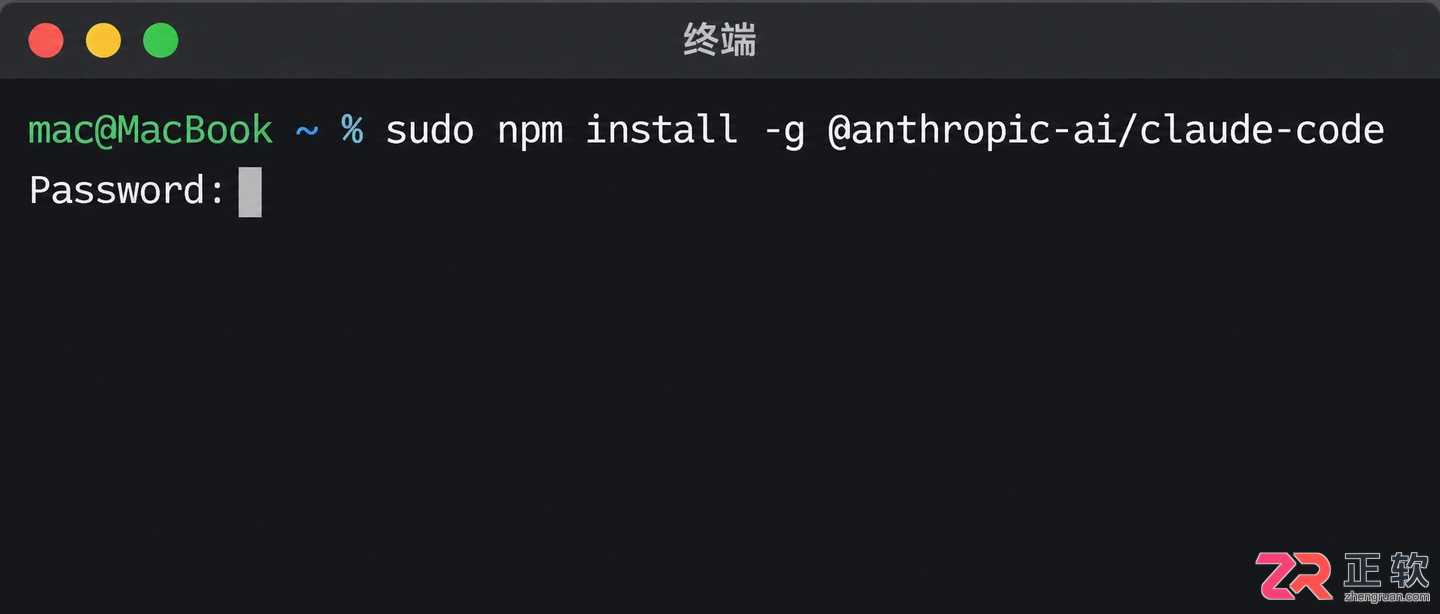
使用 sudo 提升权限进行安装
3. 验证安装是否成功
安装过程结束后,需要确认工具是否已正确注册到系统路径中。在终端中输入以下命令:
claude --version
如果安装成功,终端会返回当前安装的 Claude Code 版本号,例如 claude-code/1.0.0。看到版本号意味着你已经可以在任意目录下使用 claude 命令启动交互界面了。
如果提示 “command not found” 或 “不是内部或外部命令”,则说明 npm 的全局 bin 目录未添加到系统的环境变量 PATH 中。此时你需要检查 npm 的全局安装路径(可通过 npm config get prefix 查看),并将该路径下的 bin 文件夹手动添加到系统环境变量中。
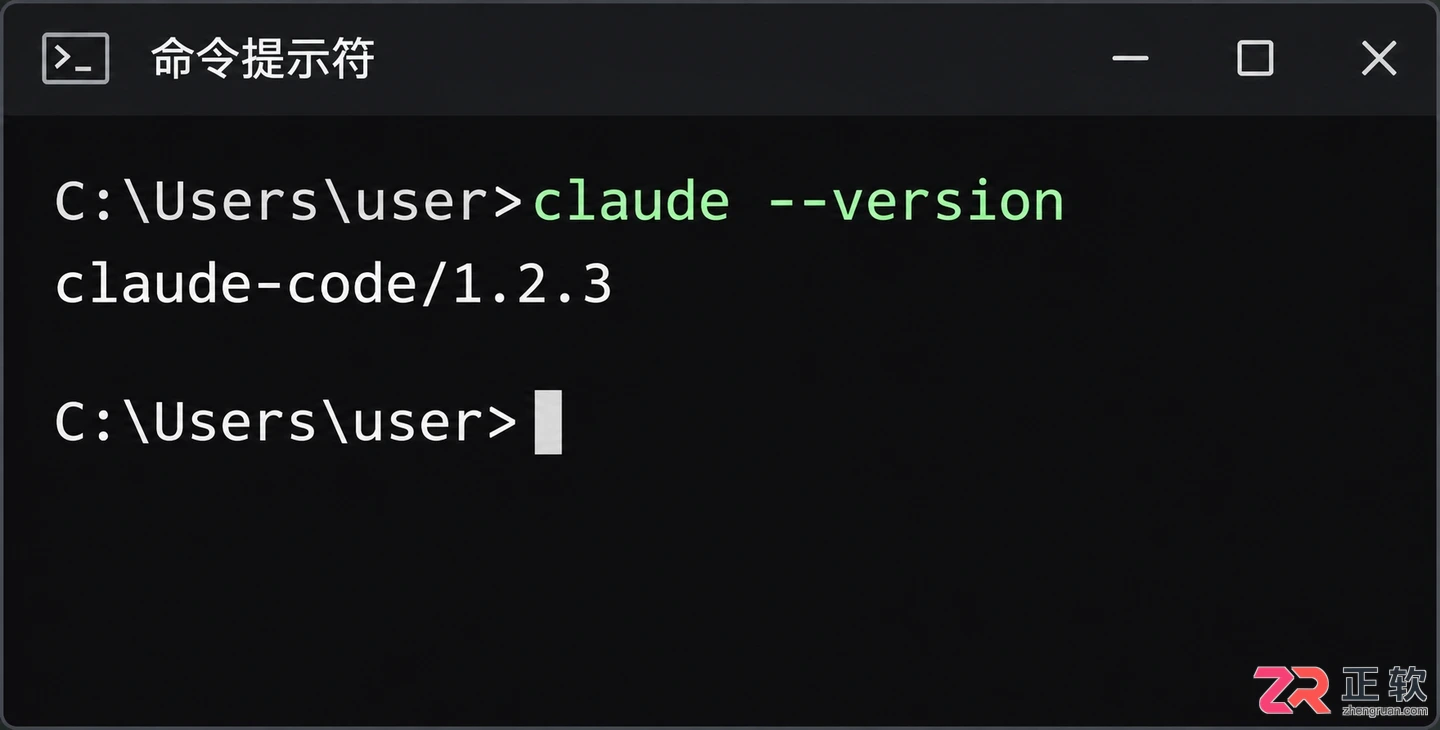
使用 claude --version 验证安装结果
4. 首次运行与认证
验证通过后,你可以尝试在任意项目文件夹中运行:
claude
首次运行时,CLI 通常会引导你进行身份认证。它会提供一个链接或二维码,要求你在浏览器中登录 Anthropic 账户并授权。按照屏幕提示完成登录后,终端界面将变为交互式聊天窗口,此时你就可以直接输入自然语言指令,让 Claude 协助你编写或修改代码了。
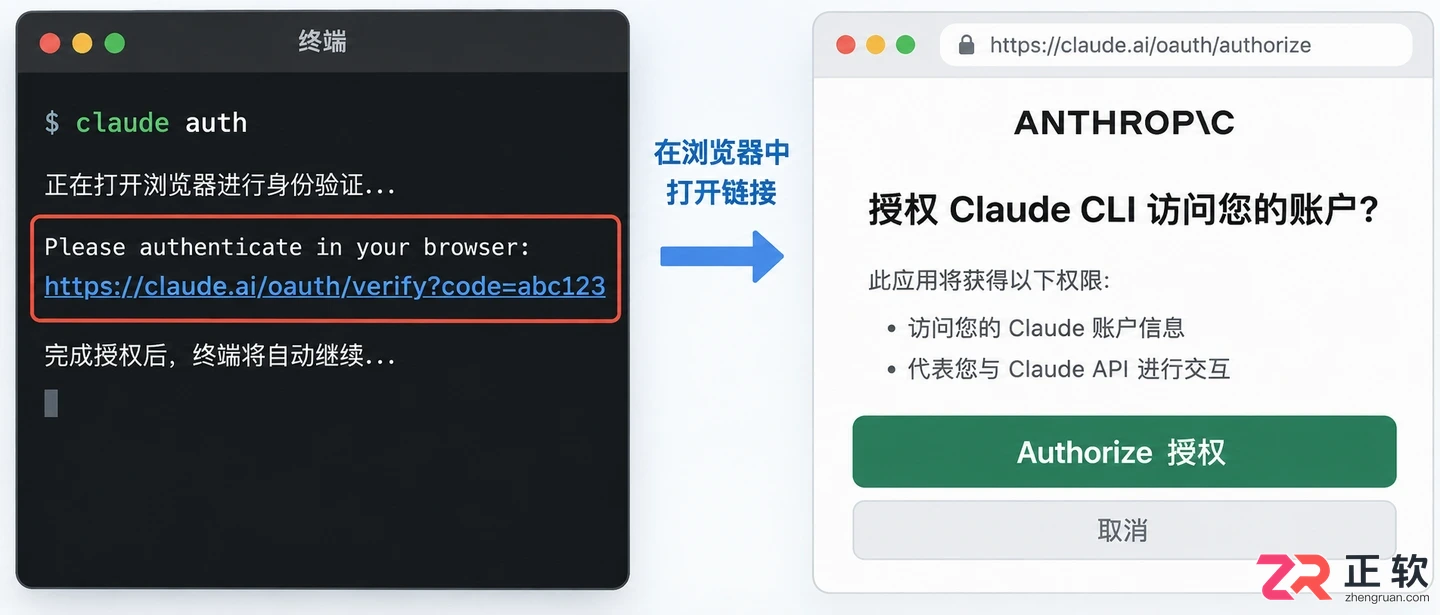
首次运行时的账户认证界面
至此,Claude Code 已通过 npm 成功安装并配置完毕。后续若需更新版本,只需再次运行最初的 npm install -g @anthropic-ai/claude-code 命令,npm 会自动检测并升级到最新版。保留好终端中的安装日志,有助于在遇到复杂环境问题时排查原因。
详解如何使用Lovable将自然语言转化为完整的React网页代码。涵盖提示词工程、组件拆分策略及代码导出后的集成注意事项,帮助开发者高效构建可维护的前端项目。
分析Vue项目创建缓慢的常见原因,包括网络延迟和依赖下载问题,提供切换镜像源、更换包管理器及使用Vite等具体优化方案,提升开发环境搭建效率。

深入浅出解析TypeScript是什么语言。本文详细介绍TypeScript的语言定义、超集架构、核心运行原理、与JavaScript的核心对比以及四类典型工业级应用场景,帮助读者全面看懂TS的价值与用途。
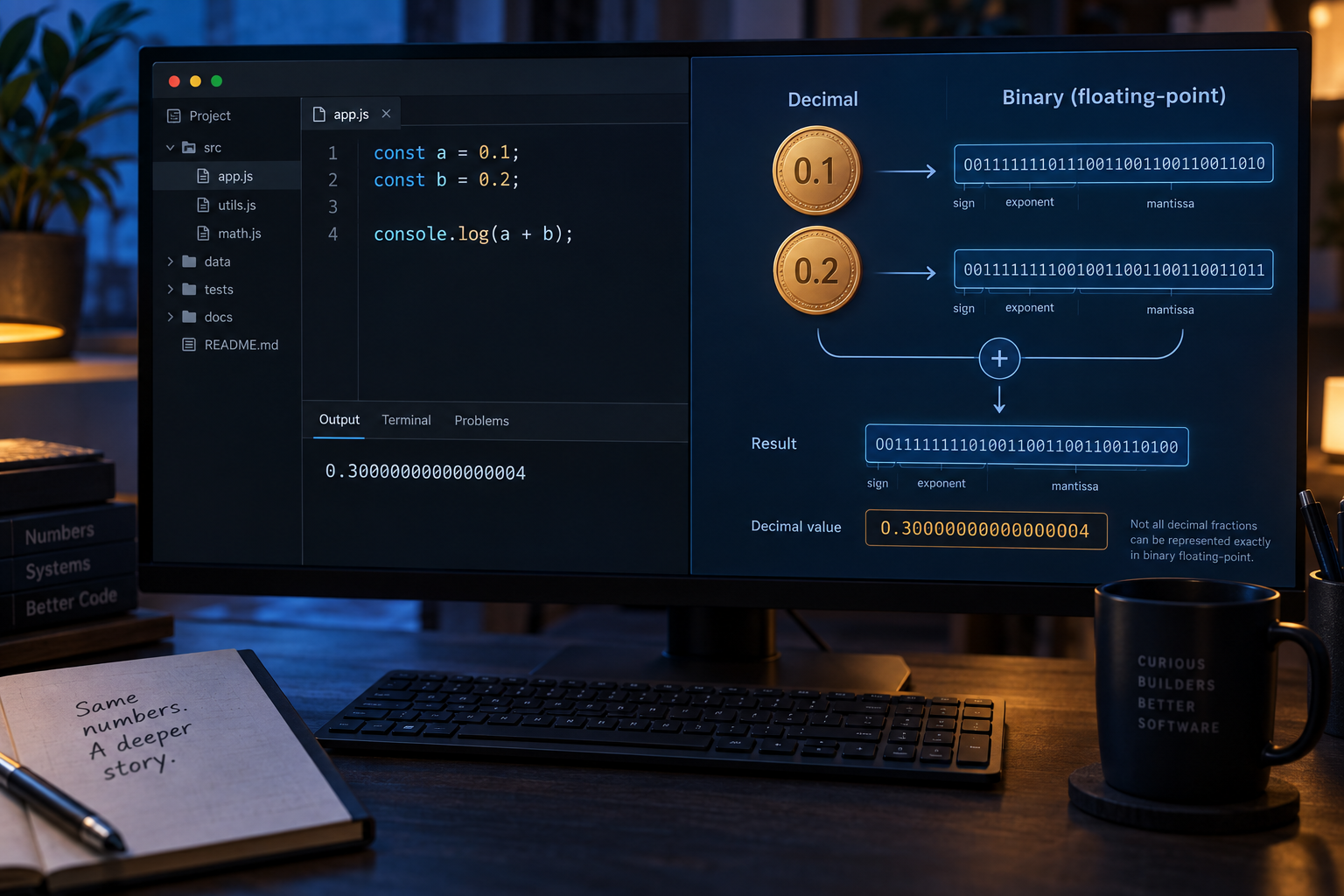
解决JavaScript中0.1+0.2!=0.3的精度问题。深入解析IEEE 754浮点数机制,对比展示用toFixed与结算用整数分计算的适用场景,提供decimal.js库的正确用法与验证方法,帮助开发者在电商与金融场景中实现精确的金额处理。
通过实测展示Claude Code在终端中如何理解自然语言指令、自动修改代码文件并处理复杂编程任务,帮助开发者评估其实际辅助能力。
想知道如何快速搭建Nuxt项目?本文手把手教你使用官方推荐命令初始化Nuxt 3应用,解决依赖安装慢、端口占用等常见问题,让你几分钟内看到“Welcome to Nuxt”页面。
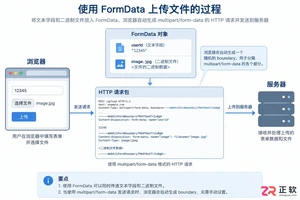
详解如何使用原生 JavaScript 和 FormData 对象实现前端文件上传,涵盖单文件、多文件提交及进度监听,无需依赖重型库,提升代码可控性。
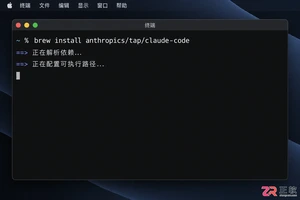
针对macOS用户,提供Claude Code的完整安装与配置流程。涵盖Homebrew安装、API密钥设置及VS Code集成,解决终端权限与环境变量问题,助力开发者高效启用AI编程辅助。




AirBuddy 3 是面向 macOS 的蓝牙外设增强工具,可集中查看 AirPods、Beats 与苹果设备电量,提供快速连接、播放控制、电量提醒、桌面小组件和多台 Mac 外设接力等功能。

AirServer macOS版可把 Mac 转换为无线投屏接收端,通过 AirPlay 或 Google Cast 接收手机、平板和电脑画面,并支持多设备同时连接、高清镜像及会话录制,适合家庭娱乐、课堂教学、会议演示和应用展示。

AnyDesk macOS版是一款适用于远程办公、设备维护和客户支持的远程桌面工具,可连接并操作异地计算机,支持文件传输、无人值守访问、会话权限控制及跨平台协作。


AirServer Windows版可把电脑变成AirPlay、Google Cast和Miracast无线投屏接收端,适合会议演示、课堂教学及家庭大屏分享。发送设备通常无需另装客户端,并可同时接收和智能排列多个镜像会话。

AlwaysUp是一款面向Windows的系统服务注册与程序托管工具,可让普通应用、脚本及批处理在无人登录时随系统启动,并通过状态检测、异常重启、资源监控和邮件通知保障关键任务持续运行。


