

excel使用基础教程
对于大部分办公人员来说,有时用到Excel表格的功能还不到10%,虽然Excel在制作和处理数据方面功能非常强大,但我们要想彻底掌握它也并非容易,所以作为一般用户只需要把excel使用基础操作好就可以了,下面小编给大家讲解下Excel基础教程。一、设置列宽与行高选中整行或者整列单元格,右击鼠标选择“列宽”或者“行高”,填写设定的数值,就可以了二、数据自动求和选中数据所在的单元格与一个空白单元格,然后单击求和的符号,即可自动求和。三、数据透视表选中整个表格,点击插入-数据透视表,即可插入数据透视表,通过数据
对于大部分办公人员来说,有时用到Excel表格的功能还不到10%,虽然Excel在制作和处理数据方面功能非常强大,但我们要想彻底掌握它也并非容易,所以作为一般用户只需要把excel使用基础操作好就可以了,下面小编给大家讲解下Excel基础教程。
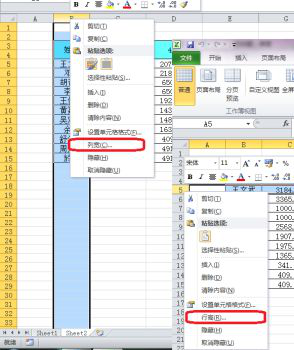
一、设置列宽与行高
选中整行或者整列单元格,右击鼠标选择“列宽”或者“行高”,填写设定的数值,就可以了
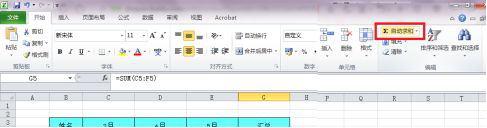
二、数据自动求和
选中数据所在的单元格与一个空白单元格,然后单击求和的符号,即可自动求和。
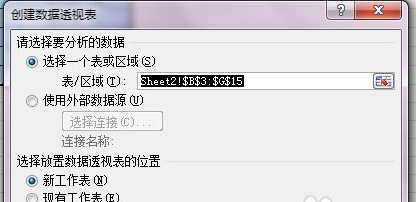
三、数据透视表
选中整个表格,点击插入-数据透视表,即可插入数据透视表,通过数据透视表你可以实现数据汇总操作。
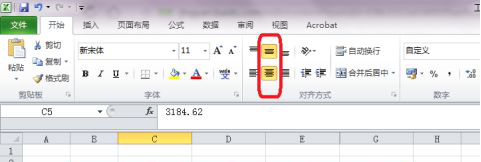
四、对齐方式设置
选中需要设置对齐格式的单元格,在对齐方式内选择需要的对齐方式,来对齐数据。
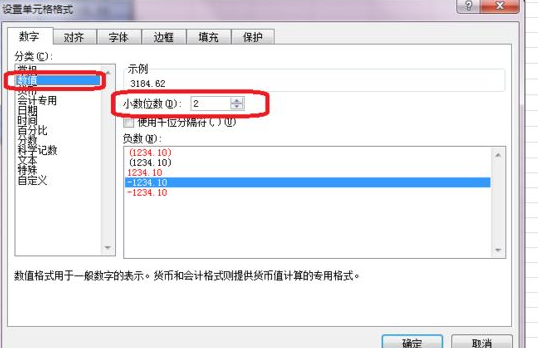
五、设定小数保留位数
选中需要保留小数位的单元格,右击选择设置单元格格式,弹出对话框中数值,设置小数位数。
六、设置表格边框
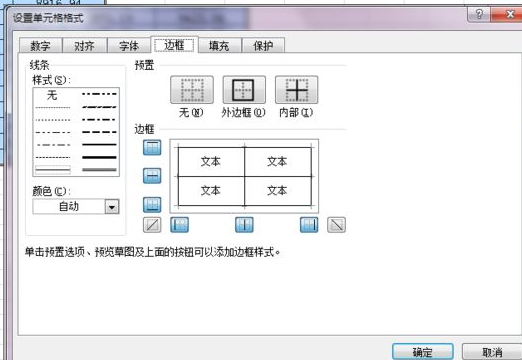
选中表格,右击鼠标选择设置单元格格式,选择边框,根据需要设置表格边框。
七、工作表加密
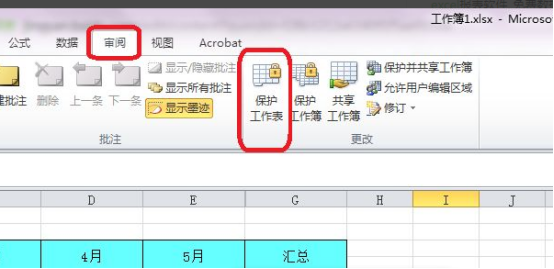
直接点击“审阅”-“保护工作表”,弹出对话框中输入密码即可。
八、数据筛选排序
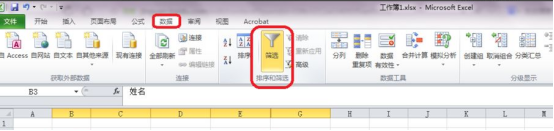
选中表格的表头行,选择-“数据”-“筛选”,点击筛选即可实现排序和筛选功能。
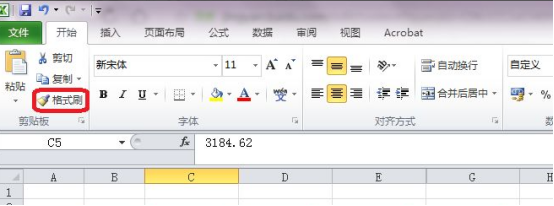
九、格式刷快速设定表格格式
选中已经设置好格式的单元格,点击格式刷图片,然后点击其他的单元格就可以设置单元格格式,单击用一次,双击连续使用。
十、数据转化为图表
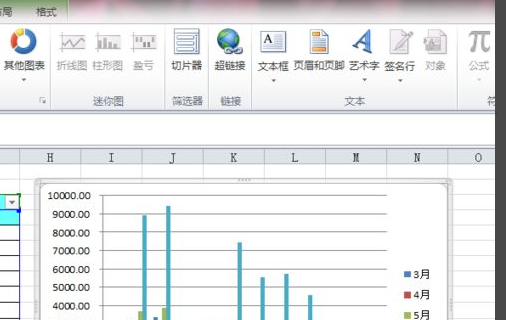
选中需要转化的单元格,点击“插入”,从图表中选择图表个样式后点击即可插入完成,需要变更数据的,可以通过右击“选择数据”更改数据源来变更。

大家有没有遇到过PDF里的表格无法直接编辑的情况?这时候,将其转换为Excel再进行数据整理就会方便很多。下面,我给大家详细介绍3种完整的操作方法,每一步都配有对应的操作截图,同时还会说明普通PDF和扫描版表格在处理上的区别。 方法一:用极轻PDF转换Excel极轻PDF(pdf.cn)的PDF转E
新手用户快速掌握灵活计算器的基本界面布局,学习如何执行加减乘除等基础计算,理解公式保留与结果联动机制,并掌握纵向与自由布局的选择技巧。
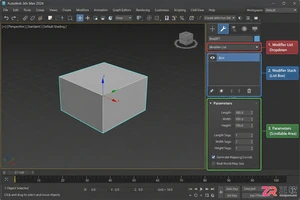
专为3ds Max新手设计的界面导览指南。通过清晰的图解和简明的文字,带你熟悉视图控制、命令面板参数设置及常用工具栏,快速掌握三维建模的初始操作环境。
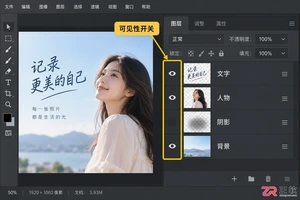
学习如何在Photoshop图层面板中通过点击眼睛图标来隐藏和恢复图层,掌握图层可见性的基本控制技巧,提升编辑效率。
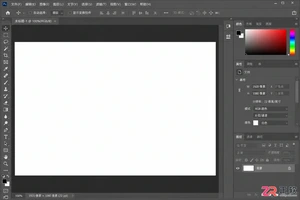
找不到Photoshop的颜色面板?本文通过三个清晰步骤,指导用户从窗口菜单调出调色盘,并将其设置为直观的色环模式,提升选色效率。
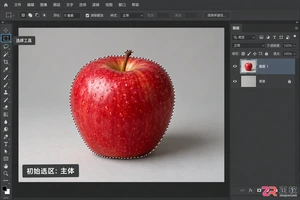
学习如何在Photoshop中快速反选选区,掌握Shift+Ctrl+I快捷键和菜单操作路径,实现选中区域与背景的快速切换,提升修图效率。





火山引擎是字节跳动旗下企业级云与AI服务平台。聚焦大模型核心能力,依托字节自研豆包多模态大模型,凭借火山方舟一站式平台,提供模型精调、推理部署、智能应用搭建等全链路服务,结合高性能AI算力,助力各行业快速落地大模型数字化与智能化应用。



