

如何通过vue和Element-plus实现文件上传和下载的进度显示
如何通过Vue和Element-plus实现文件上传和下载的进度显示在Web应用程序中,实现文件上传和下载是很常见的需求。而对于文件上传和下载的进度显示,可以帮助用户了解操作的进展情况,提升用户体验。本文将介绍如何通过Vue和Element-plus实现文件上传和下载的进度显示,并提供相关代码示例。Element-plus是一个Vue组件库,提供了丰富的UI
如何通过Vue和Element-plus实现文件上传和下载的进度显示
在Web应用程序中,实现文件上传和下载是很常见的需求。而对于文件上传和下载的进度显示,可以帮助用户了解操作的进展情况,提升用户体验。本文将介绍如何通过Vue和Element-plus实现文件上传和下载的进度显示,并提供相关代码示例。
Element-plus是一个Vue组件库,提供了丰富的UI组件和常用的功能。我们将使用Element-plus中的Upload和Progress组件来实现文件上传和下载的进度显示。
首先,我们需要安装和引入Element-plus。在项目的根目录下,执行以下命令进行安装:
npm install element-plus --save
在Vue的入口文件main.js中引入Element-plus:
import { createApp } from 'vue'
import ElementPlus from 'element-plus'
import 'element-plus/lib/theme-chalk/index.css'

createApp(App).use(ElementPlus).mount('#app')
接下来,我们需要创建一个带有上传和下载功能的Vue组件。在该组件的模板中,使用Upload组件来实现文件上传功能,并使用Progress组件来显示上传和下载的进度。
点击上传 下载文件
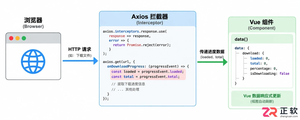
在上述代码中,我们使用Upload组件的on-progress事件来更新上传进度,使用Progress组件来显示上传和下载的进度。handleUploadProgress方法会在文件上传过程中被触发,参数event中包含了上传进度的信息,我们将其赋值给uploadProgress。handleUploadSuccess方法会在文件上传成功后被触发,此处可以处理上传成功后的逻辑。
对于文件下载,我们可以使用浏览器自带的下载功能,然后使用setInterval来定时获取下载进度,更新downloadProgress。
handleDownload() {
  const downloadUrl = '/api/download'
  window.open(downloadUrl, '_blank')
  setInterval(this.updateDownloadProgress, 1000)
},
updateDownloadProgress() {
  // 获取下载进度,更新downloadProgress
}
在上述代码中,我们通过window.open打开了下载链接,然后使用setInterval定时调用updateDownloadProgress方法获取下载进度,这里假设我们有一个接口/api/download返回文件下载的进度信息。
通过以上的代码实现,我们可以在Vue应用中实现文件上传和下载的进度显示。利用Element-plus提供的Upload和Progress组件,结合Vue的事件和状态管理,可以轻松实现这一功能,提升用户体验。
总结:本文介绍了如何通过Vue和Element-plus实现文件上传和下载的进度显示。通过使用Upload和Progress组件,结合事件和状态管理,可以方便地实现这一功能。希望这篇文章能帮助到你。

学习如何在Vue项目中设置文件上传格式限制。本文介绍使用HTML accept属性进行基础过滤,以及结合JavaScript进行严格后缀名校验的方法,确保只允许指定类型的文件被上传。
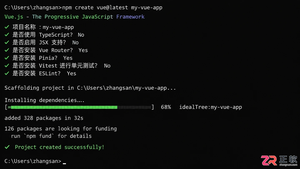
分析Vue项目创建缓慢的常见原因,包括网络延迟和依赖下载问题,提供切换镜像源、更换包管理器及使用Vite等具体优化方案,提升开发环境搭建效率。
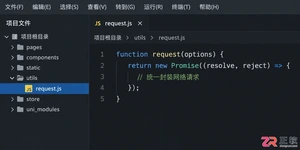
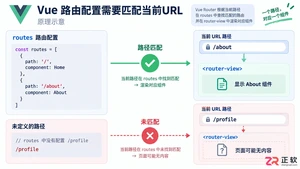
遇到Vue项目页面空白不要慌,本文通过路由匹配、组件生命周期、异步数据加载及权限控制四个真实场景,详解排查步骤与解决办法,助你快速恢复页面显示。

在Sublime中为Vue文件自定义Snippet时,scope参数错误是最常见的Tab无响应原因。需通过Developer:ShowScopeName确认正确语法作用域。占位符需依次递增,$0可选但建议添加。相同数字占位符会同步编辑,可通过不同编号解耦。Snippet无法在新建文件时自动展开,需手动输入tabTrigger后按Tab。务必确保文件已正确识别

在Vue项目中,为解决Prettier默认双引号与Vue单引号规则的冲突,必须在项目根目录创建.prettierrc并设置singleQuote:true。同时VSCode全局设置失效,需依赖项目级配置。此外,需配置Vetur使JS格式化使用Prettier;Vue3项目禁用Vetur启用Volar。最后在ESLint的extends末尾添加eslint-c

Vue3项目需安装Volar并彻底卸载Vetur,否则代码补全失效。ESLint需配置import/resolver以支持别名路径补全。避免同时启用Copilot与TabNine,防止卡顿及补全冲突,推荐二选一使用。

离线环境VSCode自动格式化Vue文件需确保插件版本兼容、路径正确、签名有效。Vue2使用vetur,Vue3使用volar,不可混用。项目级配置写入.vscode/settings.json,保存失败多因ESLint冲突或缺失prettier依赖。建议预先离线安装prettier并验证签名。

离线安装VSCode插件需通过命令面板或输出日志确认加载成功,避免静默失败。Vue文件格式化需确保语言模式正确且每块有对应格式化器,离线环境下Prettier需完整复制插件目录及依赖。关键配置如editor.formatOnSave和语言专属格式化器必须正确设置,防止相互覆盖。




LibreOffice桌面版提供Writer、Calc、Impress等办公组件,可本地处理文档并交换Office格式。了解实际功能、商用许可、兼容性检查和企业支持的区别。

Numbers macOS版用于预算、数据整理和可视化报告,支持公式、图表、数据透视表及iCloud协作。了解Excel文件交换、Mac安装条件和多端使用差异。

Qoder智能体工作台将编程任务、项目知识整理和自动化集中处理。本页介绍任务执行、Repo Wiki与结果审阅,区分Qoder IDE、系统安装选项和账户套餐,并提供官方下载入口。

微信Windows版适合电脑聊天、会话查找和文件传送。本页说明登录与文件管理、电脑办公优势,以及大文件失败、版本差异和本地记录的核对方法。
LibreOffice桌面版提供Writer、Calc、Impress等办公组件,可本地处理文档并交换Office格式。了解实际功能、商用许可、兼容性检查和企业支持的区别。
Qoder智能体工作台将编程任务、项目知识整理和自动化集中处理。本页介绍任务执行、Repo Wiki与结果审阅,区分Qoder IDE、系统安装选项和账户套餐,并提供官方下载入口。


