
当前位置:

首页 > 系统应用 > NVIDIA显卡录屏快捷键使用不了怎么解决?

NVIDIA显卡录屏快捷键使用不了怎么解决?

  NVIDIA显卡是有自带的录屏功能的,用户们可以直接的利用快捷键录制桌面或者是游戏画面,不过也有用户们反应快捷键使用不了,那么这是怎么回事?下面就让本站来为用户们来仔细的介绍一下n卡录屏快捷键没反应问题解析吧。  n卡录屏快捷键没反应问题解析  方法一、自动录制  1、自动录制即时重放模式,玩家可以将其视为自动录制模式,首先打开NVIDIAGeForceExperience。  2、Alt+Z键呼出软件菜单之后,点击即时重放下方的打开按钮即可开始录制,或通过Alt+Shift+F10快捷键开启。  3

本文目录

      NVIDIA显卡是有自带的录屏功能的,用户们可以直接的利用快捷键录制桌面或者是游戏画面,不过也有用户们反应快捷键使用不了,那么这是怎么回事?下面就让本站来为用户们来仔细的介绍一下n卡录屏快捷键没反应问题解析吧。

      n卡录屏快捷键没反应问题解析

      方法一、自动录制

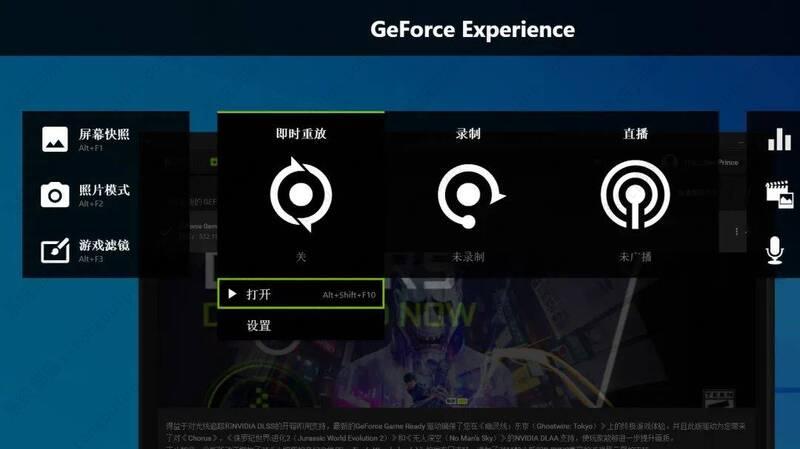
      1、自动录制即时重放模式,玩家可以将其视为自动录制模式,首先打开NVIDIA GeForce Experience。
    NVIDIA显卡录屏快捷键使用不了怎么解决?

      2、Alt+Z键呼出软件菜单之后,点击即时重放下方的打开按钮即可开始录制,或通过Alt+Shift+F10快捷键开启。

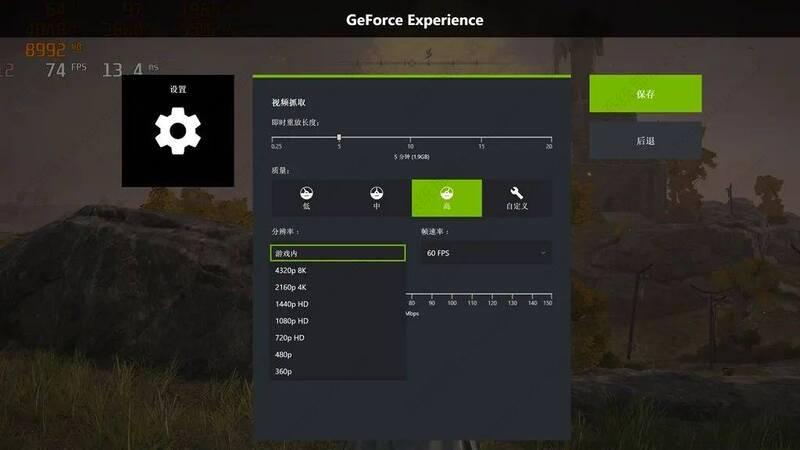
      3、录制前可事先点击下方的设置按钮进行设置。
    NVIDIA显卡录屏快捷键使用不了怎么解决?

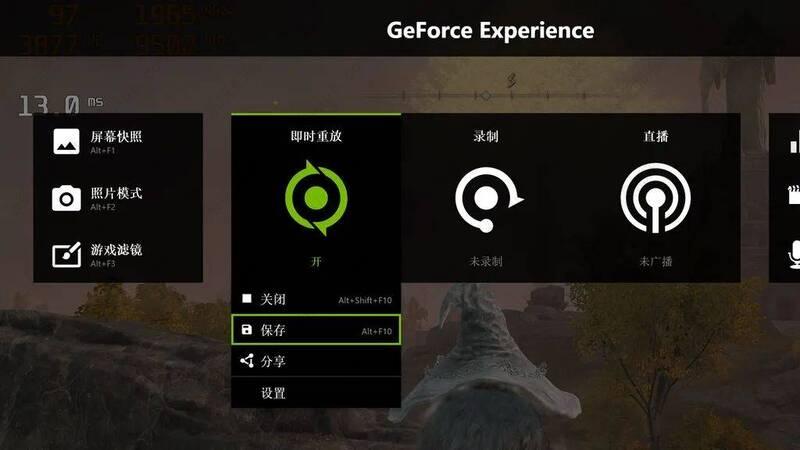
      4、该模式会将玩家近一段时间内的视频画面以及声音进行缓存,但至多只能缓存近20分钟的视频,玩家可以随时按Alt+F10快捷键将缓存视频进行保存,或者Alt+Z呼出菜单点击保存按钮进行保存。
    NVIDIA显卡录屏快捷键使用不了怎么解决?

      5、值得注意的是,即时重放模式直接关闭的话视频缓存会丢失,必须通过快捷键或按钮进行保存。视频保存之后即时重放不会关闭,可再次按快捷键或按钮保存新一段视频。

      方法二、手动录制

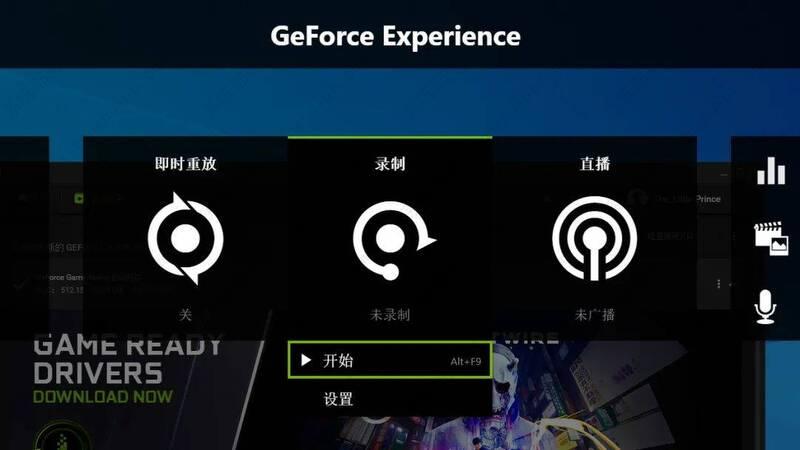
      1、手动录制则比较简单,打开NVIDIA GeForce Experience,通过Alt+F9快捷键即可自由开始/关闭录制,或Alt+Z快捷键呼出软件菜单之后,点击录制下方的开始/关闭按钮即可。
    NVIDIA显卡录屏快捷键使用不了怎么解决?

      2、录制时玩家可以根据屏幕右下角是否有绿色圆点,判断自己是否仍处于录制状态。

      3、所有录制快捷键均可在设置里进行自定义,并可以选择视频录制的质量高低、30FPS/60FPS录制,以及录制采取自定义分辨率还是游戏内的分辨率等等。
    本站声明:本文内容由网友自发贡献,版权归原作者所有,本站不承担相应法律责任。如您发现有涉嫌抄袭侵权的内容,请联系bd@zhengruan.com
    作者最新文章
    系统应用 快捷键 NVIDIA
    相关文章 更多
    Commvault与NVIDIA如何治理AI可用数据,12月早期发布和2027年正式可用怎样读
    Commvault与NVIDIA如何治理AI可用数据,12月早期发布和2027年正式可用怎样读

    解释Commvault Data Activate与NVIDIA NIM、Nemotron Retriever、cuVS及Apache Solr合作的数据治理范围,区分内容、权限、保留期限与2026年12月早期发布、2027年正式可用目标。
    NVIDIA 宣布 CEO 交接:黄仁勋辞任,Colette Kress 出任临时 CEO
    NVIDIA 宣布 CEO 交接:黄仁勋辞任,Colette Kress 出任临时 CEO

    NVIDIA董事会宣布黄仁勋立即辞去总裁、CEO及董事职务,由CFO Colette Kress兼任临时CEO,Harvey C. Jones出任董事长。此次公告确认的是管理层交接,客户应持续核对正式产品与交付公告。
    PotPlayer怎么关闭字幕:快捷键与设置项操作指南
    PotPlayer怎么关闭字幕:快捷键与设置项操作指南

    面向使用PotPlayer播放视频时希望隐藏字幕的用户,本文提供两种关闭字幕的可靠路径。针对内嵌轨道或外挂SRT、ASS等渲染字幕,可通过播放窗口按Alt+H快速切换显示状态,或在右键“字幕”菜单中取消“显示字幕”勾选;若需持久关闭,可进入F5选项面板的“字幕”设置,取消“在屏幕上显示字幕”。同时说明快捷键无效时的排查方法,以及压制字幕无法通过软件开关去除的限制,帮助用户准确区分渲染字幕与画面自带文字。
    电脑黑屏怎么恢复正常?快捷键与简单排查步骤
    电脑黑屏怎么恢复正常?快捷键与简单排查步骤

    电脑开机或使用中突然黑屏怎么办?本文详解Windows系统下重置显卡驱动的快捷键组合,以及从电源、信号线到外接显示器的逐步排查方法,助你快速恢复屏幕显示。
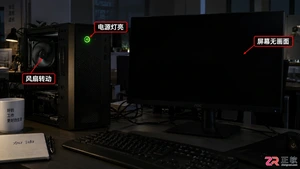
    电脑黑屏快捷键有哪些?唤醒 恢复与关机操作方法
    电脑黑屏快捷键有哪些?唤醒 恢复与关机操作方法

    遇到电脑黑屏不要慌,掌握Win+Ctrl+Shift+B重置显卡、长按电源键强制关机等关键快捷键,快速解决假死、睡眠唤醒失败等问题。
    电脑黑屏按什么键恢复?常用亮屏操作与排查方法
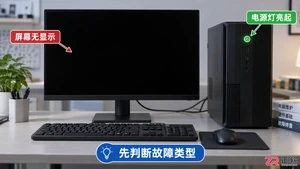
    电脑黑屏按什么键恢复?常用亮屏操作与排查方法

    遇到电脑黑屏不知道按什么键?本文详解Windows和Mac系统的常用恢复快捷键,包括唤醒屏幕、切换投影模式及重置显卡驱动,并提供基础的硬件连接检查方法,助你快速恢复显示。
    nvidia显卡刷新率设置教程 在控制面板中调节刷新率
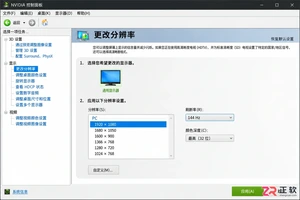
    nvidia显卡刷新率设置教程 在控制面板中调节刷新率

    本教程指导用户如何通过NVIDIA控制面板正确设置显示器刷新率。涵盖从打开控制面板到选择最高Hz数值的完整步骤,帮助玩家和设计人员发挥高刷屏幕优势,提升操作流畅度。
    提升创作效率:Lovart中文版高级技巧与快捷键自定义
    提升创作效率:Lovart中文版高级技巧与快捷键自定义

    掌握 Lovart 中文版的 V/H/Tab 等核心快捷键,学习使用 Quick Edit 和 Touch Edit 进行精准局部修改,并通过 Brand Kit 保持品牌风格一致,从而显著提升 AI 绘画与设计的工作效率。
    Mac电脑怎么截图:Command+Shift组合键用法与保存位置
    Mac电脑怎么截图:Command+Shift组合键用法与保存位置

    想知道Mac电脑怎么截图?掌握Command+Shift+3/4/5组合键,轻松实现全屏、选区及窗口截图。了解操作时的光标反馈及截图文件默认存储在桌面的位置,提升工作效率。
    电脑截图快捷键是哪个键?常用截图组合键使用教程
    电脑截图快捷键是哪个键?常用截图组合键使用教程

    本文详细介绍电脑截图快捷键及常用截图组合键,帮助用户快速掌握截图方法。

    查看更多
    精品专题 更多
    装机必备
    装机必备

    正软商城装机必备专区,精选办公、浏览器、安全防护、影音播放、压缩解压、设计创作和系统工具等电脑常用正版软件,帮助用户快速完成新电脑软件配置。

    Windows
    Windows

    正软商城Windows软件专区,汇集适用于Windows电脑的办公、设计、安全防护、影音播放、开发工具和系统优化软件,提供软件介绍、系统要求、正版授权及购买下载服务。

    PDF教程
    PDF教程

    正软商城PDF教程频道提供PDF编辑、转换、合并、拆分、压缩及格式处理方法,同时介绍常用PDF软件和工具的使用技巧。

    Mac软件 更多
    讯飞智作 网页版
    讯飞智作 网页版
    Windows/ macOS/ Linux

    讯飞智作是一款基于语音合成技术、虚拟人驱动技术与数字人形象声音构建能力的 AI 数字人音视频创作平台。

    火山引擎 网页版
    火山引擎 网页版
    Windows/ macOS/ Linux

    火山引擎是字节跳动旗下企业级云与AI服务平台。聚焦大模型核心能力,依托字节自研豆包多模态大模型,凭借火山方舟一站式平台,提供模型精调、推理部署、智能应用搭建等全链路服务,结合高性能AI算力,助力各行业快速落地大模型数字化与智能化应用。

    Aperty macOS版
    Aperty macOS版
    macOS

    Aperty 是 Skylum 推出的 AI 人像修图软件,支持自然肤质修饰、瑕疵处理、面部与身体调整、预设及批量同步。

    WINDOWS 更多
    讯飞智作 网页版
    讯飞智作 网页版
    Windows/ macOS/ Linux

    讯飞智作是一款基于语音合成技术、虚拟人驱动技术与数字人形象声音构建能力的 AI 数字人音视频创作平台。

    火山引擎 网页版
    火山引擎 网页版
    Windows/ macOS/ Linux

    火山引擎是字节跳动旗下企业级云与AI服务平台。聚焦大模型核心能力,依托字节自研豆包多模态大模型,凭借火山方舟一站式平台,提供模型精调、推理部署、智能应用搭建等全链路服务,结合高性能AI算力,助力各行业快速落地大模型数字化与智能化应用。

    PixTV 网页版
    PixTV 网页版
    Windows

    PixTV 是一款在浏览器中使用的 AI 视觉内容创作平台,提供图片、视频、音频、文字生成、AI 分镜、局部重绘、提示词反推和无限画布等工具,适合短剧、漫剧、广告及社交媒体内容制作。




