

分区工具diskgenius如何格式化硬盘-分区工具diskgenius格式化硬盘的方法
很多新手小伙伴还不了解分区工具diskgenius如何格式化硬盘,所以下面小编就带来了分区工具diskgenius格式化硬盘的方法,有需要的小伙伴赶紧来看一下吧。1、首先进入PE系统,点击左下角的"开始"图标,如下图所示。2、在弹出的菜单栏中,点击"程序"选项,如下图所示。3、在右侧列表中,点击"磁盘管理"选项,如下图所示。4、根据需要,点击"DiskGenius磁盘分区"选项,如下图所示。5、打开软件后,选中需要格式化的磁盘,并右键单击鼠标,如下图所示。6、在弹出的菜单栏中,选择"格式化当前分区"选项,
很多新手小伙伴还不了解分区工具diskgenius如何格式化硬盘,所以下面小编就带来了分区工具diskgenius格式化硬盘的方法,有需要的小伙伴赶紧来看一下吧。
1、首先进入PE系统,点击左下角的"开始"图标,如下图所示。

2、在弹出的菜单栏中,点击"程序"选项,如下图所示。
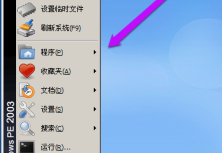
3、在右侧列表中,点击"磁盘管理"选项,如下图所示。
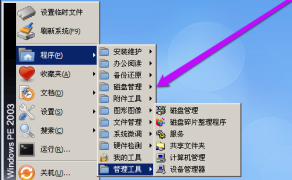
4、根据需要,点击"DiskGenius磁盘分区"选项,如下图所示。
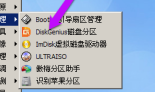
5、打开软件后,选中需要格式化的磁盘,并右键单击鼠标,如下图所示。
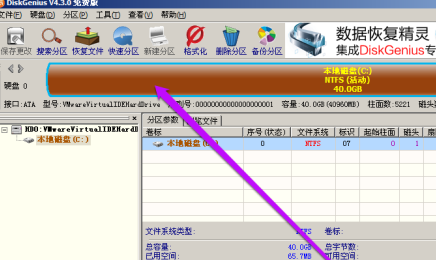
6、在弹出的菜单栏中,选择"格式化当前分区"选项,如下图所示。
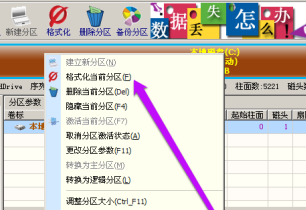
7、在弹出的窗口中,按照需求设置文件系统等,并点击"格式化"选项,如下图所示。
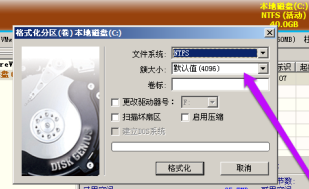
8、最后,在弹出的提示窗口中,点击"是"选项确认操作,如下图所示。
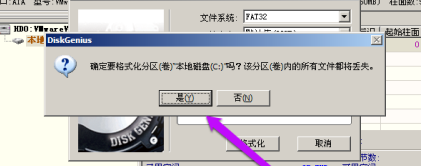
上面就是小编为大家带来的分区工具diskgenius如何格式化硬盘的全部内容,希望对大家能够有所帮助哦。

快科技7月30日消息,希捷CEO戴夫·莫斯利在2026财年第四季度财报电话会上宣布,公司旗下50TB级HAMR(热辅助磁记录)硬盘平台Mozaic 5,将于2027年底启动客户认证,2028年正式出货。这个时间节点很关键,意味着超大容量硬盘的商用化终于进入了倒计时。 莫斯利透露,基于现有长期供应协议
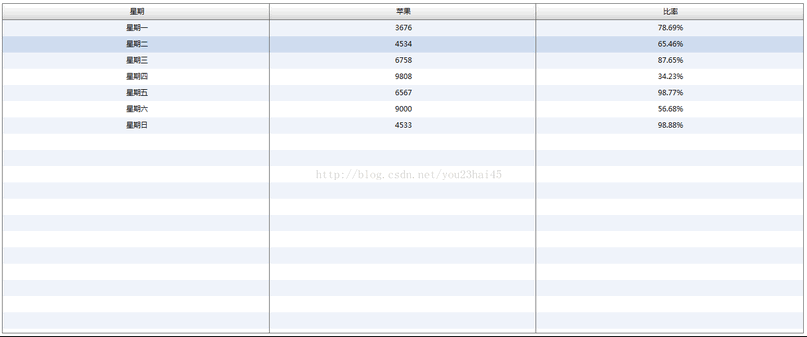
在Flex中,利用DataGrid的labelFunction对某列进行百分比格式化:将数值乘以100,保留两位小数并添加百分号。借助NumberFormatter设置精度和舍入方式,实现四舍五入,例如0.7868显示为78.68%。
std::filesystem::space仅返回容量、空闲和可用空间,无法获取挂载点、文件系统类型等关键信息。Windows需调用Win32API枚举盘符及卷挂载点,Linux/macOS需读取挂载点列表并调用statvfs计算空间。需处理权限、虚拟文件系统、路径斜杠等细节,避免程序阻塞或异常。
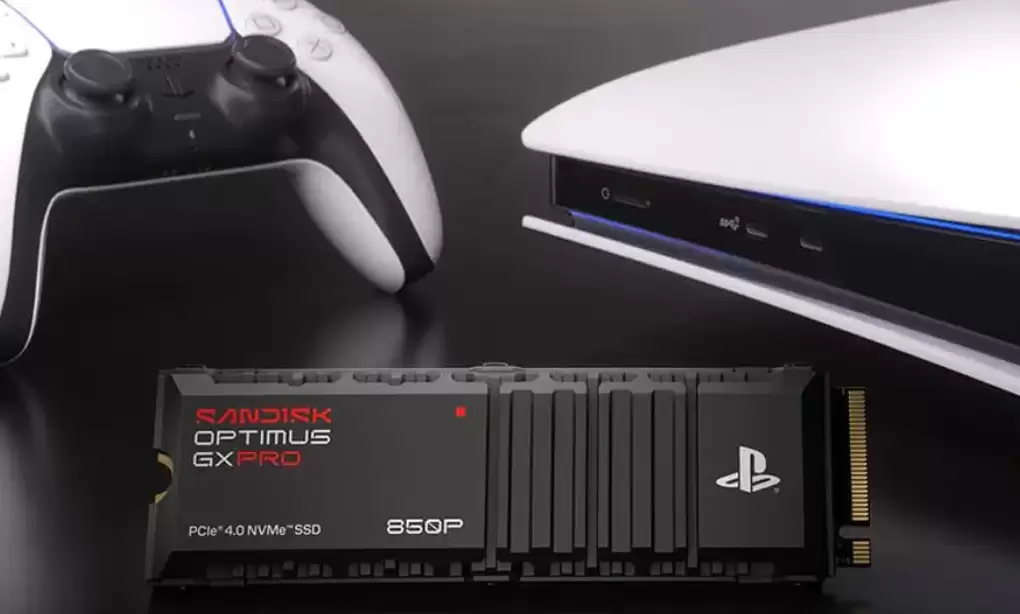
闪迪为PS5推出的8TB固态硬盘售价近3000美元,这一价格足以购买三台PS5Pro主机。当前NAND闪存短缺情况持续恶化,预计2027年将更严峻,数据中心优先占用高达70%至80%的供应量,导致零售SSD市场几乎消失殆尽,市场前景令人堪忧。

铭凡发布入门级四盘位NASN4,配备四个2.5英寸HDD硬盘位和两个M.2SSD插槽,支持混合存储。其内置MinisCloud系统,集成AI助手,专注于数据备份,并支持P2P互联与Docker应用扩展功能。该产品硬件配置在入门市场中较有看点,实际体验将取决于系统稳定性与生态发展。
在开始之前,先确认硬件已经就位:关机,把新硬盘装上,再重新开机。开机后第一件事,就是检查系统是否识别到了新设备。用 dmesg | grep ad2 看一眼,如果输出类似 ad2: 9765MB [19841/16/63] at ata1-master UDMA33 这样的信息,说明新硬盘已经被成功
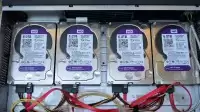
话说最近Reddit上有个热帖,讲的是某位网友“白捡”公司淘汰设备的经历,看得不少人都挺眼红。这事儿其实挺有代表性的——大厂淘汰的东西,有时候真能被有心人捡到宝。 事情的经过是这样的:这位网友所在的公司打算处理一套退役的视频监控系统,原本的计划是直接送去回收。不过一位公司高管在动手之前,先问了一圈有
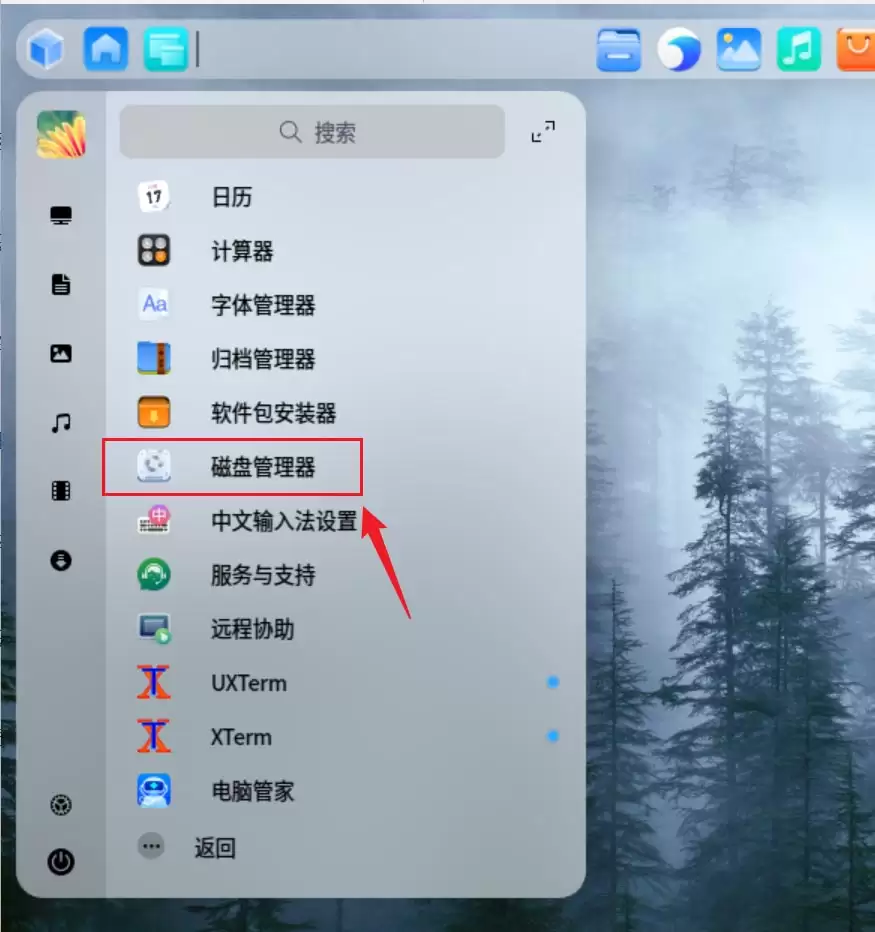
格式化分区 格式化听起来是个挺吓人的操作,实际上就是给磁盘分区“清空重来”——所有数据都会被擦除,而且这个过程不可逆。所以动手之前,千万确认分区里没有重要文件,否则哭都来不及。 今天聊聊在统信UOS里怎么把磁盘分区格式化,操作其实很简单,几步就能搞定。 首先,从启动器里找到并打开磁盘管理器——这个工
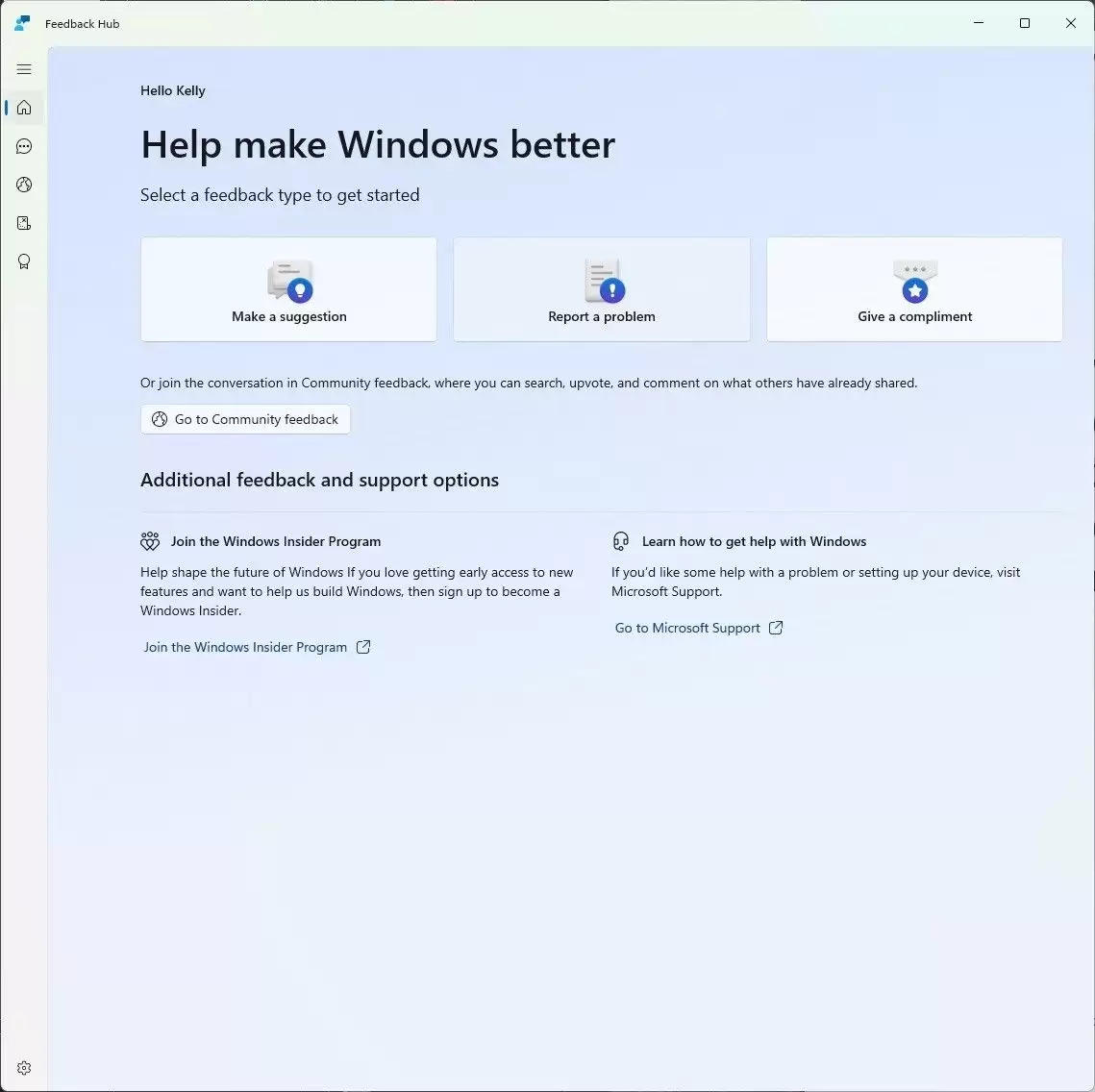
微软于4月11日发布博文,邀请Windows Insider项目成员测试适用于Windows 11的预览版更新。Beta频道安装KB5083635后,版本号升至Build 26220.8165;Dev频道安装KB5083632后,版本号升至Build 26300.8170。 注:最新Dev和Beta





火山引擎是字节跳动旗下企业级云与AI服务平台。聚焦大模型核心能力,依托字节自研豆包多模态大模型,凭借火山方舟一站式平台,提供模型精调、推理部署、智能应用搭建等全链路服务,结合高性能AI算力,助力各行业快速落地大模型数字化与智能化应用。



