

如何在 VSCode 中设置中文界面
如何在VSCode中设置中文界面,需要具体代码示例在使用VisualStudioCode(以下简称VSCode)进行编程时,设置界面为中文可以大大提高阅读体验,特别是对于母语为中文的用户来说。下面将介绍如何在VSCode中设置中文界面,同时提供具体的代码示例。步骤一:打开VSCode软件首先,在电脑上打开安装好的VSCode软件。步骤
如何在 VSCode 中设置中文界面,需要具体代码示例
在使用 Visual Studio Code(以下简称 VSCode)进行编程时,设置界面为中文可以大大提高阅读体验,特别是对于母语为中文的用户来说。下面将介绍如何在 VSCode 中设置中文界面,同时提供具体的代码示例。
步骤一:打开 VSCode 软件
首先,在电脑上打开安装好的 VSCode 软件。
步骤二:打开命令面板
按下“Shift + Ctrl + P”(Windows系统)或者“Shift + Command + P”(Mac系统)快捷键,打开命令面板。
步骤三:在命令面板中搜索
在打开的命令面板中输入“Configure Display Language”并选择该选项。
步骤四:选择语言
在语言选择中,输入“zh-CN”并选择中文简体作为显示语言。
步骤五:设置保存
在设置完中文界面后,点击“Restart Now”按钮,重启 VSCode 软件。
至此,您已成功将 VSCode 软件的显示语言设置为中文。下面是具体的代码示例,供参考:
{
    "workbench.colorTheme": "Default Light+",
    "workbench.activityBar.visible": true,
    "workbench.statusBar.visible": true,
    "workbench.editor.showIcons": true,
    "workbench.editor.showTabs": true,
    "editor.minimap.enabled": true,
    "editor.wordWrap": "on",
    "editor.fontSize": 14,
    "terminal.integrated.fontSize": 14,
    "explorer.autoReveal": false,
    "editor.tabSize": 4,
    "editor.detectIndentation": false,
    "files.autoSave": "off",
    "git.ignoreLimitWarning": true,
    "breadcrumbs.enabled": true,
    "editor.renderWhitespace": "none",
    "window.menuBarVisibility": "toggle",
    "editor.fontFamily": "Consolas",
    "editor.lineNumbers": "on",
    "editor.renderIndentGuides": true
}
通过以上步骤和代码示例,您可以轻松地在 VSCode 中设置中文界面,并根据自己的习惯进行个性化调整。希望这篇文章对您有所帮助,祝愉快编程!

遇到OpenCode Skills无法加载或配置无效?本文手把手教你完成Skills的安装、环境变量设置及本地调试,避开常见坑点,让AI助手更懂你的代码习惯。

解决 Visual Studio 2022 编辑时不显示代码分析警告的问题。指南涵盖 .NET 项目实时分析设置、Roslyn 分析器范围调整及错误列表来源筛选,确保开发者能高效利用实时代码诊断功能。

详解 Visual Studio 2022 调试技巧:包括断点设置、监视窗口开启方法、变量添加步骤以及通过 F10 单步执行观察变量值变化的全过程。

针对 Visual Studio 2017 缺乏全局默认编码选项的情况,详解如何利用 .editorconfig 设定项目级 UTF-8 无 BOM 规则,以及手动转换现有文件并校验字节的方法。

解决 Visual Studio 2022 F5 调试报错问题,通过设置启动项目、检查解决方案属性及正确区分类库与应用项目,快速恢复调试功能。

解决Visual Studio 2022离线环境中NuGet包还原失败的难题,涵盖依赖链分析、本地源配置、包集收集及隔离验证步骤,帮助开发者构建稳定的离线开发环境。

解决Visual Studio 2017大型项目加载慢的实用指南。涵盖性能监测、扩展管理、文档恢复优化及版本兼容性检查,帮助开发者精准定位瓶颈并提升工作效率。

详解 Visual Studio 2022 多启动项目配置方法,包括启动动作选择、顺序调整及调试技巧,帮助开发者高效调试分布式或前后端分离应用。

深入解析在FastAPI框架中实现文件下载接口的完整方案,涵盖基于FileResponse的本地静态文件传输、基于StreamingResponse的分块流式传输、RFC 5987中文文件名编码规范、路径穿越安全防御及BackgroundTasks临时文件清理,并配备详细代码示例与架构解析图。
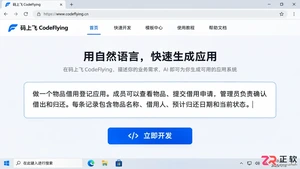
了解码上飞CodeFlying如何利用自然语言生成应用。通过物品借用登记实例,学习需求解析、代码生成、测试优化及对话修改的核心操作流程。





火山引擎是字节跳动旗下企业级云与AI服务平台。聚焦大模型核心能力,依托字节自研豆包多模态大模型,凭借火山方舟一站式平台,提供模型精调、推理部署、智能应用搭建等全链路服务,结合高性能AI算力,助力各行业快速落地大模型数字化与智能化应用。



