

CorelDraw X4怎样绘制圆柱体-CorelDraw X4绘制圆柱体的方法
很多用户都在使用CorelDrawX4软件,不过你们晓得CorelDrawX4怎样绘制圆柱体吗?下文小编就为大伙带来了CorelDrawX4绘制圆柱体的方法,感兴趣的用户快来下文看看吧。打开CorelDRAWX4软件设置页面长594mm,宽297mm。点击矩形工具设置长100mm宽170mm,坐标x:250mm,y:160mm。2点击椭圆工具在矩形右边适当位置处绘制椭圆,长轴100mm,短轴60mm,并按Ctrl+D键复制一个。移动一个椭圆到矩形底边,坐标x:250mm,y:75mm。1点击菜单中窗口——
很多用户都在使用CorelDraw X4软件,不过你们晓得CorelDraw X4怎样绘制圆柱体吗?下文小编就为大伙带来了CorelDraw X4绘制圆柱体的方法,感兴趣的用户快来下文看看吧。
打开CorelDRAW X4软件设置页面长594mm,宽297mm。点击矩形工具设置长100mm宽170mm,坐标x:250mm,y:160mm。
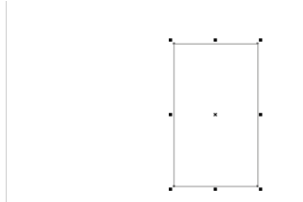
2
点击椭圆工具在矩形右边适当位置处绘制椭圆,长轴100mm,短轴60mm,并按Ctrl+D键复制一个。
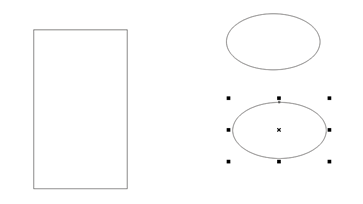
移动一个椭圆到矩形底边,坐标x:250mm,y:75mm。
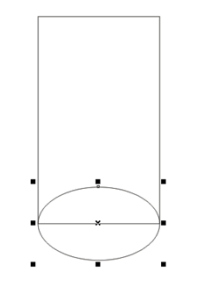
1点击菜单中窗口——泊坞窗——造形——焊接,绘制出矩形+圆弧图。
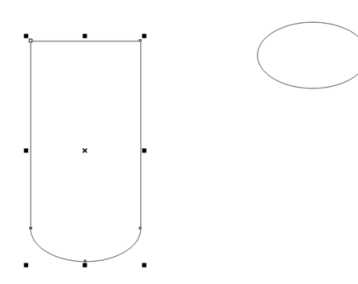
移动另一个椭圆到上图顶边,坐标x:250mm,y:245mm。
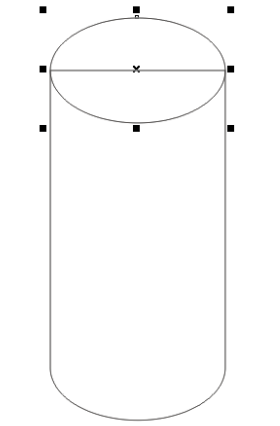
使用菜单栏中窗口——泊坞窗——造形——修剪,在修剪中设置只保留来源对象进行图象修剪。
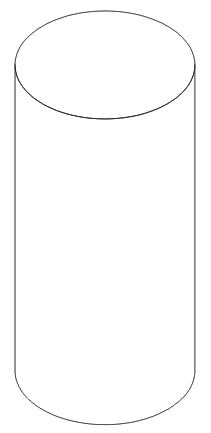
假设光源在左上方,选择椭圆使用工具中的渐变填充,填充顶部,再选择圆柱面进行渐变填充。在渐变填充中选择自定义绘制出圆柱的亮面、暗面、明暗交界线。
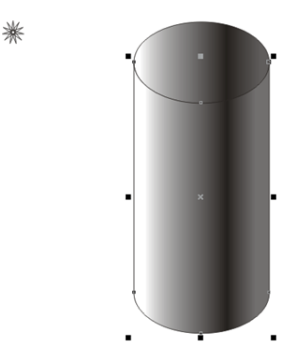
将轮廓线设为浅灰色,使用菜单栏中排列——群组组合图形。
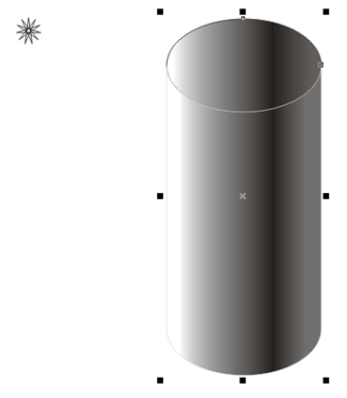
在页面右侧空白处绘制一个直径为80mm的圆,使用工俱箱中的交互式阴影工具画出阴影。
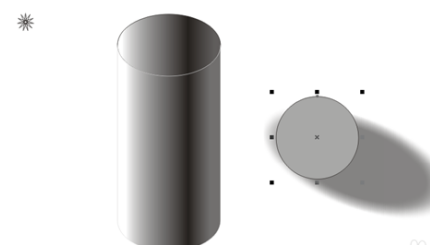
移动圆阴影到圆柱底部,调整好位置和色度。
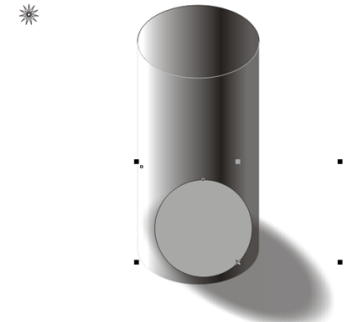
使用菜单栏中排列——顺序——到图层后面画出圆柱阴影。
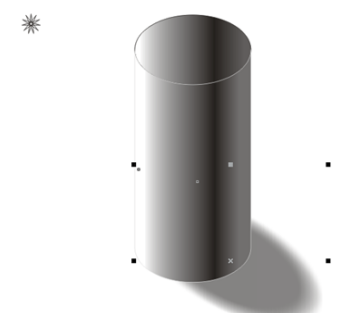
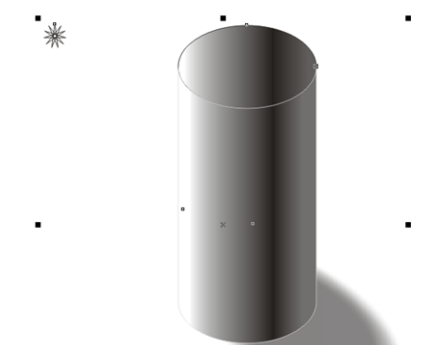
使用菜单栏中排列——群组将圆柱、阴影、光源全部组合。

很多人在办公中都会使用AdobeAcrobatPro9软件,那么你们知道AdobeAcrobatPro9如何设置全屏背景颜色吗?下文小编就为各位带来了AdobeAcrobatPro9设置全屏背景颜色的方法,感兴趣的用户快来下文看看吧。打开一个的AdobeAcrobat9Pro的界面当中,点击编辑菜单。点击了的编辑的菜单之后,弹出了下拉菜单选中首选项的选项。就会弹出了一个的选中的左侧中的全屏的选项。选中了的全屏的选项,点击背景颜色的选项弹出了下拉菜单选中为一个颜色的选项。选中了一个颜色的选项之后,点击确定保

玩游戏那款鼠标好一点在如今的互联网时代,电脑游戏已成为许多人休闲娱乐的首选。而在玩游戏时,一款好的鼠标起到非常重要的作用。那么,究竟怎样的鼠标才算是玩游戏好一点呢?首先要考虑的是鼠标的舒适度。游戏爱好者经常需要长时间使用鼠标,如果鼠标不符合人体工程学的设计,就会导致手部不适。所以一款好的游戏鼠标应该具备舒适的握感和符合人手的形状。许多游戏鼠标会有特殊的侧键设
随着互联网的发展,我们在使用网络服务时经常会遇到DNS(DomainNameSystem,域名系统)的问题。DNS充当了将域名转换为IP地址的中介,让我们能够通过域名来访问网站。目前,市场上有许多不同的DNS解析服务提供商,其中阿里DNS和腾讯DNS是两个备受关注的品牌。那么,阿里DNS和腾讯DNS哪一个更好呢?本文将从以下几个方面进行比较。首先,从性能
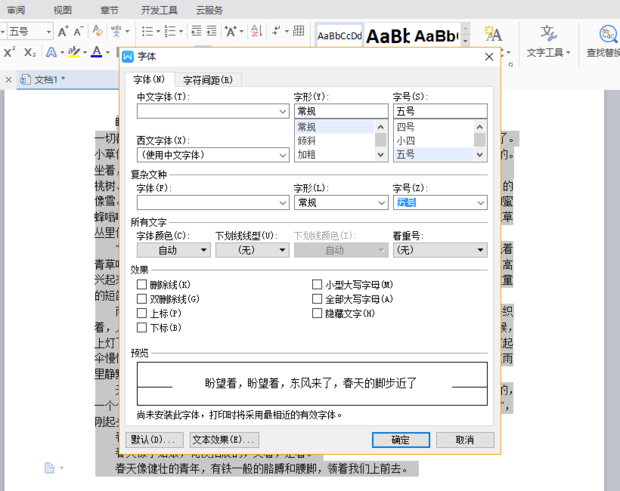
WPS作为一款实用的办公软件,具有文档编辑,表格制作,课件演示等功能。但是在应用中如若不会操作就比较麻烦了,尤其是一些基础的操作,像在WPS怎么调字间距、修改文中标题的样式、查找替换文章中的某个词语等等。有的小伙伴还是不能掌握,下面这期就教大家如何调整设置字间距,具体步骤如下,大家要认真学习。1、首先,在WPS中打开需要调整字间距的文档。2、按住键盘上的【ctrl+A】选中文档中的文字,点击鼠标右键,在弹出的页面里点击【字体】(如图所示)。3、进入后点击【字符间距】页面(如图红色线条圈出部分所示)。4、在
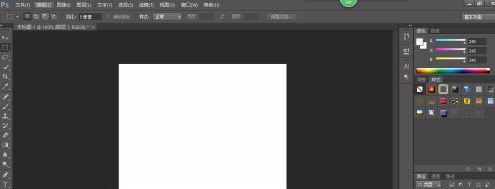
很多人在办公中都在使用AdobePhotoShopCS6软件,不过你们晓得AdobePhotoShopCS6怎样简单制作圆锥体吗?接下来,小编就为大伙带来了AdobePhotoShopCS6简单制作圆锥体的方法,感兴趣的用户快来下文看看吧。打开PS软件,新建一图层,并复制该图层。点击矩形选区工具在画布上画一个矩形。用渐变工具对选区进行渐变。选择编辑-变换-透视。得到如下的图形。选择椭圆选区和矩形选区进行叠加。右键反向选择。删除。得到如下图形。执行选择-取消选择。得到最终的圆锥。

神墓和星辰变哪个好看神墓好看。《神墓》为著名网络小说作者辰东的成名作,首发于起点中文网。是其处女作《不死不灭》的续集。该书以主角辰南寻找万年前爱人雨馨、追索神魔灭亡遗秘的行迹为线索,引出浩茫六道、天地棋局,演绎出一部充满热血、壮烈、凄美的传奇,道说出无数英雄佳人的传说,并对人性、社会、生命等元素进行了些许探讨,令人读后不仅为之感动激发,且余味无穷,回思不断,可谓网络小说中优良之品。神墓好看些,情节比较多,描写比较细,名字和内容联系比较大。而星辰变那前期太拖,后期几乎就能猜测出结局的大概了。神墓讲述了神魔陵
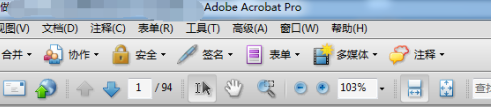
你们是不是也在使用AdobeAcrobatPro9软件,不过你们知道AdobeAcrobatPro9如何从剪切板创建pdf吗?下文小编就为大伙带来了AdobeAcrobatPro9从剪切板创建pdf的方法,对此感兴趣的用户快来下文看看吧。进入到了的AdobeAcrobatPro9的界面当中。然后进行点击了菜单中的文件的菜单。进行点击了文件菜单之后,弹出了下拉菜单选中为创建pdf的选项。进行点击了创建pdf之后,弹出了下一级菜单选中为从剪切板的选项。这样就把当前中的复制的剪切来进行创建内容。
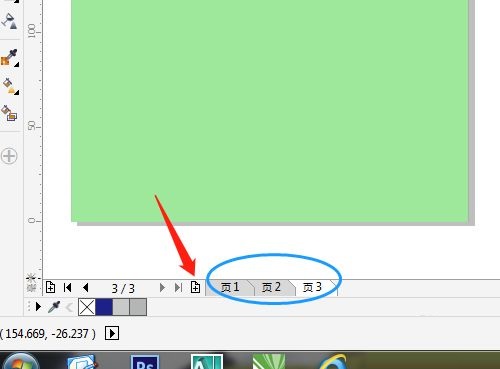
我们在使用CorelDRAWX7的过程中,经常会需要添加页码,那么究竟是怎么操作的呢?在这里小编就为大家带来了CorelDRAWX7添加页码的具体步骤哦,还不会的朋友可以来了解了解哦。首先,打开CorelDRAWX7软件,单击绘图区下方的+号,插入多页,如3页(如图所示)。然后,单击布局菜单→插入页码→位于所有页,页面下方显示对应的页数(如图所示)。最后,布局菜单→插入页码,这里还有其他选项,可以去操作(如图所示)。
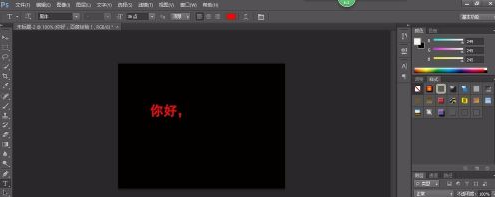
想必在座的用户都在使用AdobePhotoShopCS6软件,不过你们知道AdobePhotoShopCS6怎样制作颤动字吗?接下来,就是小编为大伙带来的AdobePhotoShopCS6制作颤动字的具体操作,感兴趣的用户快来下文看看吧。打开PS软件,新建一个画布,在画布上输入文字。复制文字图层。右键点击复制的文字图层。执行栅格化文字。执行滤镜-象素化-碎片。根据字体大小确定重复碎片的次数。合并可见图层。得到颤动文字。
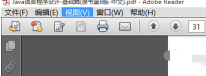
很多人在办公中都在使用AdobeReaderXI软件,不过你们知道AdobeReaderXI怎样查看文件安全性吗?下面小编就为大伙带来了AdobeReaderXI查看文件安全性的方法,让我们一同来下文看看吧。首先找到adobereaderxi。打开文件界面。找到上方的编辑。找到下方的保护。选择,然后找到安全性属性。选中,在弹出框找到安全性。下方可以看到文件的安全性。





火山引擎是字节跳动旗下企业级云与AI服务平台。聚焦大模型核心能力,依托字节自研豆包多模态大模型,凭借火山方舟一站式平台,提供模型精调、推理部署、智能应用搭建等全链路服务,结合高性能AI算力,助力各行业快速落地大模型数字化与智能化应用。



