

如何充分利用 iPhone 13 和 iPhone 13 mini 相机应用程序?
深入了解iPhone13和iPhone13mini上不断扩展的默认相机应用程序,以充分利用它。iPhone13和iPhone13mini的背面都有双摄像头。有一个12MP广角镜头以及一个单独的12MP超广角镜头。在iPhone13中,Apple继续通过摄影风格和电影模式等新功能改进相机。默认情况下,如果您按下iPhone13上的音量调高或音量调低按钮,它将拍摄照片。就像您按下屏幕上的按钮一样。如果您按住其中一个按钮,它将开始录制视频剪辑。不过,用户在这里还有一个
深入了解iPhone 13和 iPhone 13 mini 上不断扩展的默认相机应用程序,以充分利用它。
iPhone 13 和 iPhone 13 mini 的背面都有双摄像头。有一个 12MP 广角镜头以及一个单独的 12MP 超广角镜头。在 iPhone 13 中,Apple 继续通过摄影风格和电影模式等新功能改进相机。
默认情况下,如果您按下 iPhone 13 上的音量调高或音量调低按钮,它将拍摄照片。就像您按下屏幕上的按钮一样。如果您按住其中一个按钮,它将开始录制视频剪辑。
不过,用户在这里还有一个额外的自定义选项。通过前往设置>相机,您可以启用切换以使用提高音量按钮来捕捉连拍照片。启用此功能后,如果您在打开相机应用程序的情况下按住音量增大按钮,它将开始拍摄连拍照片。
控制缩放
另一个技巧与控制照片的范围或缩放级别有关。如前所述,iPhone 13 和 iPhone 13 mini 有两个摄像头。在相机应用程序中,您可以通过点击快门上方的小圆圈在超广角和广角相机之间快速切换。
除此之外,您还可以选择 0.5X 和 1X 变焦或最高 5X 数码变焦。我们经常看到用户在显示屏上捏拉来缩放,但这不是很方便。
捏住显示屏会混淆你的视野,移动你的手机,而且一般来说相当困难——尤其是在 5.4 英寸 iPhone 13 mini 上。相反,请尝试在缩放级别按钮上滑动。
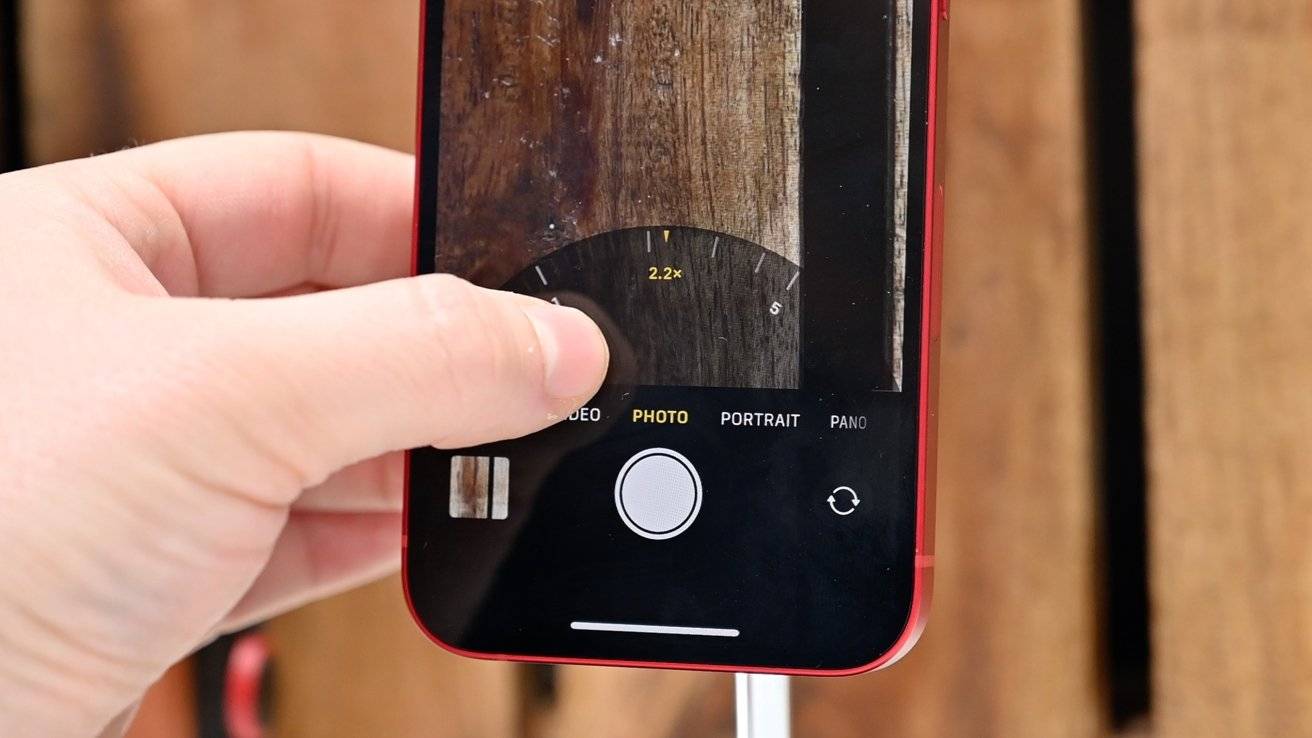 掌握变焦控制轮
当您滑动 .5X 或 1X 按钮时,会出现一个变焦轮,让您可以准确地拨入所需的变焦量。拉开要容易得多,如果用拇指按下快门,您的拇指已经完美定位以调整该轮子。完成后,您只需拉向快门,轮子就会消失。
请记住,这两款手机都没有长焦镜头,因此 1X 以外的任何东西都是数码变焦。与使用远摄镜头相比,数码变焦只会增加像素的大小。这会导致质量略低,但也意味着您可以在拍摄照片后以相同的质量变化裁剪照片。
苹果快录
使用 QuickTake,您可以瞬间从照片模式切换到视频模式。点击快门按钮将拍摄照片——如果处于“照片”模式。但是,如果您点击并按住,它将开始捕获视频。与我们使用音量按钮的方式非常相似。
当您按住按钮时,只要您按住它,视频就会录制。如果要将其锁定为视频模式,请将快门向右拖动。然后您可以释放快门,视频将继续录制。
或者,如果您触摸快门并在按住的同时立即向左拖动,您将开始拍摄连拍照片。按住快门,连拍照片将继续拍摄。释放快门,它将停止。
奖金控制
除了屏幕上的控件外,还可以通过点击顶部中央的胡萝卜图标来访问更多控件。点击后,快门按钮上方会出现一个新的图标架。
 额外的相机控制
这些图标包括闪光灯控制(自动、关闭、打开)、夜间模式(仅在黑暗时出现)、实时照片(打开、关闭)、摄影风格(从五种风格中选择)、纵横比(4:3、1:1 , 16:9)、曝光补偿、定时器和滤镜。
摄影风格是 iPhone 13 的一项新功能。这些是在拍摄时应用的更微妙的滤镜版本。您可以在温暖、凉爽、充满活力和丰富的对比之间进行选择。然后,它们中的每一个都有自己的滑块,您可以对其进行调整。
打开摄影风格后,这种微妙的效果将在您拍摄时应用于您的所有照片。这使您可以磨练您的个人外观并将其应用于您拍摄的每张照片。
只要环境合适,iPhone 13 上的夜间模式也会自动开启。如果光线充足,则不需要夜间模式,因此图标会消失。一旦您处于光线不足的环境中,此图标将出现并自动启用。
夜间模式所做的是模拟扩展快门。这意味着您在拍摄照片时必须保持静止,因为任何晃动都会产生模糊的照片。因此,持续时间将取决于手机的移动量以及照片的暗度。
如果您在夜间手持拍摄,您可能只会看到三秒钟的快门。手持式,您可以手动调整它长达十秒。如果您将 iPhone 安装在支架上,您可以将其延长至 30 秒。
iPhone 13 上的视频录制
在 iPhone 13 上,有四种视频模式。有延时摄影、慢动作、电影和基本视频模式。
拍摄视频时,您可以在高清和 4K 分辨率之间快速切换。如需更多分辨率选项,您可以进入设置应用程序,其中有 720P 选项以及各种帧速率选项。
电影模式是 iPhone 13 的另一项新功能。它模仿人像模式,但适用于视频。当您在电影模式下捕捉视频时,它会模糊视频的背景,并且在视频编辑后您有足够的控制权。
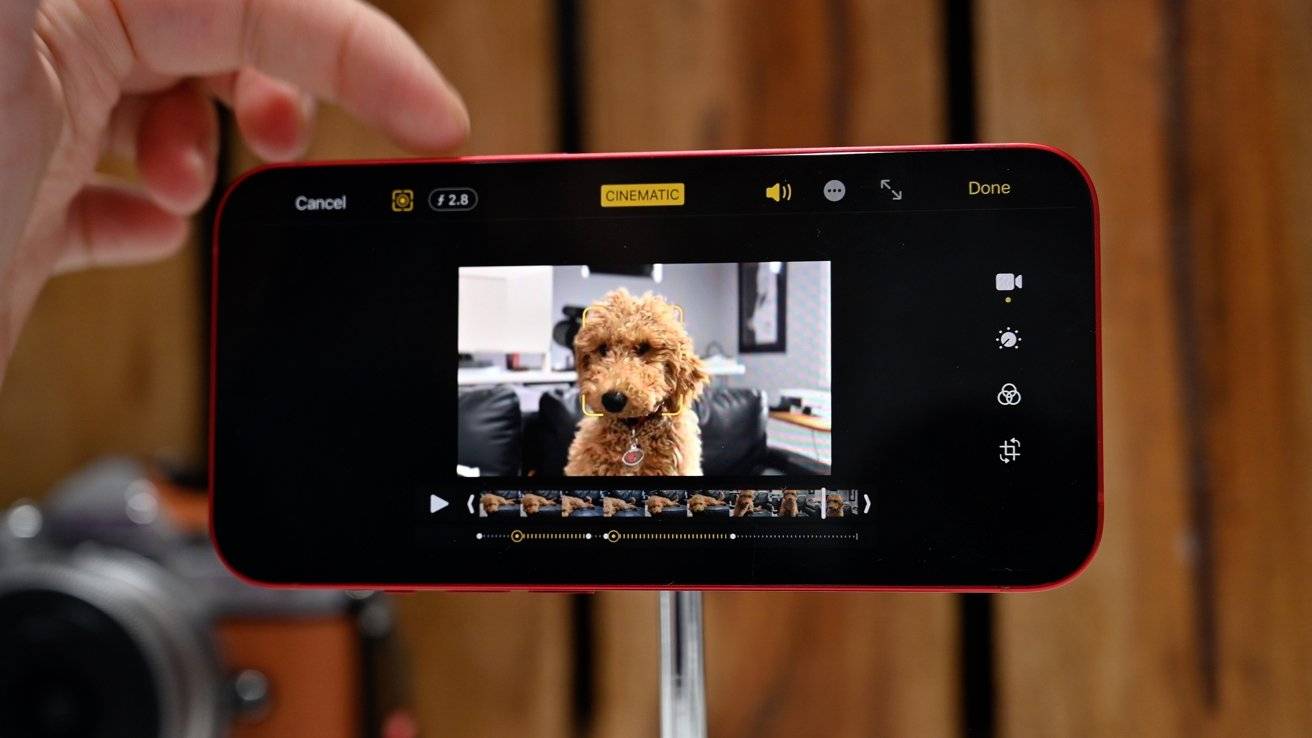 编辑电影模式视频
电影模式视频由照片应用程序缩略图左上角的指示符指定。点击编辑会带来丰富的控件。
由于电影模式会模糊背景,因此需要有一个主要焦点。编辑时,您可以通过点击内部带有圆圈的方形图标来切换焦点编辑。视频播放时,焦点对准的对象周围会有一个黄色框。
您可以在编辑视频时更改焦点,只需点击帧的另一部分。电影模式将遵循这一点。多个焦点在时间线下方用黄色圆圈标记。这可以充分控制视频中的焦点和不焦点。
编辑时,您也可以调整光圈。点击左上角的风格化 f 会调用右边缘的滑块。增大光圈值,背景会变得更锐利,而减小值会增加背景散景。
开始拍摄
第三方相机应用程序始终是 iPhone 用户的一种选择,但许多人仍然坚持使用 Apple 的股票期权。正因为如此,Apple 继续为默认的相机应用程序添加功能非常重要。
无论您是在人像模式下拍摄、捕捉实况照片还是拍摄风格化的电影模式视频,相机应用程序都能满足您的需求。
遇到EndNote同步失败或状态不更新?本教程引导你通过Library Status和偏好设置检查账号、库路径及冲突,提供安全的备份与手动同步步骤,避免数据丢失。
不知道 Microsoft 怎么设置中文界面?本文分步讲解 Windows 11 系统、Microsoft 365 Office 套件及 Edge 浏览器的语言切换方法。明确区分显示语言与键盘输入语言,解决菜单未变中文的问题,操作简便,即刻生效。
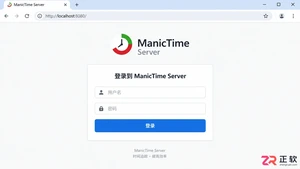
遇到ManicTime Server网页无法加载?本教程提供从本机localhost测试、服务状态检查、防火墙端口放行到外网路由配置的完整排查步骤,助你快速恢复访问。
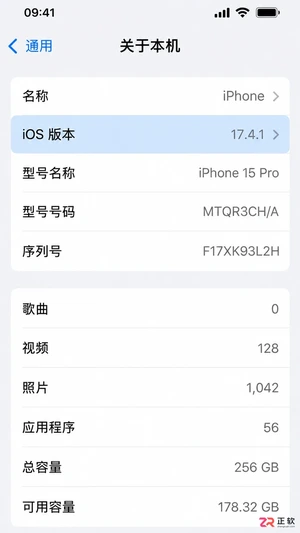
想在 iPhone 上使用灵活计算器?本教程详解如何在 App Store 搜索并安装 FlexiCalc,确认 iOS 15+ 系统要求,完成首次计算测试,并解决下载失败或同步异常等常见问题,助您安全高效地开始使用。

想知道白猫扫描怎么在iPhone上下载和使用?本文详解从App Store正规安装、权限配置到首次扫描测试的全流程,教你高效识别文档并保护个人隐私。

想知道灵活计算器在手机和电脑上怎么用最高效?本文详解两端在输入节奏、布局整理及账号同步上的核心区别,助你避免数据丢失,建立顺畅的跨设备记账习惯。
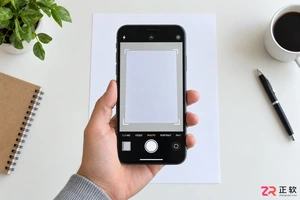
详解白猫扫描从拍摄到识别的全流程,包括光线控制、边缘调整、结果校对及隐私注意事项,帮助新手快速掌握高效的文字提取方法。
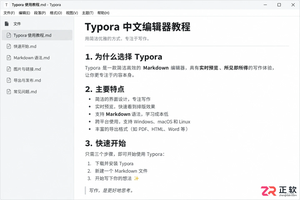
Typora安装后双击.md文件仍用记事本打开?本文详解Windows下通过“打开方式”设置默认应用的方法,确认文件扩展名,并提供Mac和Linux的关联思路,确保双击即可进入Typora编辑。
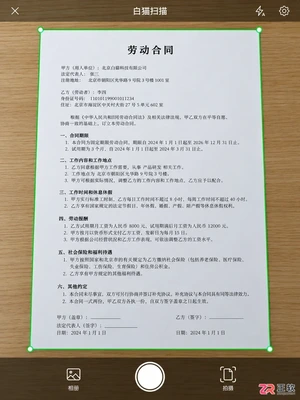
想知道白猫扫描怎么用最顺手?本文从拍照取景、识别入口选择、关键信息校对到最终导出格式,一步步拆解操作流程,帮你避开常见坑,让文字提取更准确、工作流更顺畅。
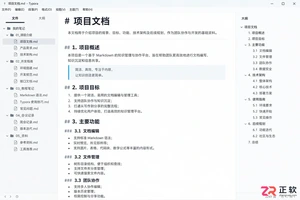
学习如何在 Typora 中显示左侧文件树和右侧大纲。掌握侧栏切换文件、点击标题快速定位章节的技巧,优化 Markdown 长文档的管理与阅读体验。




Photoshop 2026 是 Adobe 推出的专业图像处理与视觉设计软件,支持 Windows、macOS 和 iPad 等平台,广泛应用于摄影修图、电商设计、平面海报、数字绘画及视觉合成等创作场景。

Blender 是一款免费开源、跨平台的专业 3D 创作软件,集建模、动画、渲染、视频编辑与视觉合成等功能于一体,广泛应用于影视动画、游戏设计和建筑可视化等领域。软件支持 Cycles 物理渲染器与 Eevee 实时渲染引擎,并提供多边形建模、骨骼绑定、物理模拟等专业工具。Blender 兼容 Windows、macOS 和 Linux 系统,安装包轻巧、运行流畅,依托活跃的全球开发者社区持续更新,是从初学者到专业创作者都值得选择的正版 3D 创作工具。


Photoshop 2026 是 Adobe 推出的专业图像处理与视觉设计软件,支持 Windows、macOS 和 iPad 等平台,广泛应用于摄影修图、电商设计、平面海报、数字绘画及视觉合成等创作场景。
Blender 是一款免费开源、跨平台的专业 3D 创作软件,集建模、动画、渲染、视频编辑与视觉合成等功能于一体,广泛应用于影视动画、游戏设计和建筑可视化等领域。软件支持 Cycles 物理渲染器与 Eevee 实时渲染引擎,并提供多边形建模、骨骼绑定、物理模拟等专业工具。Blender 兼容 Windows、macOS 和 Linux 系统,安装包轻巧、运行流畅,依托活跃的全球开发者社区持续更新,是从初学者到专业创作者都值得选择的正版 3D 创作工具。