

iphone连接汽车蓝牙怎么连接详细配对步骤教程
想知道iPhone如何连接汽车蓝牙?本文提供从车机开启蓝牙到手机完成配对的详细步骤,解决搜索不到设备或连接失败的问题,助你轻松享受车载音乐和免提通话。
将iPhone连接到汽车蓝牙系统,是实现车内免提通话和无线音乐播放的基础。虽然不同品牌的车机界面差异较大,但核心的配对逻辑遵循通用的蓝牙协议。只要掌握“车机发起”或“手机发起”这两个关键入口,就能顺利完成连接。
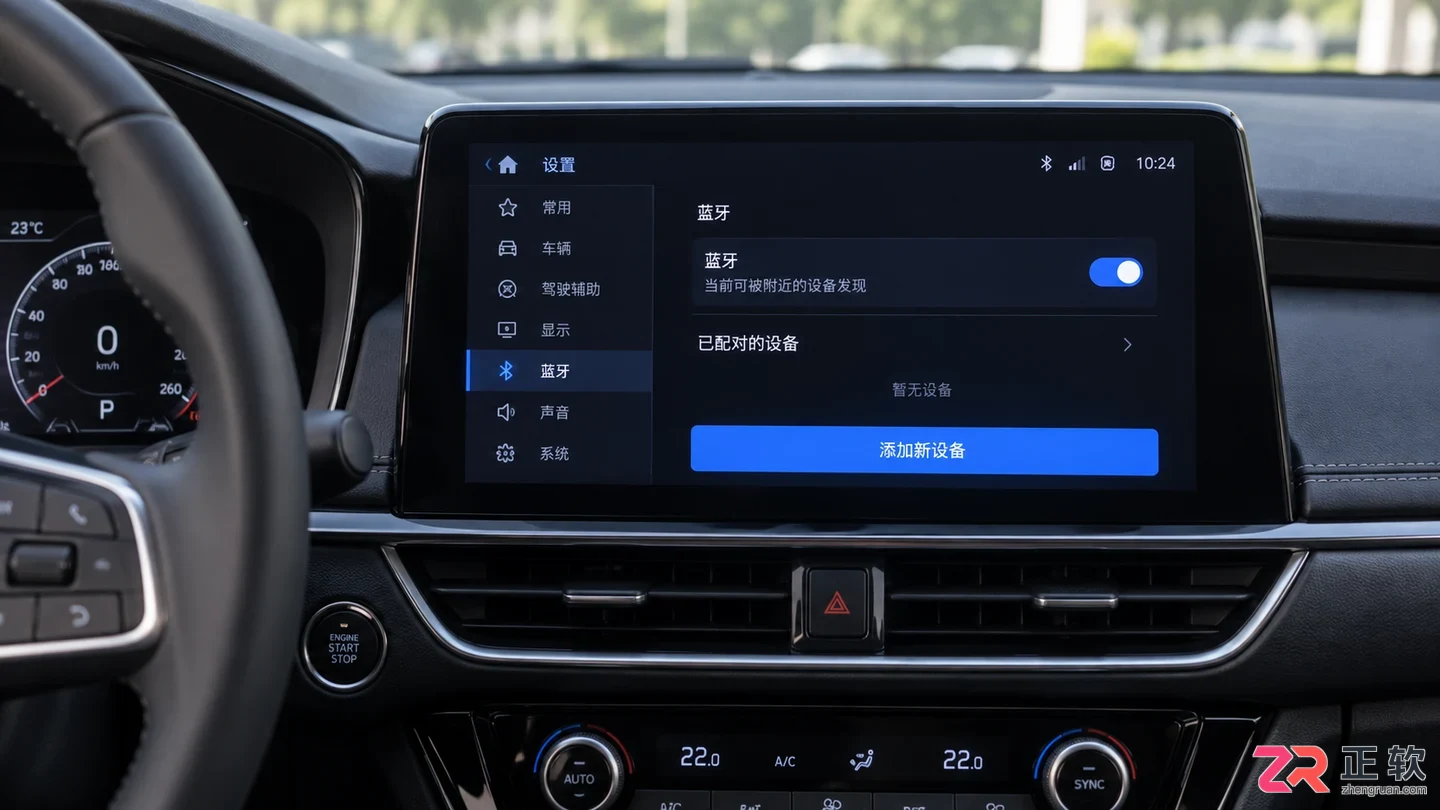
汽车中控屏显示蓝牙开启及添加新设备选项
关于【车机端准备】
在拿起iPhone之前,首先需要确保汽车的多媒体系统处于可被搜索的状态。大多数车型需要将车辆点火至通电状态(部分车型要求发动机启动),然后在中控屏幕的主菜单中找到“设置”、“连接”或“电话/蓝牙”选项。
进入蓝牙设置页面后,检查蓝牙开关是否已开启。关键步骤是选择“添加新设备”、“配对新手机”或“搜索设备”。此时,车机屏幕通常会显示“正在搜索”或“等待连接”的提示,部分车型还会在屏幕上生成一个六位数的配对码,请留意该数字,后续在手机端可能需要确认。
注意,如果车机列表中已存有过多旧设备,可能会导致新设备无法加入。建议先删除几个不常用的旧手机记录,释放配对空间。
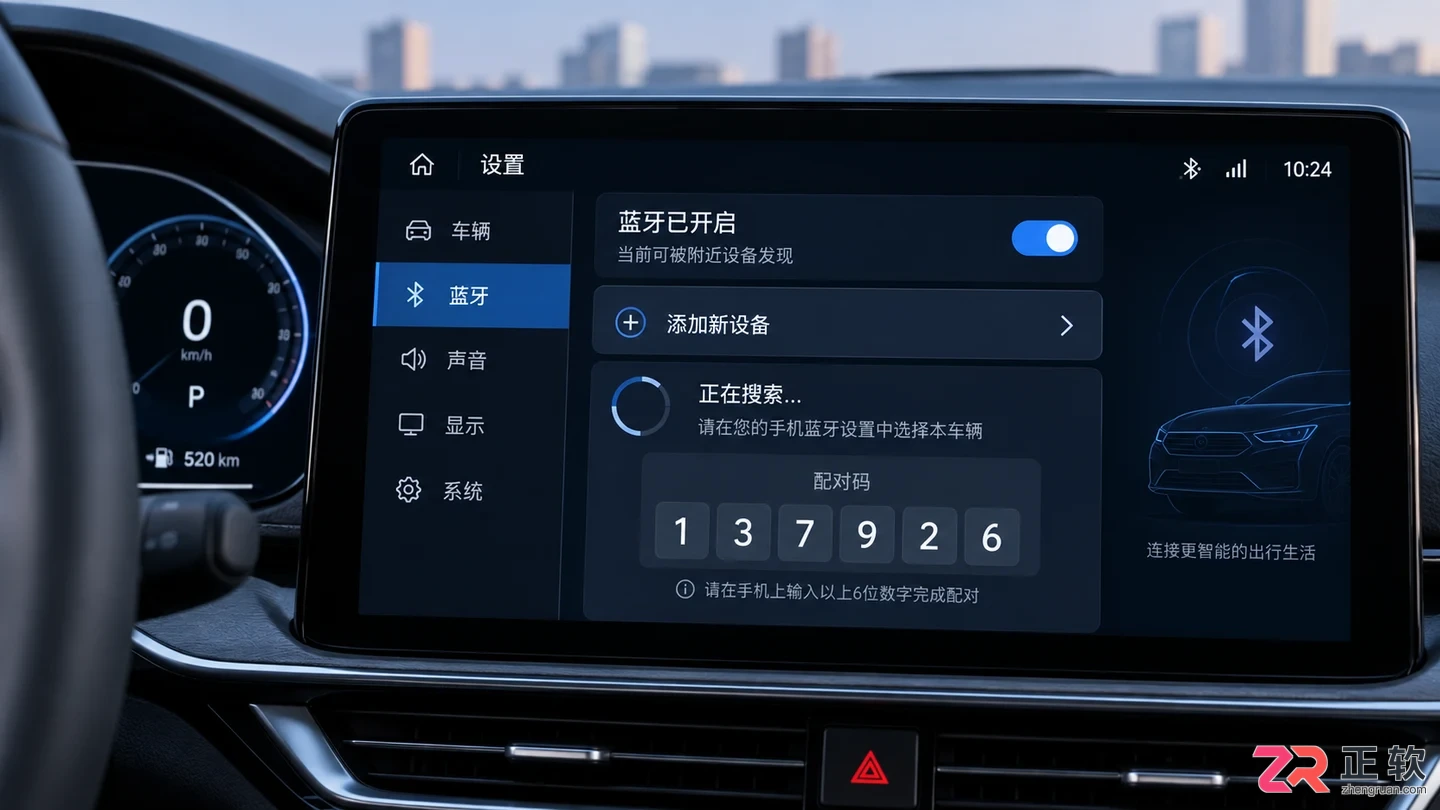
关于【车机端准备】
关于【iPhone蓝牙设置】
确保车机处于搜索状态后,解锁iPhone并进入“设置”应用。点击“蓝牙”选项,确保顶部的蓝牙开关已打开(绿色状态)。
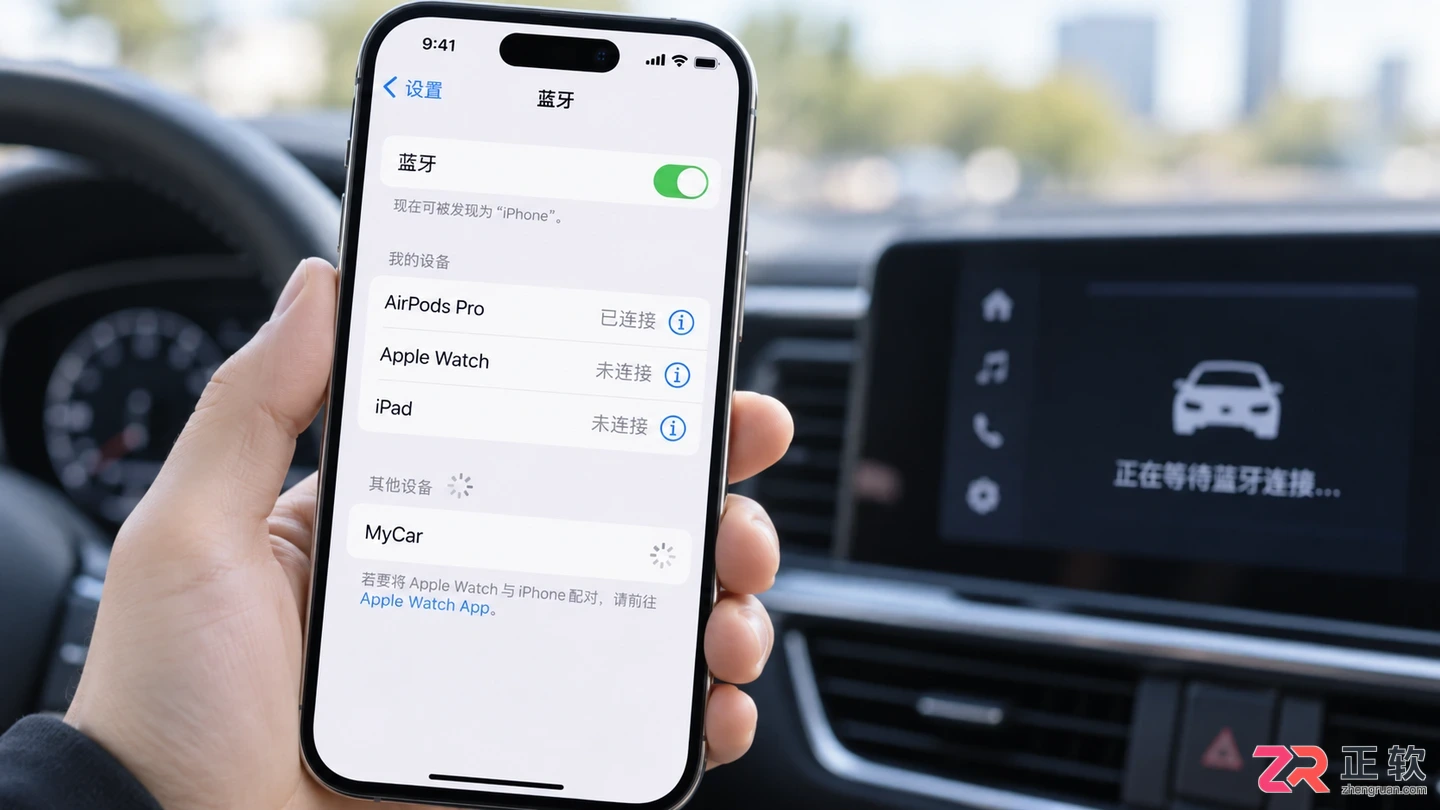
iPhone蓝牙设置中显示附近的汽车蓝牙设备
在“其他设备”列表中,等待几秒,你应该能看到你的汽车名称。汽车蓝牙的名称通常包含品牌名(如BMW、Toyota、Honda)或通用标识(如Car Kit、MyCar)。如果列表中没有立即出现,可以尝试关闭再重新打开iPhone的蓝牙开关,或者在车机端重新点击“搜索”。
点击列表中的汽车名称。如果车机端生成了配对码,iPhone屏幕上会弹出一个窗口显示相同的数字。核对数字一致后,点击“配对”。如果没有显示数字,直接点击“配对”即可。
配对成功后,iPhone蓝牙列表中该设备右侧会显示“已连接”,同时车机屏幕也会提示“连接成功”或显示手机联系人同步进度。
关于【权限与功能启用】
仅仅显示“已连接”并不代表所有功能都已就绪。首次配对时,iPhone可能会弹出请求访问“通讯录”和“收藏夹”的权限提示。为了实现在车机屏幕上查看联系人和拨号,建议点击“允许”。如果误点了“不允许”,可以在iPhone的“设置” > “隐私与安全性” > “通讯录”中,找到对应的汽车蓝牙设备并开启权限。
此外,检查车机系统的音频源设置。即使蓝牙已连接,如果车机当前停留在FM收音机或USB模式,音乐依然不会从iPhone播放。需要在车机上将媒体源切换为“蓝牙音频”或“BT Audio”。
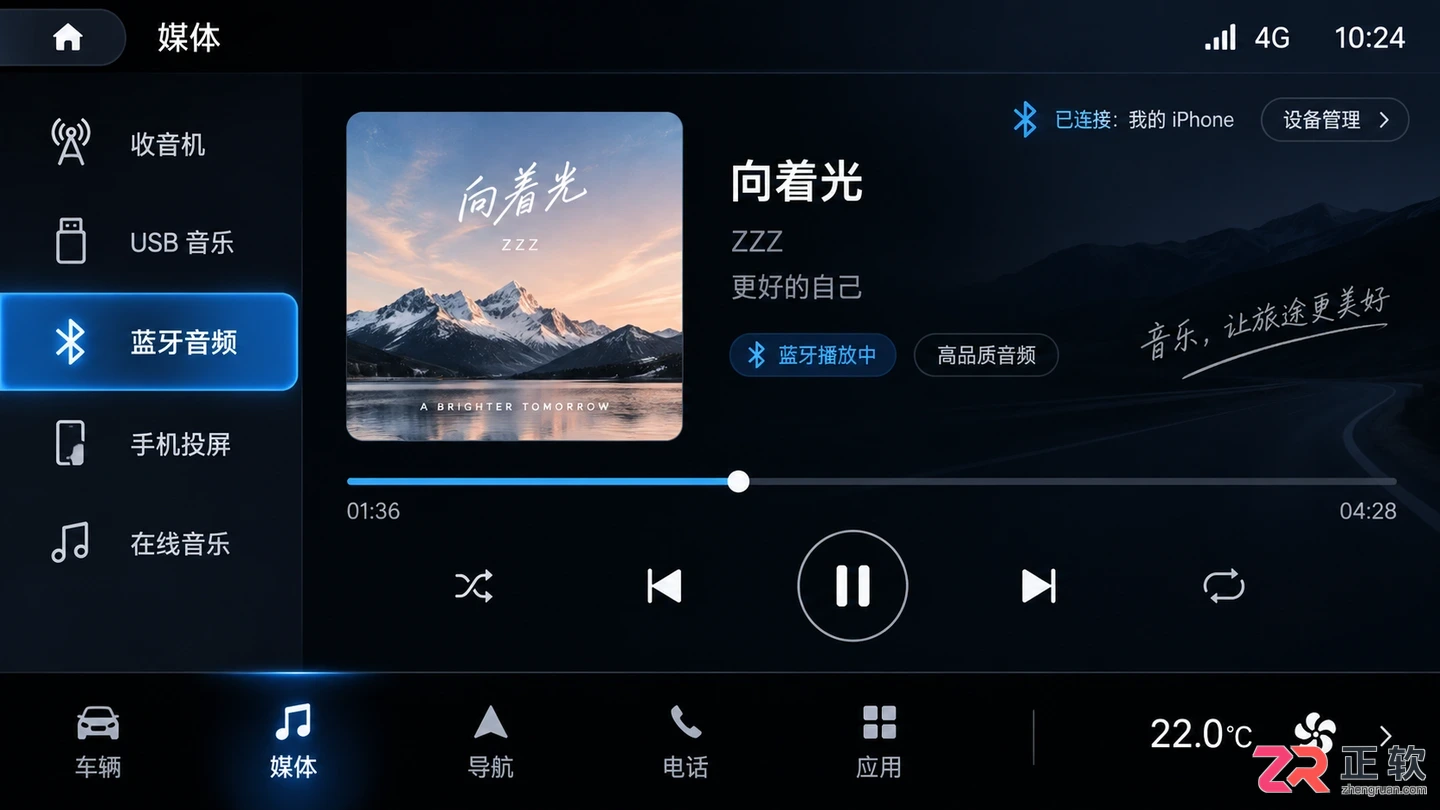
汽车多媒体系统切换至蓝牙音频模式
在iPhone上播放一首歌曲,观察车机扬声器是否有声音输出。如果只有通话声音没有音乐声音,可能是车机仅支持HFP(免提协议)而不支持A2DP(音频传输协议),这种情况多见于较老款车型,需查阅车辆手册确认。
关于【自动连接与故障排查】
成功配对一次后,iPhone和汽车通常会记住彼此。下次上车启动车辆时,只要iPhone蓝牙开启且在车内,两者应会自动重连。如果发现没有自动连接,可以手动在iPhone控制中心长按蓝牙图标,确保已选中该汽车设备。
如果遇到连接失败、频繁断连或搜索不到的情况,可以尝试以下操作:
- 忽略设备:在iPhone蓝牙列表中点击汽车名称旁边的“i”图标,选择“忽略此设备”,然后在车机端也删除iPhone的记录,重新进行完整的配对流程。
- 重启设备:同时重启iPhone和汽车多媒体系统(长按电源键或熄火锁车等待几分钟)。
- 检查干扰:确保车内没有其他强蓝牙信号干扰,且iPhone未连接其他优先级的蓝牙设备(如耳机)。
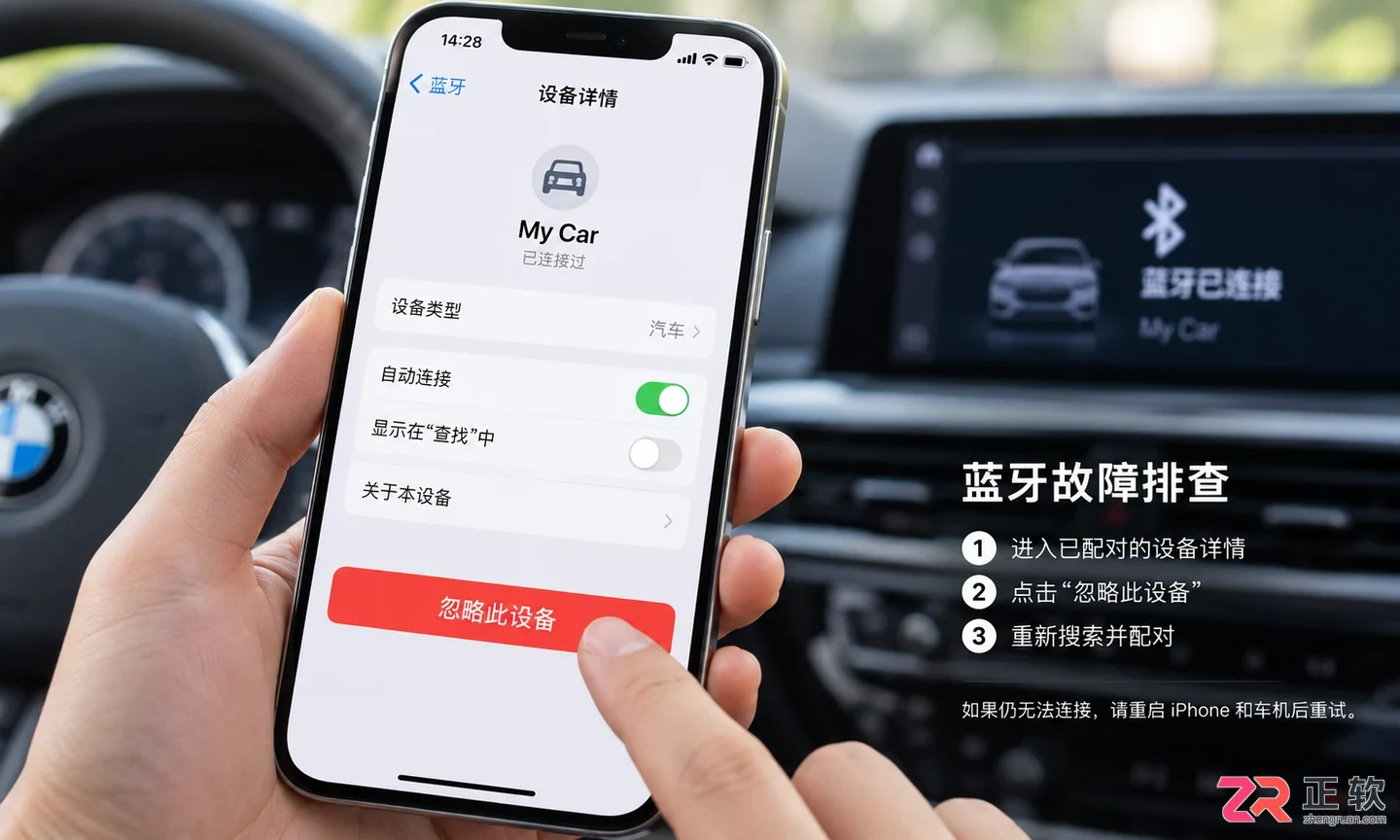
在iPhone蓝牙详情中忽略设备以重置连接
通过上述步骤,绝大多数iPhone与汽车的蓝牙配对都能顺利完成。保持车机系统和iOS版本的更新,也有助于提升连接的稳定性和兼容性。
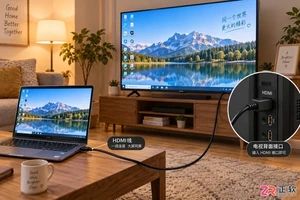
解决电视连接电脑后只有画面没有声音的问题。本教程指导用户在Windows和macOS系统中正确选择音频输出设备,将声音从电脑扬声器切换至电视音箱,实现影音同步体验。
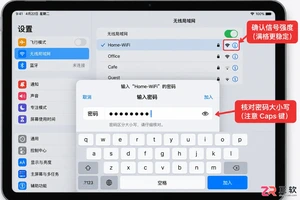
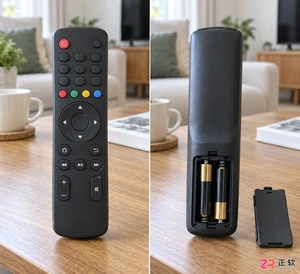
电视遥控器没反应?本文介绍最简单的排查方法,包括检查电池接触、利用手机摄像头测试红外信号以及重新进行蓝牙配对,助你快速恢复遥控功能。
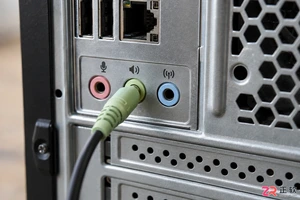
电脑连接音箱后没有声音?本文详解从物理接口检查到系统音频输出设置、驱动更新及软件冲突排查的完整流程,助你快速定位并解决无声问题。
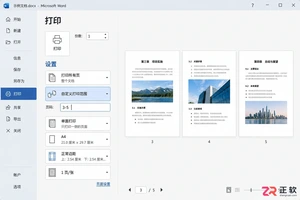
解决打印机默认打印全部文档的困扰,详解在Word、PDF及系统对话框中设置“打印指定页”的操作逻辑,帮助读者在办公与日常使用中避免浪费,精准输出所需内容。
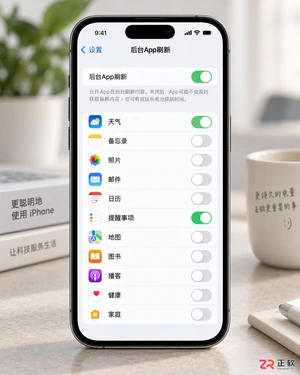
iPhone掉电快别急着换电池,先检查后台刷新、定位服务和电池健康度。本文提供具体的iOS设置步骤,帮你找回丢失的续航时间。
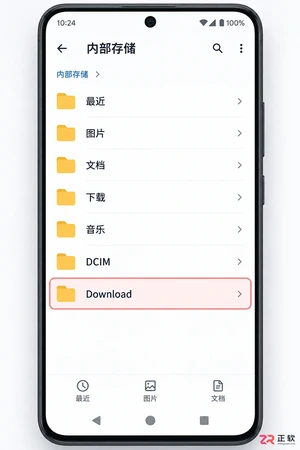
想知道Android手机的下载文件夹在哪里?本文提供多种简单方法,教你如何通过系统文件管理器、第三方应用或电脑连接,快速定位并打开Download文件夹,轻松管理下载的文件。






Windows 10 是一款微软推出的经典操作系统,拥有硬件兼容性与多任务处理能力。它更偏向把系统状态查看和常用调节动作放在一起,适合需要持续观察和微调设备状态的场景。

极度公式是一款跨平台专业LaTeX公式识别编辑软件,支持OCR公式识别和多平台编辑。和使用说明,避免使用,享受完整功能与稳定支持。做扫描整理、文字提取和表格转换时,它能把识别后的处理步骤接得更顺,资料录入这类场景会省下不少时间。
