

笔记本电脑充电器不工作怎么办解决方法详解
遇到笔记本充电器指示灯不亮或无法充电时,通过检查电源连接、清理接口灰尘、重置静电以及查看系统电池报告,快速定位是适配器损坏还是主板故障,避免盲目更换配件。
刚把笔记本插上电源,准备大干一场,结果发现右上角的电池图标还是那个让人焦虑的红色,或者干脆连充电指示灯都不亮了。这种时候最搞心态,尤其是赶着交稿或者开会前。别急着下单买新充电器,很多时候问题出在一些不起眼的地方,甚至可能只是系统“闹脾气”。
最先要看的不是电脑,而是墙上的插座和那根电源线。试试把充电器插到家里其他确认有电的插座上,排除跳闸或插座松动的可能。接着检查充电器砖头上的指示灯,如果灯完全不亮,大概率是适配器内部保险丝烧了或者线缆断裂;如果灯亮但电脑没反应,问题可能在后半段。
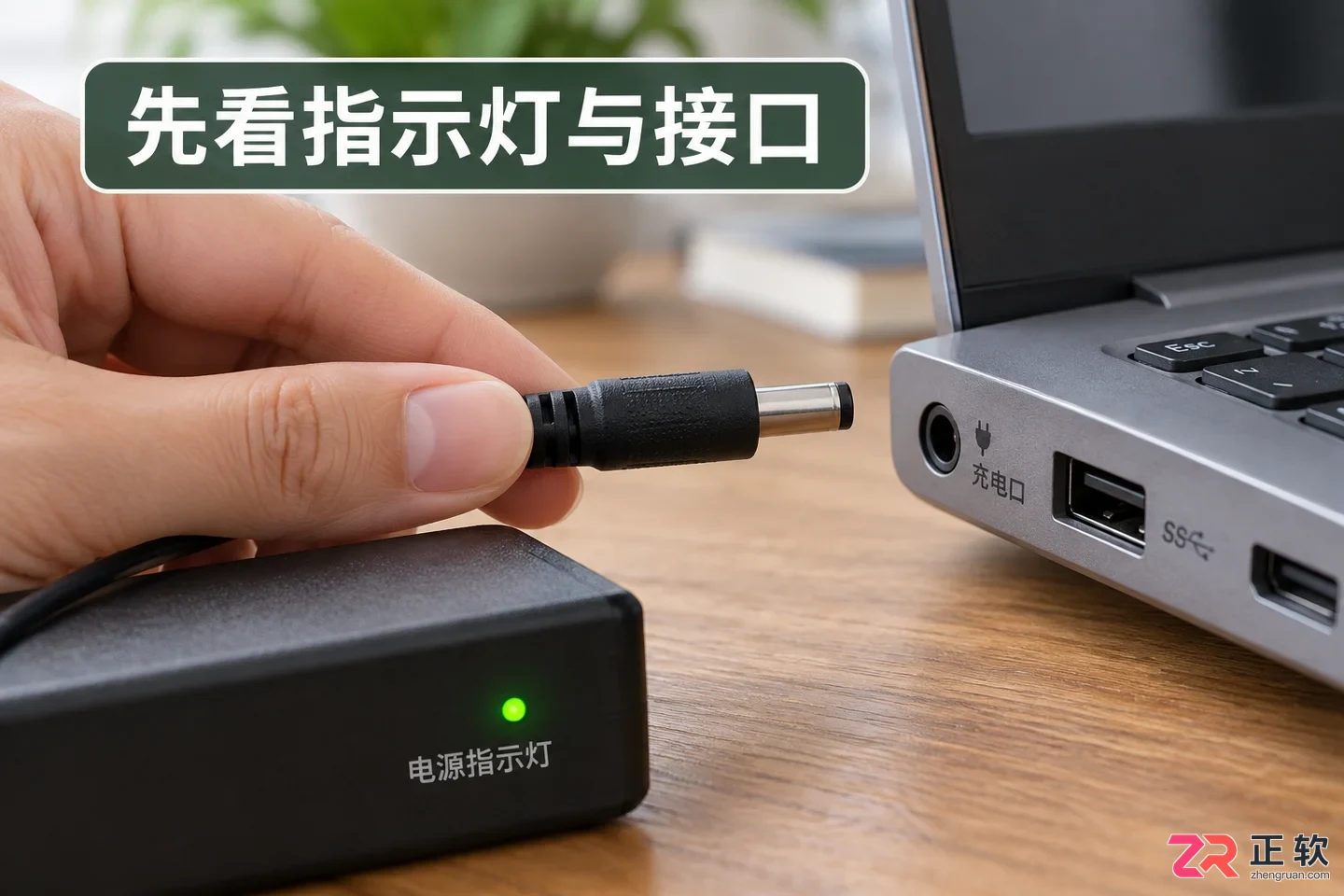
检查充电器指示灯及接口连接情况
1. 检查接口是否松动或有异物
笔记本用久了,充电口里容易积攒灰尘、棉絮,甚至因为经常插拔导致金属触点氧化。拿手电筒照一下充电口,看看里面是不是黑乎乎的一片。如果有脏东西,用干燥的软毛刷或者牙签轻轻挑出来,千万别用金属针去捅,容易短路。
同时,摸摸充电头插入电脑后的手感。正常的接口应该有轻微的阻尼感和清脆的“咔哒”声(针对磁吸或特定卡扣设计),如果松垮垮的,稍微动一下线就断电,那可能是接口焊点脱落或者线材内部断裂。这时候可以试着调整线的角度,看指示灯会不会闪烁,如果能充,说明接触不良,需要尽快维修接口。
2. 释放主板静电重置电源管理
有时候硬件没坏,是主板的电源管理芯片“死机”了,导致它识别不到充电器。这时候需要给电脑做个“硬重启”。拔掉充电器,关机,如果电池可拆卸就直接取下;如果是内置电池,长按电源键20秒以上不松手,直到电脑彻底断电并再次尝试启动。
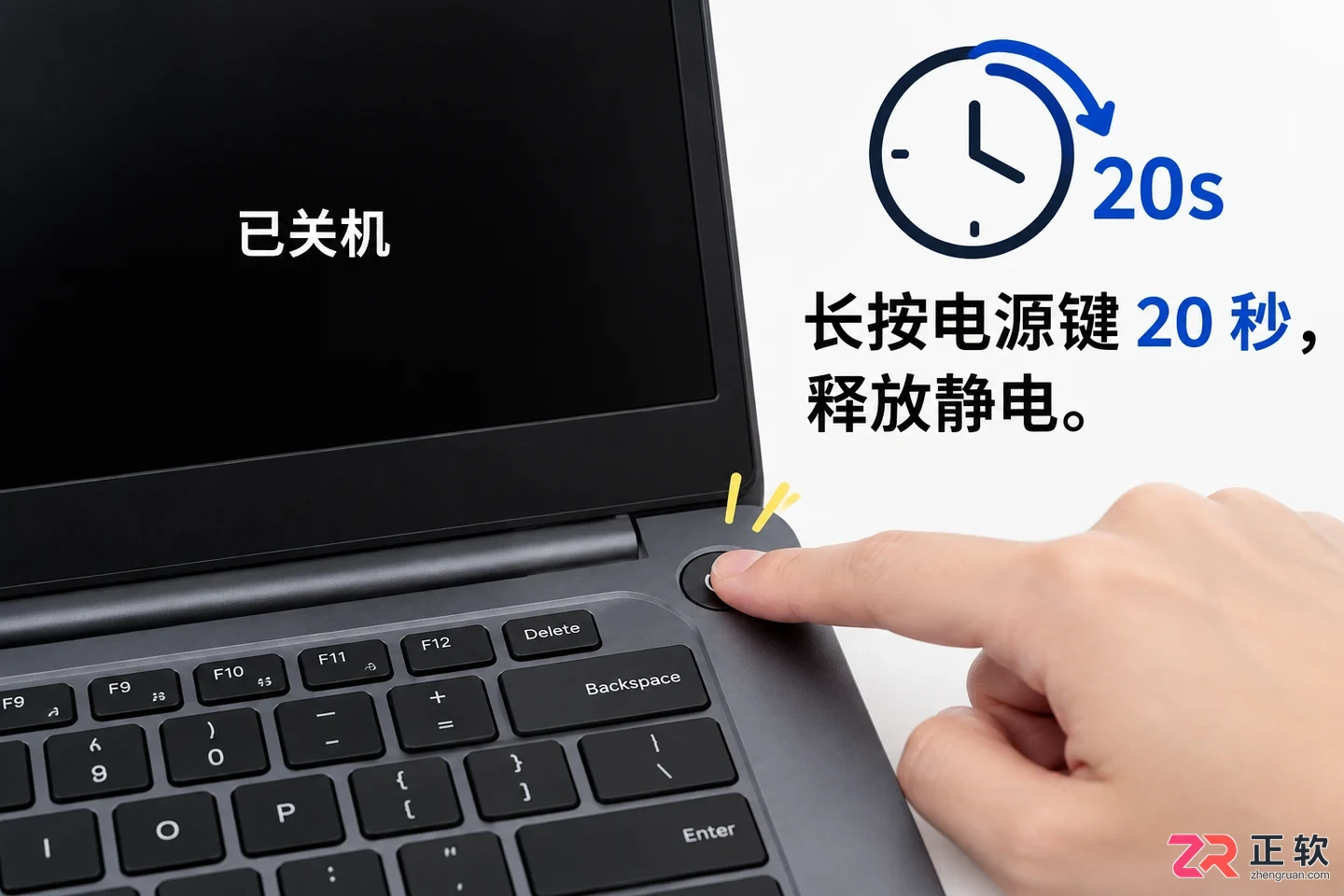
长按电源键20秒释放主板静电
这个操作会清除主板电容里的残余电荷,重置EC(嵌入式控制器)。重新插上充电器,观察指示灯是否恢复常态。很多看似“充不进电”的玄学问题,靠这一招就能解决。
3. 查看系统电池健康报告
如果物理连接没问题,灯也亮,但系统显示“已接通电源,未充电”,这可能是电池保护机制在起作用。锂电池在电量极高(如95%以上)或温度过高/过低时,会自动停止充电以保护寿命。摸摸电池位置烫不烫,如果太热,晾凉再试。
想确认电池是否真的老化,可以在Windows搜索栏输入“cmd”,右键以管理员身份运行,输入命令 powercfg /batteryreport 并回车。系统会生成一个HTML文件,打开后找到“Installed batteries”部分,对比“Design Capacity”(设计容量)和“Full Charge Capacity”(完全充电容量)。如果后者只有前者的一半甚至更低,说明电池寿命已尽,充电器没坏,是该换电池了。
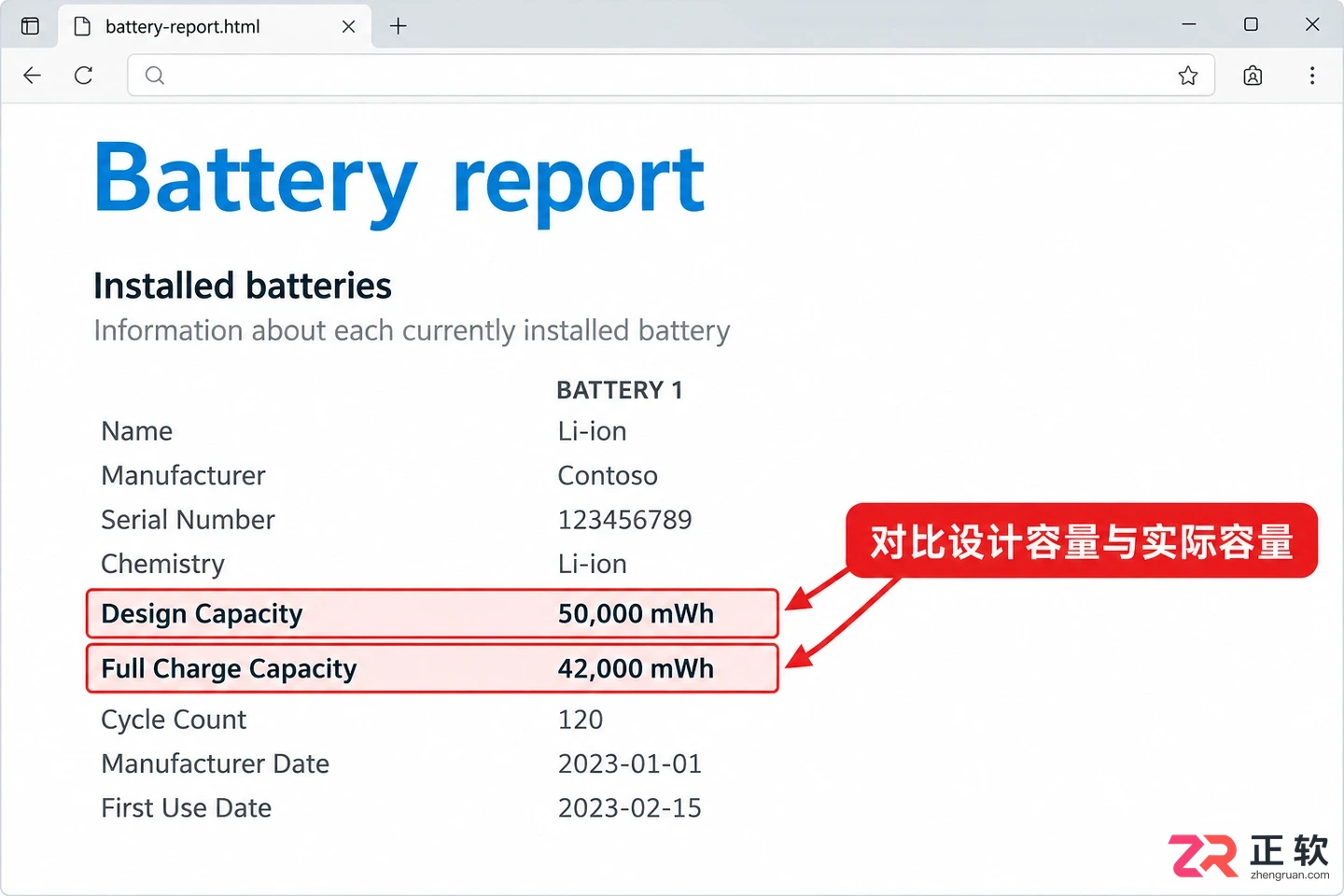
查看电池报告中的设计容量与实际容量
4. 更新或重装电池驱动
驱动程序出错也会导致电源管理混乱。右键点击“开始”菜单,选择“设备管理器”,展开“电池”选项。你会看到“Microsoft ACPI-Compliant Control Method Battery”之类的条目。右键点击它,选择“卸载设备”,注意不要勾选删除驱动程序软件,只是卸载实例。
卸载完成后,重启电脑。Windows会在启动时自动重新安装最匹配的电源驱动。这个过程能修复因驱动冲突导致的充电识别错误。如果重启后依然无效,可以去笔记本官网下载最新的主板芯片组驱动和电源管理专用软件进行安装。
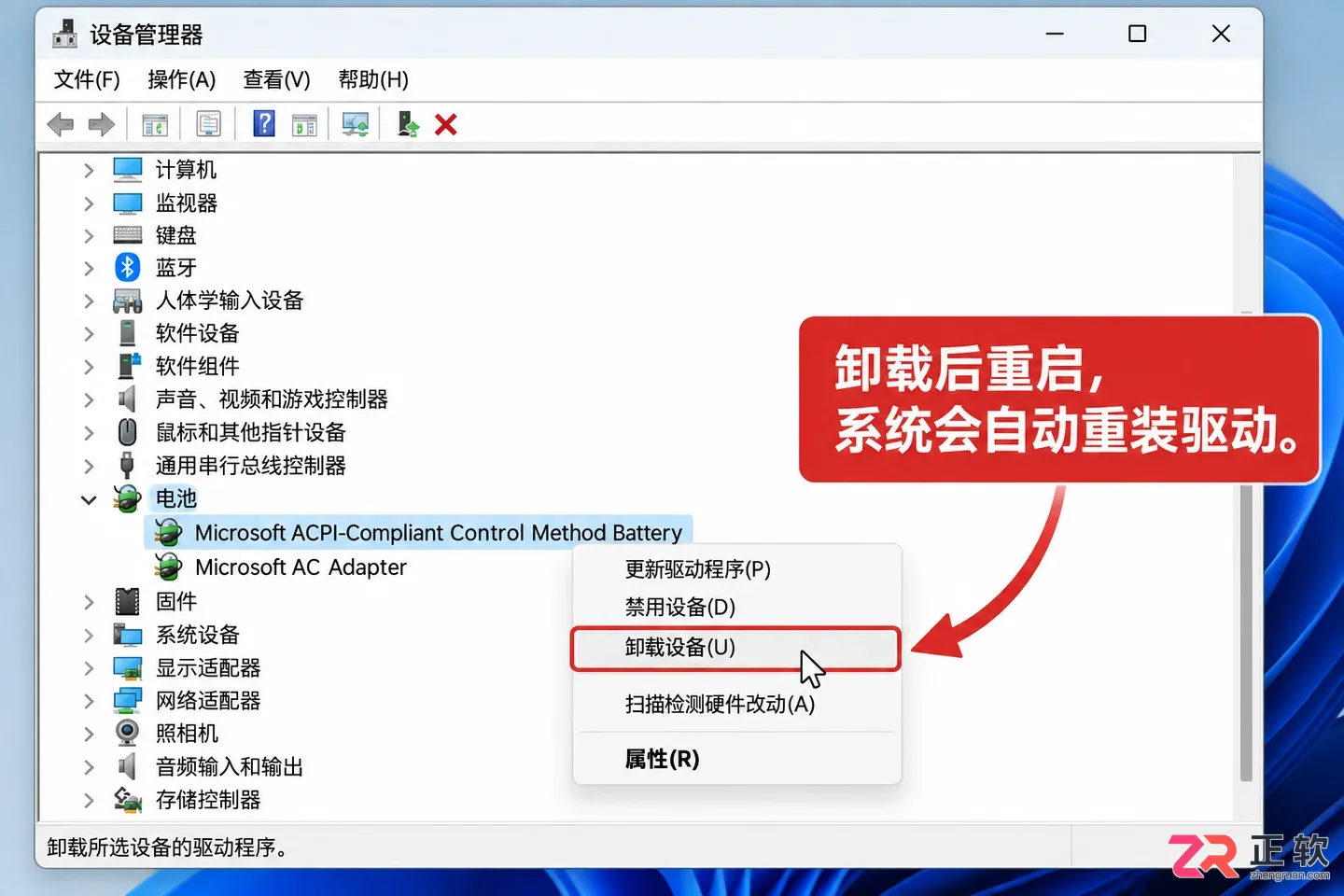
在设备管理器中卸载并重装电池驱动
5. 交叉测试锁定故障源
如果以上步骤都走完了还是不行,就需要做最后的隔离测试。找一台同型号或接口相同的笔记本,借用对方的充电器试试。如果你的电脑能充,说明你的充电器坏了;如果还是不能充,且对方的充电器是好的,那很可能是你电脑内部的充电电路或主板出了问题。
反之,用你的充电器去充别人的好电脑。如果别人的电脑也充不进,那毫无疑问是充电器适配器或线缆损坏。这种情况下,建议购买原装或经过认证的高功率第三方适配器,劣质充电器不仅充电慢,还可能烧毁主板。
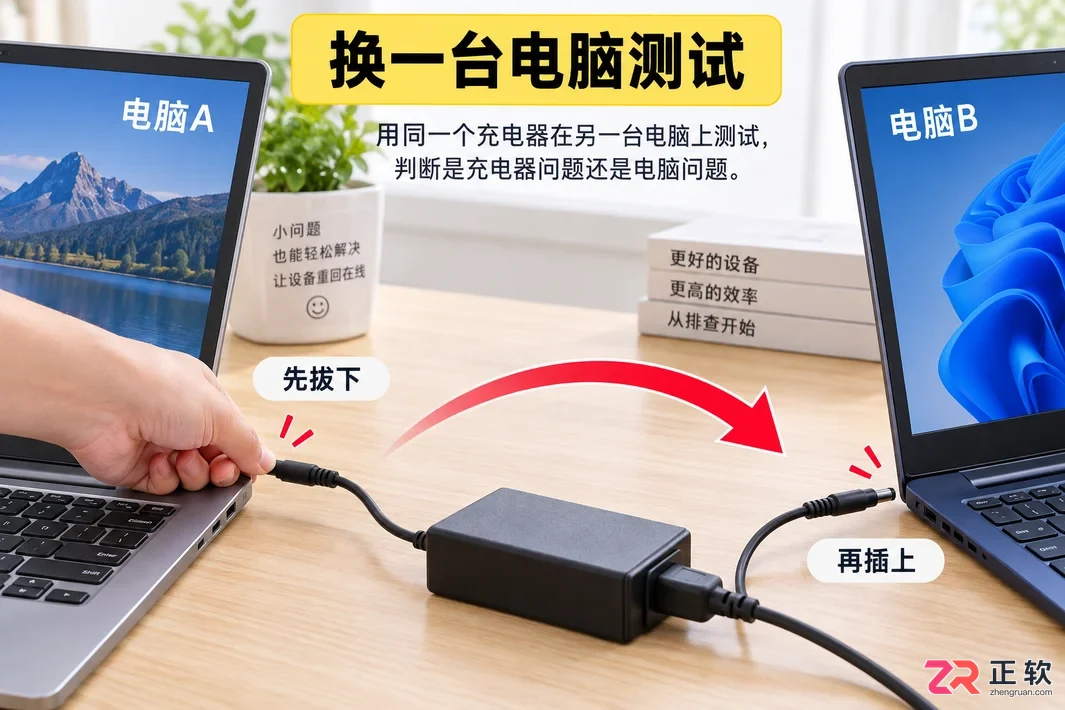
通过交叉测试判断是充电器还是电脑故障
排查的顺序其实就是从外到内:先看插座和线,再清灰和重置静电,接着查软件和电池健康,最后才怀疑硬件损坏。大多数情况下,问题都出在前两步。如果确定是主板硬件故障,就别自己拆机了,直接联系售后或专业维修店更稳妥。
遇到电脑蓝屏不要慌,本文提供无需专业知识的简单修复步骤,包括进入安全模式、卸载问题驱动及运行内存诊断,帮助快速恢复系统并预防再次发生。
遇到电脑蓝屏怎么办?本文详解Windows蓝屏界面结构,教您识别QR码、停止代码及失败模块。解析CRITICAL_PROCESS_DIED、IRQL_NOT_LESS_OR_EQUAL等常见代码含义,提供针对性的硬件与驱动排查建议,助您快速定位系统崩溃根源。
电脑出现蓝屏死机(BSOD)时如何快速修复?本文提供从记录错误代码到检查硬件驱动的标准化排查流程,帮助用户自行解决常见的系统崩溃问题。
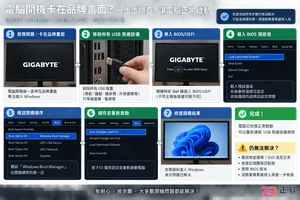
电脑开机卡在Logo界面或陷入重启循环?本文指导你通过移除外设、重置BIOS启动项及运行系统启动修复来解决问题,快速恢复电脑正常引导。
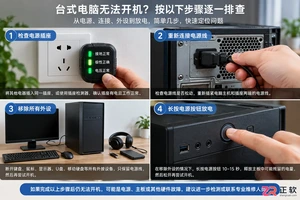
电脑按开机键没有任何反应,指示灯不亮且风扇不转?本指南教你逐步检查插座供电、重新插拔电源线、移除外设进行静电释放复位,以及判断内部电源模块故障,帮助你快速定位问题或安全送修。
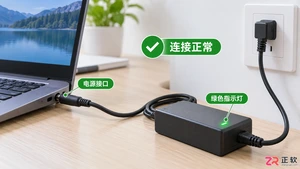
笔记本开机黑屏或无任何指示灯亮起?本文详解从检查电源适配器、释放静电到排查内存条接触的完整流程,助你快速解决笔记本无法启动的问题。
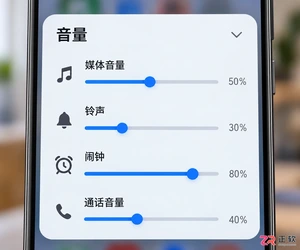
安卓手机扬声器突然没声音?本文提供从音量设置检查、蓝牙连接排查到硬件诊断的完整修复流程,帮助你快速定位问题根源,避免不必要的维修花费。
本文详解扫描仪连续扫描中断的常见原因,包括驱动冲突、数据传输瓶颈及机械卡纸等问题,提供逐步排查步骤和设置优化建议,帮助用户快速恢复稳定扫描。
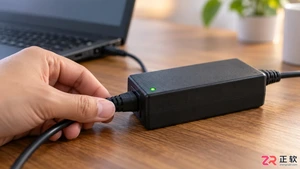
笔记本按下电源键无任何反应且指示灯不亮,通常源于供电中断或静电保护。本文详细解析从检查适配器、执行静电释放到排查内存接触的完整步骤,帮助用户快速定位故障源头,避免不必要的维修支出。
电脑休眠后唤醒出现黑屏且无响应?本文详解如何安全强制重启,并从驱动程序、电源选项和硬件兼容性三个维度排查故障,助你恢复正常的睡眠唤醒功能。





火山引擎是字节跳动旗下企业级云与AI服务平台。聚焦大模型核心能力,依托字节自研豆包多模态大模型,凭借火山方舟一站式平台,提供模型精调、推理部署、智能应用搭建等全链路服务,结合高性能AI算力,助力各行业快速落地大模型数字化与智能化应用。



