

xmind怎么导入代码 支持格式与步骤

想在Xmind中导入代码结构?注意Xmind不支持直接解析Python或Java源码。本教程演示如何将结构化文本保存为UTF-8编码的Markdown(.md)文件,并通过Xmind Windows版的导入功能生成层级清晰的思维导图,附带乱码与层级错误排查方法。
将一段文字放入 Xmind 并不等于自动获得有层级的导图。如果这里的“代码”指的是带有井号、缩进或列表标记的 Markdown 结构文本,可以通过导入功能直接转换;但如果指的是 Python、Java 等程序源码,Xmind 并不会自动分析函数调用或类继承关系。
下面以 Windows 桌面版 Xmind 为主线,演示如何将一份 Markdown 学习提纲转换为可编辑的思维导图。整个过程不涉及运行程序,也不需要安装额外的源码分析插件,重点在于确保文本格式规范与导入路径正确。
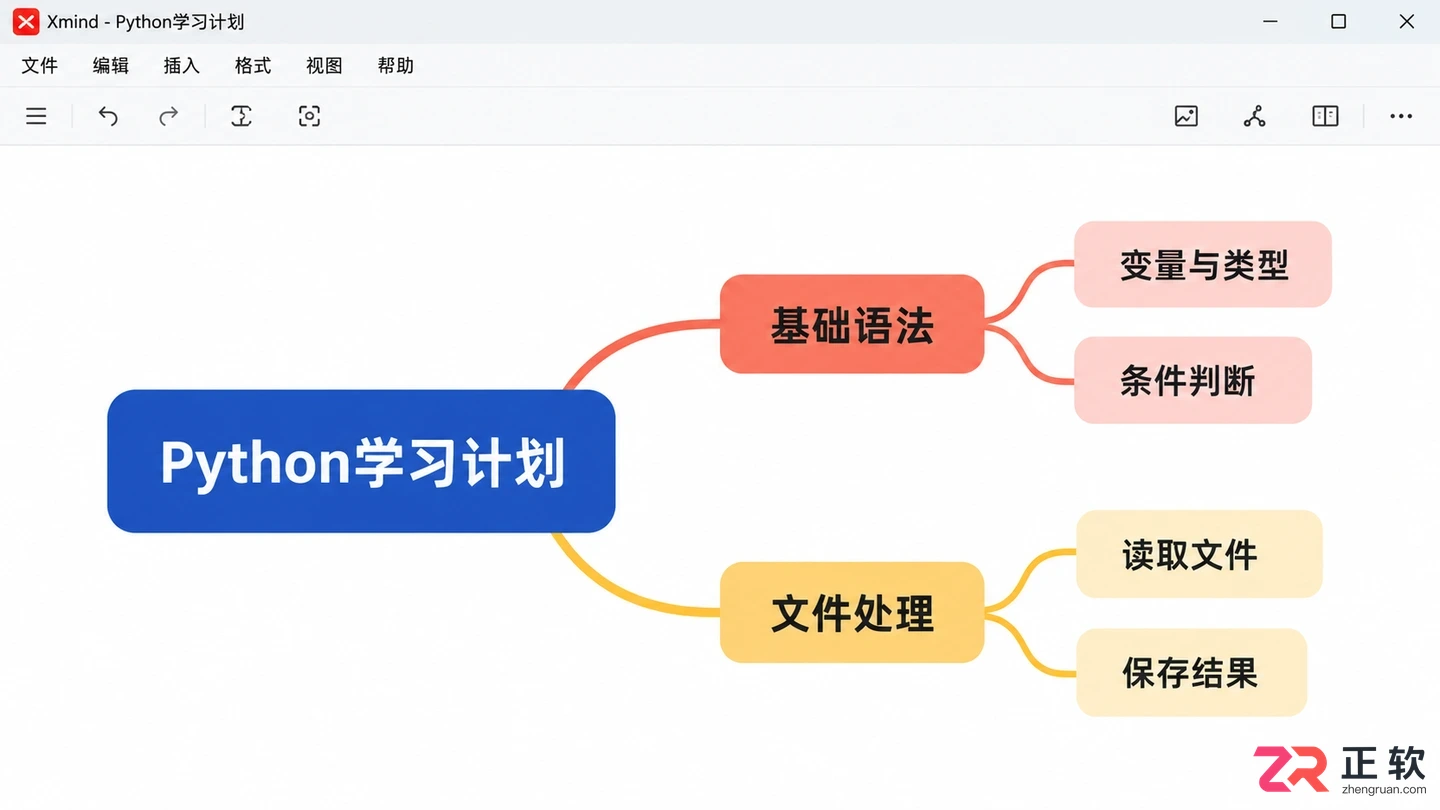
导入后的思维导图层级结构示意
1. 区分程序源码与结构文本
在开始之前,先确认手头文件的性质。如果内容是“学习计划—基础语法—变量”这样的层级大纲,适合整理为 Markdown 后导入。如果内容是包含函数定义、循环控制语句的程序源码,希望得到的是项目依赖或调用图,则应先用专门的编程工具整理结构,再将提炼出的提纲交给 Xmind。
切勿直接将 .py、.java 或 .js 文件的后缀改为 .md。更改后缀不会改变文件内部的语法结构,Xmind 也无法据此理解代码逻辑。官方支持的导入格式包括 Markdown、OPML、Word (DOCX) 以及 MindManager、FreeMind 等导图格式,其中 Markdown 最便于手动检查和调整层级。
2. 编写最小化的 Markdown 提纲
打开 Windows 记事本或其他纯文本编辑器,输入以下示例内容。这是一份纯粹的结构文本,而非可执行程序:
# Python学习计划
## 基础语法
### 变量与类型
### 条件判断
## 文件处理
### 读取文件
### 保存结果
第一行 # 对应导图的中心主题,两个二级标题 ## 将成为主要分支,三级标题 ### 则是各自的下级子主题。注意井号后必须保留一个空格,且不要将整段内容包裹在代码围栏(即三个反引号)中,围栏仅用于本文展示,实际文件中不应包含。
使用这种小规模提纲先行测试,比直接导入长篇项目文档更容易发现层级映射问题。确认效果无误后,再替换为实际的工作内容。
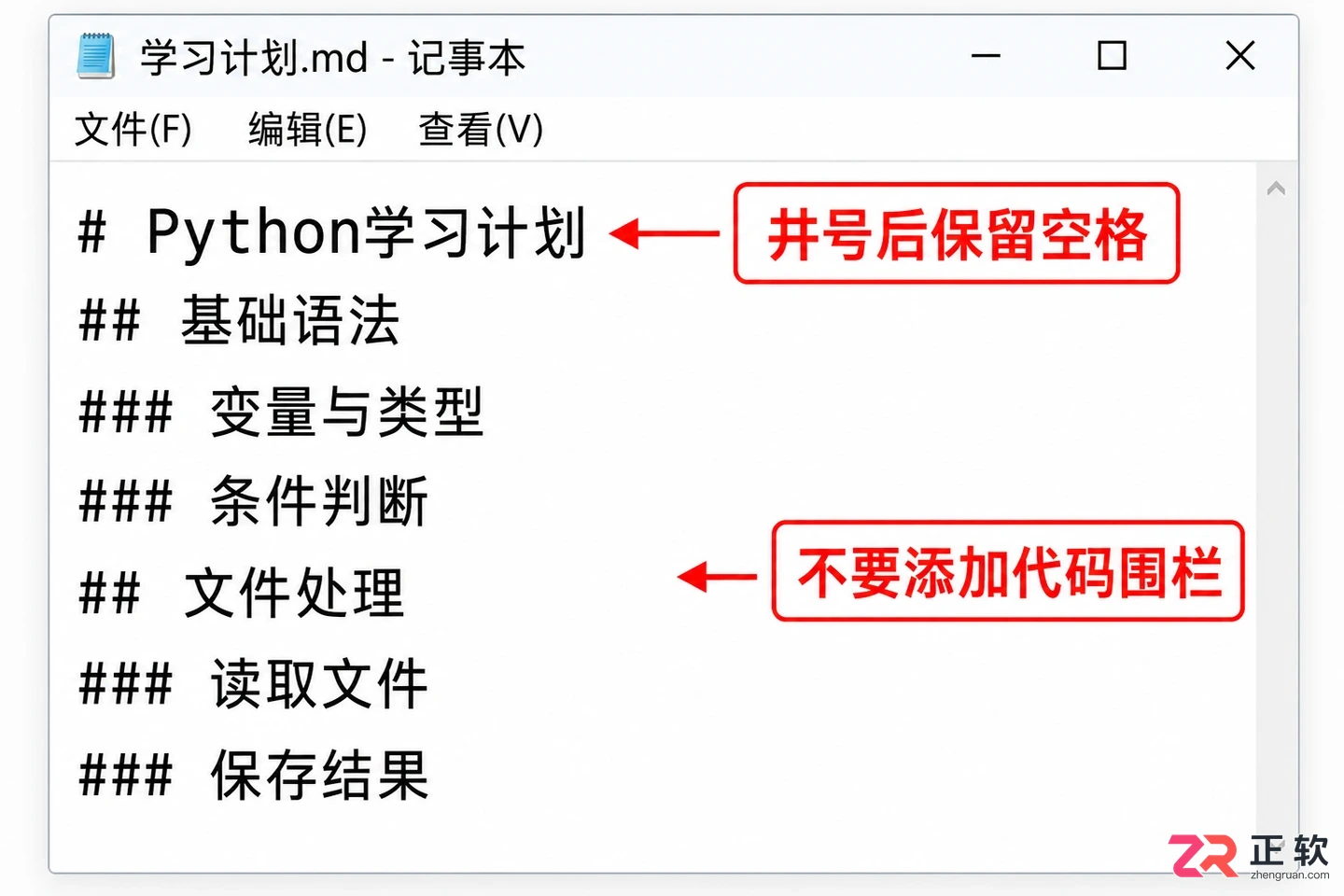
2. 编写最小化的 Markdown 提纲
3. 保存为 UTF-8 编码的 .md 文件
在记事本中选择【文件】>【另存为】。关键设置如下:
- 保存类型选择“所有文件 (.)”,避免系统自动添加 .txt 后缀。
- 文件名填写为“学习计划.md”。
- 编码务必选择“UTF-8”,以确保中文字符在导入后不乱码。
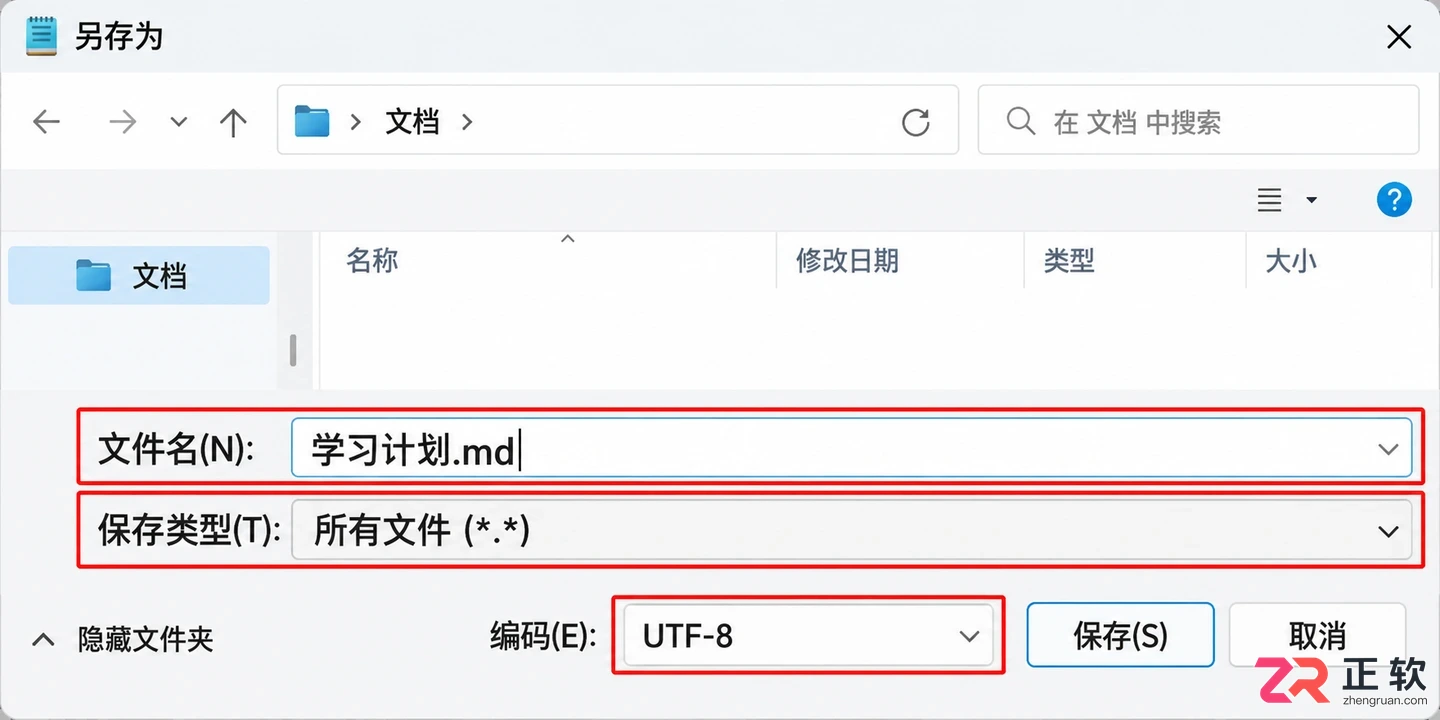
记事本另存为对话框,选择UTF-8编码和所有文件类型
如果资源管理器隐藏了文件扩展名,建议开启“显示文件扩展名”选项,或通过文件属性确认最终文件名为“学习计划.md”而非“学习计划.md.txt”。后者虽看似 Markdown,但可能被系统识别为普通文本,导致导入失败或格式错误。
保存后重新打开该文件,检查中文显示正常、标题层级清晰。此时无需关注字体样式,只需确保结构符号(井号与空格)准确无误。
4. 通过导入菜单加载 Markdown 文件
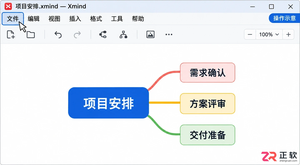
启动 Xmind Windows 桌面版,点击左上角的【文件】菜单,选择【导入】,然后在子菜单中找到并点击【Markdown】。部分版本界面可能略有差异,但路径基本一致。
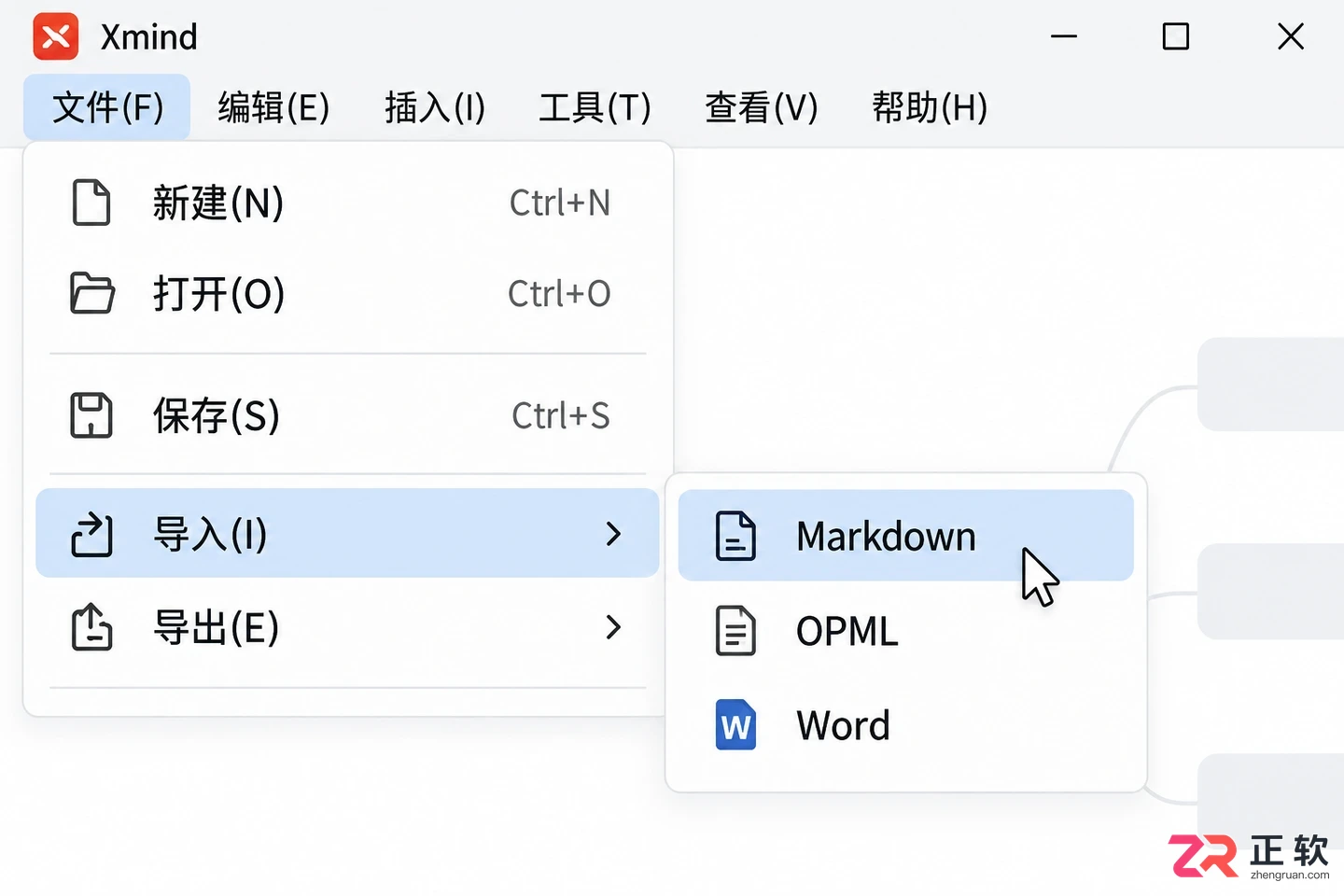
Xmind顶部菜单栏显示文件导入路径
在弹出的文件选择窗口中,定位到刚才保存的“学习计划.md”文件并确认。导入过程通常瞬间完成,无需等待进度条。
如果当前版本未显示 Markdown 导入选项,请检查软件是否为最新正式版。不要试图通过【打开文件】直接选择 .md 文件,因为默认过滤器可能不显示该格式,从而导致误以为文件损坏或不支持。
5. 校验主题层级与内容完整性
导入完成后,立即对照原文检查导图结构:
- 中心主题:应为“Python学习计划”。
- 主要分支:应包含“基础语法”和“文件处理”两个一级子主题。
- 下级内容:“变量与类型”等应位于对应的二级分支下。
若发现所有内容平铺在同一级,请返回原 .md 文件,检查是否漏写了井号或井号后缺少空格。若出现中文乱码,需重新以 UTF-8 无 BOM 格式保存源文件并再次导入。对于包含列表(如 - 项)的文件,确保缩进一致,初次使用建议优先采用标题层级(#)方式,以减少解析歧义。
注意,导入后的导图是独立文件,修改导图内容不会反向更新原始的 .md 文件。若需双向维护,需明确哪一份为主版本。
6. 保存为可编辑的 .xmind 文件
确认层级关系正确后,点击【文件】>【保存】,将文件存储为 .xmind 格式。这样后续即可在 Xmind 中自由调整布局、添加备注或美化样式。同时,建议保留原始 .md 文件作为文本备份,便于日后快速重建或与其他支持 Markdown 的工具协作。
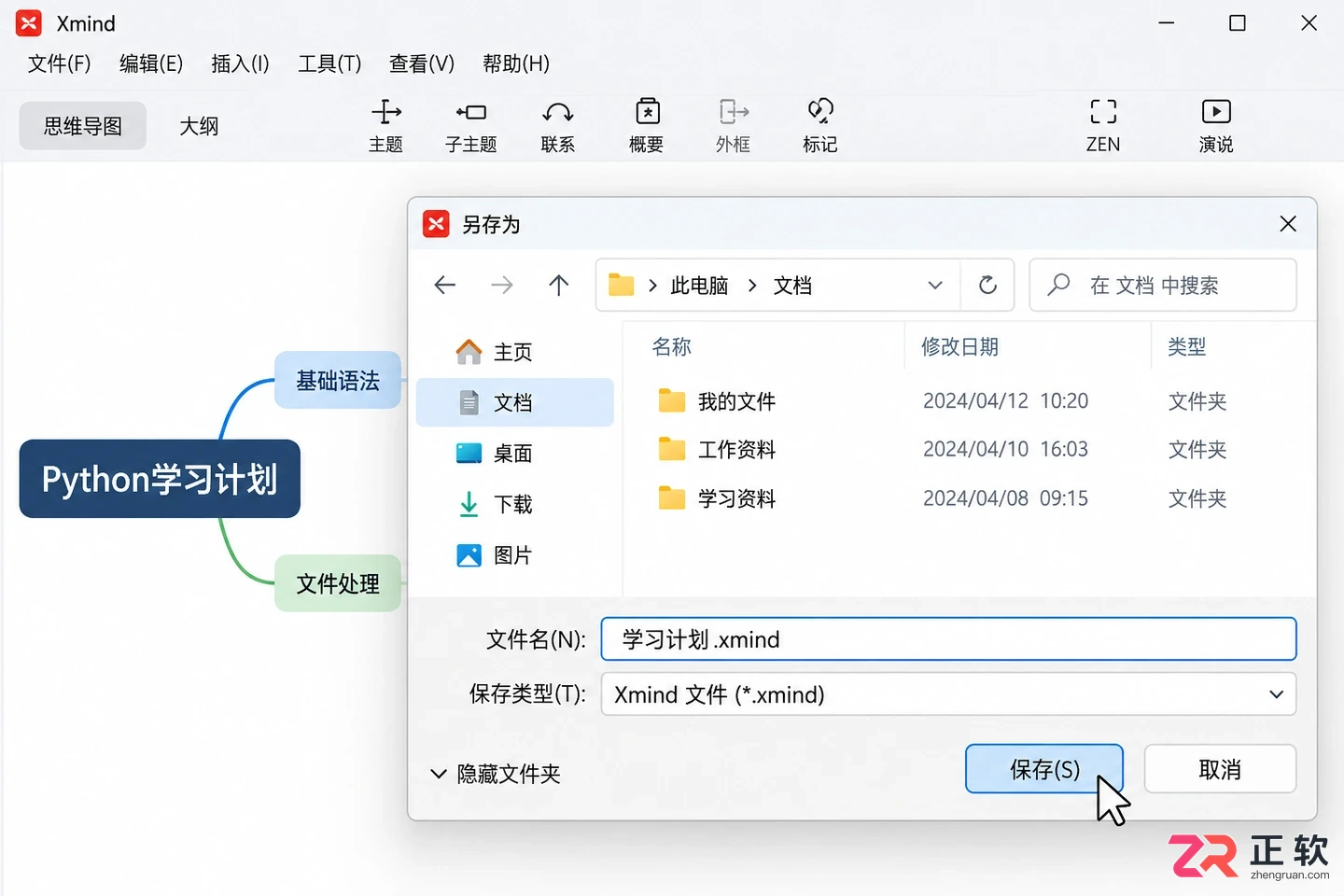
将编辑好的导图保存为原生xmind文件
最后,关闭并重新打开保存好的 .xmind 文件,确认中心主题、分支结构及中文内容均完整无损。至此,你已成功将结构化的文本代码转换为可视化的思维导图,既保留了逻辑清晰度,又获得了图形化的编辑便利。
学习Xmind在Windows系统下的正确保存方式。包括如何确定.xmind文件位置、使用另存为保留多版本、进行独立备份验证,以及在软件崩溃时通过文件缓存找回数据的具体步骤。
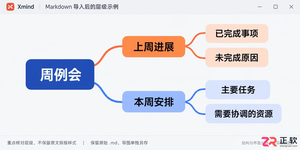
想在Xmind中直接打开.md文件?其实应使用“导入”功能。本文以Windows桌面版为例,演示如何将Markdown会议提纲转换为思维导图,解决层级混乱、中文乱码等问题,并说明如何保存为独立.xmind文件。
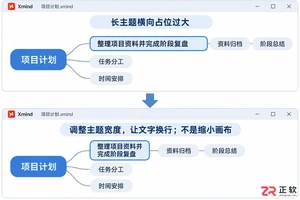
遇到Xmind主题文字过长挤占版面?本教程详解Windows版Xmind中调整主题宽度的三种方法:拖动边缘自动换行、侧栏输入固定宽度值、使用Shift+Enter手动分段。保持文字完整且布局整洁,避免误操作移动层级。
想在Xmind中快速制作思维导图?本教程以Windows版为例,详解从新建空白图、利用Tab/Enter键构建分支、调整样式到保存导出的完整流程,适合零基础新手参考。
详解Xmind Windows桌面版插入本地图片的步骤:选中主题、点击插入本地图片、调整显示大小及位置,并保存验证。避免误用链接或附件,确保导图清晰可读。
详解Windows版Xmind导出操作:如何设置PNG倍率保证清晰度,如何选择PDF保留版面,以及如何导出Markdown或Word用于文档整理。附带关键设置检查点,确保交付内容准确无误。
在新版Windows Xmind中,使用Ctrl+Alt+/快捷键可一键展开所有子分支。本文详解操作前提、菜单备选方案及快捷键自定义方法,助你高效管理复杂思维导图。
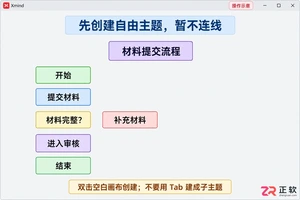
学习在 Windows 版 Xmind 中使用自由主题和联系线制作流程图。涵盖节点布局、形状区分、箭头设置及判断分支处理,保留文件可编辑性,适合非专业绘图人员快速上手。
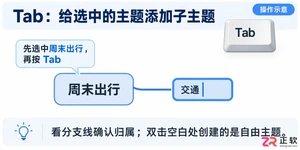
掌握Xmind插入子主题的核心技巧:选中父主题按Tab创建下级,按Enter添加同级内容。本文通过“周末出行”实例,演示层级调整、误操作修正及文字换行方法,提升导图制作效率。
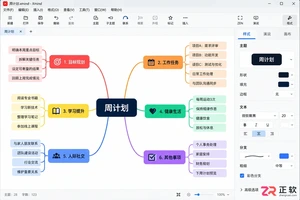
遇到Xmind文件打不开?本文提供Windows桌面版Xmind的标准打开流程,包括通过菜单打开、设置默认关联、检查主题完整性及处理非原生格式的方法,确保思维导图数据完整可编辑。





火山引擎是字节跳动旗下企业级云与AI服务平台。聚焦大模型核心能力,依托字节自研豆包多模态大模型,凭借火山方舟一站式平台,提供模型精调、推理部署、智能应用搭建等全链路服务,结合高性能AI算力,助力各行业快速落地大模型数字化与智能化应用。


Autodesk Maya 是面向影视、电视、动画和游戏行业的专业三维制作软件,集多边形与 NURBS 建模、角色绑定、关键帧和动作捕捉动画、Bifrost 特效模拟、材质开发及 Arnold 渲染于一体,
火山引擎是字节跳动旗下企业级云与AI服务平台。聚焦大模型核心能力,依托字节自研豆包多模态大模型,凭借火山方舟一站式平台,提供模型精调、推理部署、智能应用搭建等全链路服务,结合高性能AI算力,助力各行业快速落地大模型数字化与智能化应用。


