

xmind怎么插入子主题 快捷添加技巧

掌握Xmind插入子主题的核心技巧:选中父主题按Tab创建下级,按Enter添加同级内容。本文通过“周末出行”实例,演示层级调整、误操作修正及文字换行方法,提升导图制作效率。
在 Xmind 中构建思维导图时,最核心的操作就是理清层级关系。插入子主题不仅能让思路向下延伸,还能保持结构的清晰。最常用的快捷方式是选中父主题后按下 Tab 键,而若要添加同级的并列内容,则使用 Enter 键。这两者的区别在于新节点归属于谁,而非仅仅看它在画布上的位置。下面以 Windows 桌面版为例,通过一个“周末出行”的导图案例,演示如何准确添加、连续输入以及修正层级。
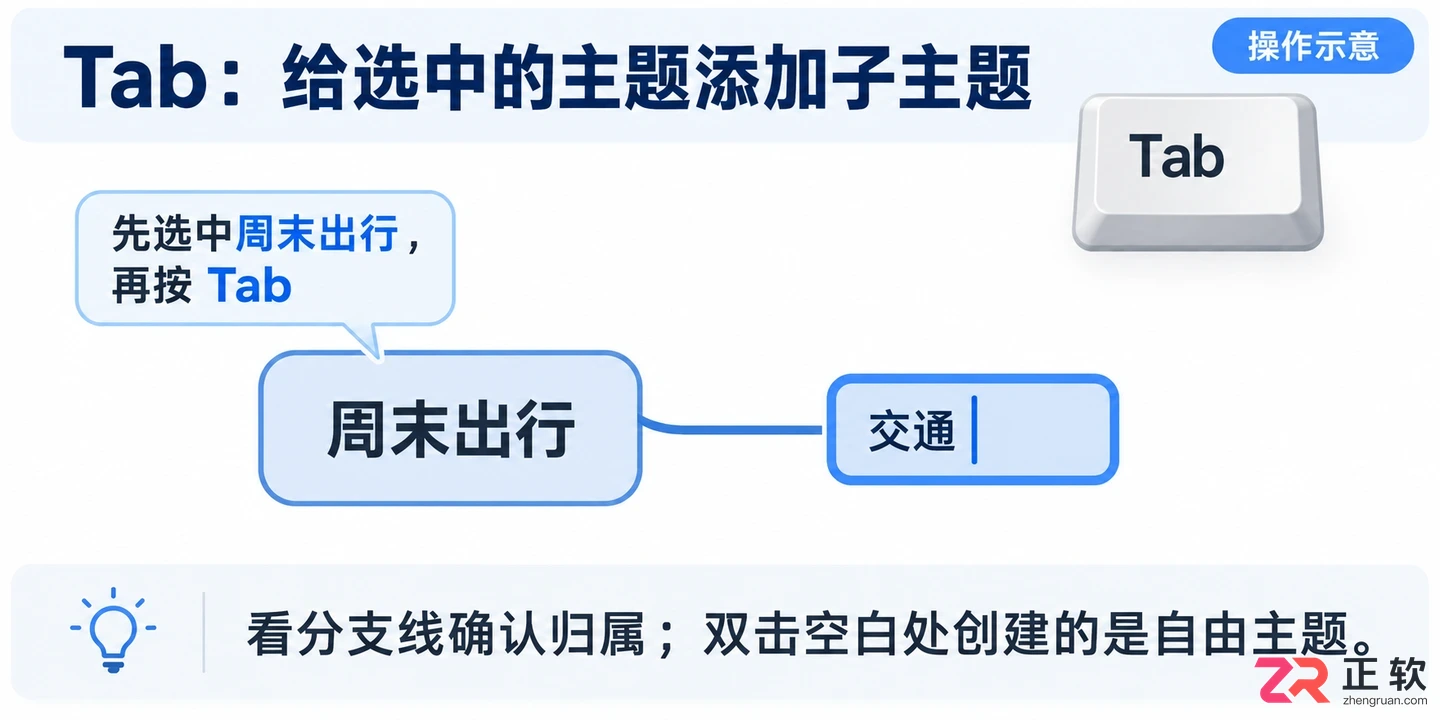
选中中心主题后按 Tab 键创建第一层子主题
1. 选中父主题,再添加第一层
新建一张空白导图,将中心主题的文字修改为“周末出行”。结束文字编辑后,单击该中心主题,确保整个主题框处于选中状态(通常会有高亮边框),然后按下键盘上的 Tab 键。此时,系统会自动创建一个下一级主题,你可以直接输入“交通”。
如果不习惯使用快捷键,也可以在选中父主题后,点击顶部菜单栏的【插入】,选择【子主题】,或者使用工具栏上对应的图标按钮。判断添加是否成功的标准,是看新主题是否通过分支线直接连接在“周末出行”上。
需要注意的是,不要双击画布的空白区域来添加内容,那样通常会创建“自由主题”,它独立漂浮在画布上,不会自动成为当前选中主题的子节点。
2. 在同一层连续添加兄弟主题
当“交通”主题添加完成后,保持该主题处于选中状态,按下 Enter 键。这会创建一个与“交通”同级的新主题,输入“住宿”。重复此操作,再添加“行李”。
此时,“交通”、“住宿”和“行李”应当都直接连接到中心主题“周末出行”。如果在这一步错误地每次都按 Tab 键,就会形成“周末出行 → 交通 → 住宿 → 行李”这样的逐层嵌套结构,这不符合分类逻辑。
因此,简单的记忆规则是:需要向下细分细节时用 Tab,需要横向列举同类项目时用 Enter。操作时要区分“主题选中”和“文字编辑”两种状态;在文字编辑模式下直接按 Enter 往往只是结束输入或换行,并不一定新建节点。
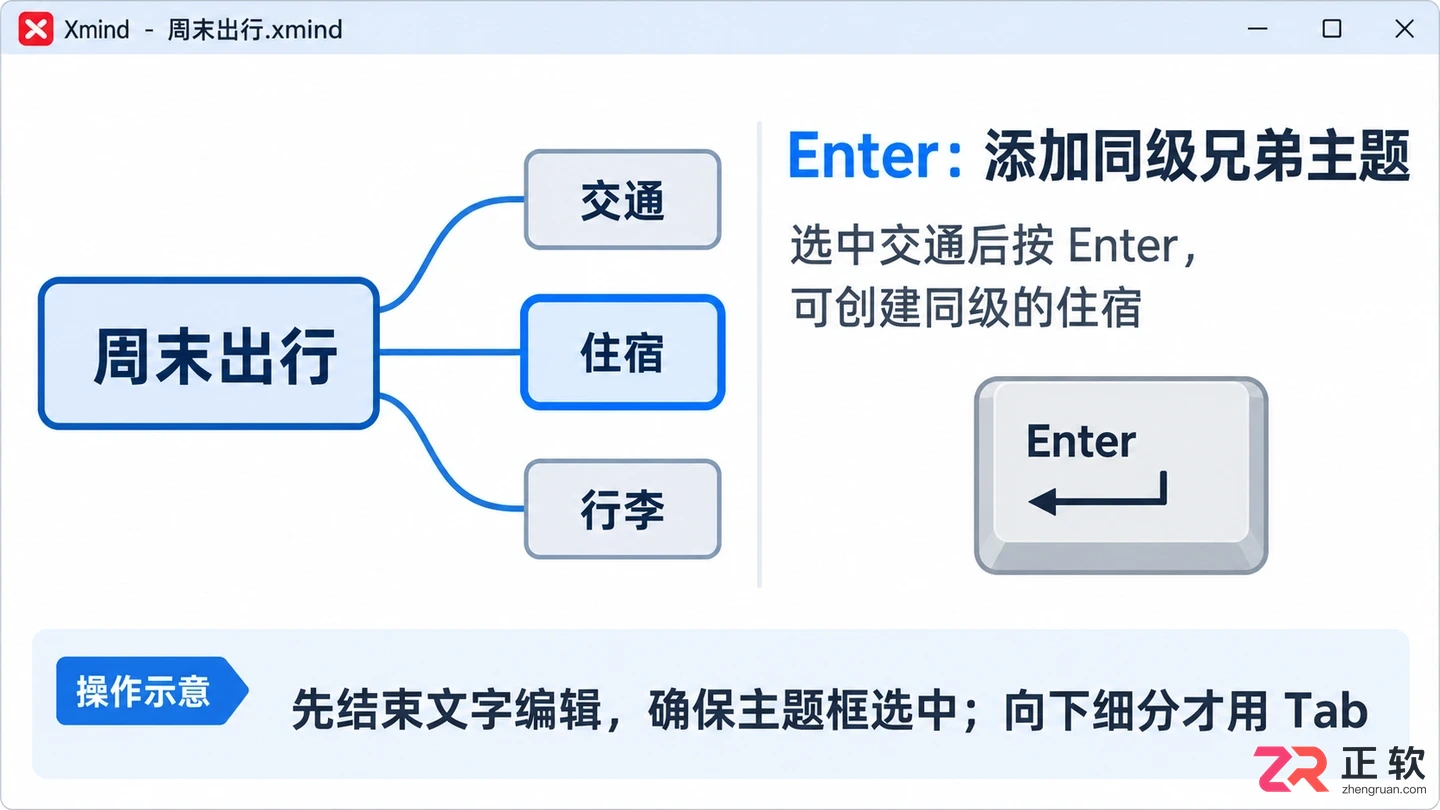
使用 Enter 键在同一层级添加兄弟主题
3. 给指定分支继续插入子主题
回到“交通”主题,单击选中它,再次按下 Tab 键,输入“去程”。结束编辑后,选中刚才创建的“去程”主题,按下 Enter 键添加同级主题“返程”。这两个主题现在都共同属于“交通”分支,而不是直接挂在中心主题下。
接着选中“行李”主题,可以通过【插入】菜单中的【子主题】选项添加“证件”,然后继续用 Enter 键添加同级的“衣物”。这样,整张导图就形成了几个相互独立且逻辑清晰的分类分支。
在执行操作前,观察当前选中框落在哪个主题上比记忆更多快捷键更重要。同样的 Tab 键,选中中心主题时增加的是主分支,选中已有分支时则是继续往下细分。
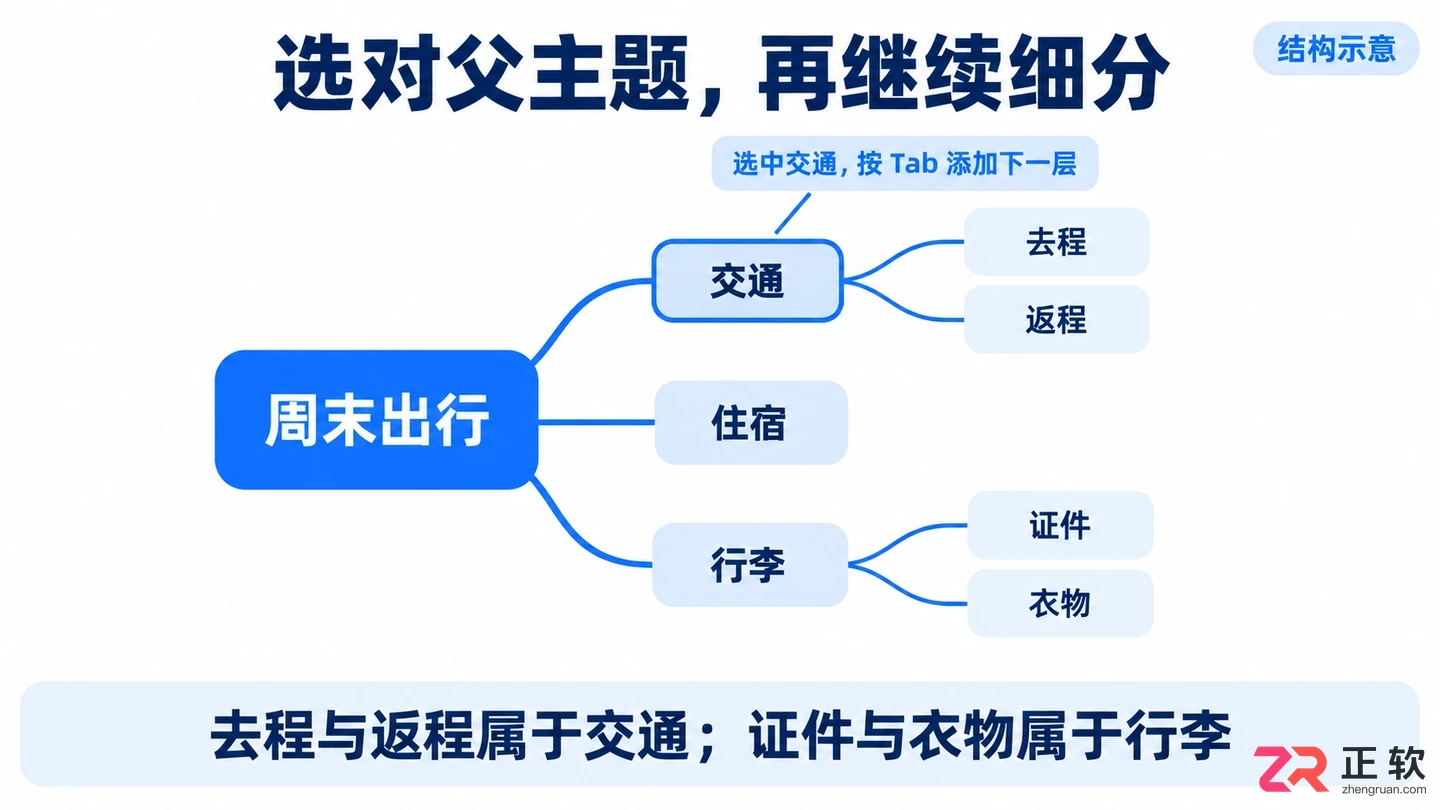
3. 给指定分支继续插入子主题
4. 层级放错时调整归属
如果在操作中误将“返程”放在了“住宿”下面,可以通过鼠标拖动来修正。选中“返程”主题,将其拖拽到“交通”主题上,当看到目标主题出现接纳提示(如高亮或放大)时释放鼠标,它就会重新成为“交通”的子主题。
移动过程中,请观察分支线的连接变化,确认它是否改连到了预期的父主题,而不仅仅是看文字位置是否靠近。如果不确定拖动结果,可以立即使用 Ctrl+Z 撤销操作,然后从原父主题重新正确添加,无需删除整条分支重做。
对于只需要调整同级顺序的情况,选中主题后可以使用 Alt+上箭头或下箭头进行排序。请注意,Ctrl+Enter 是用于插入父主题,不要因为它也包含 Enter 键就误以为是快速插入子主题的方式。
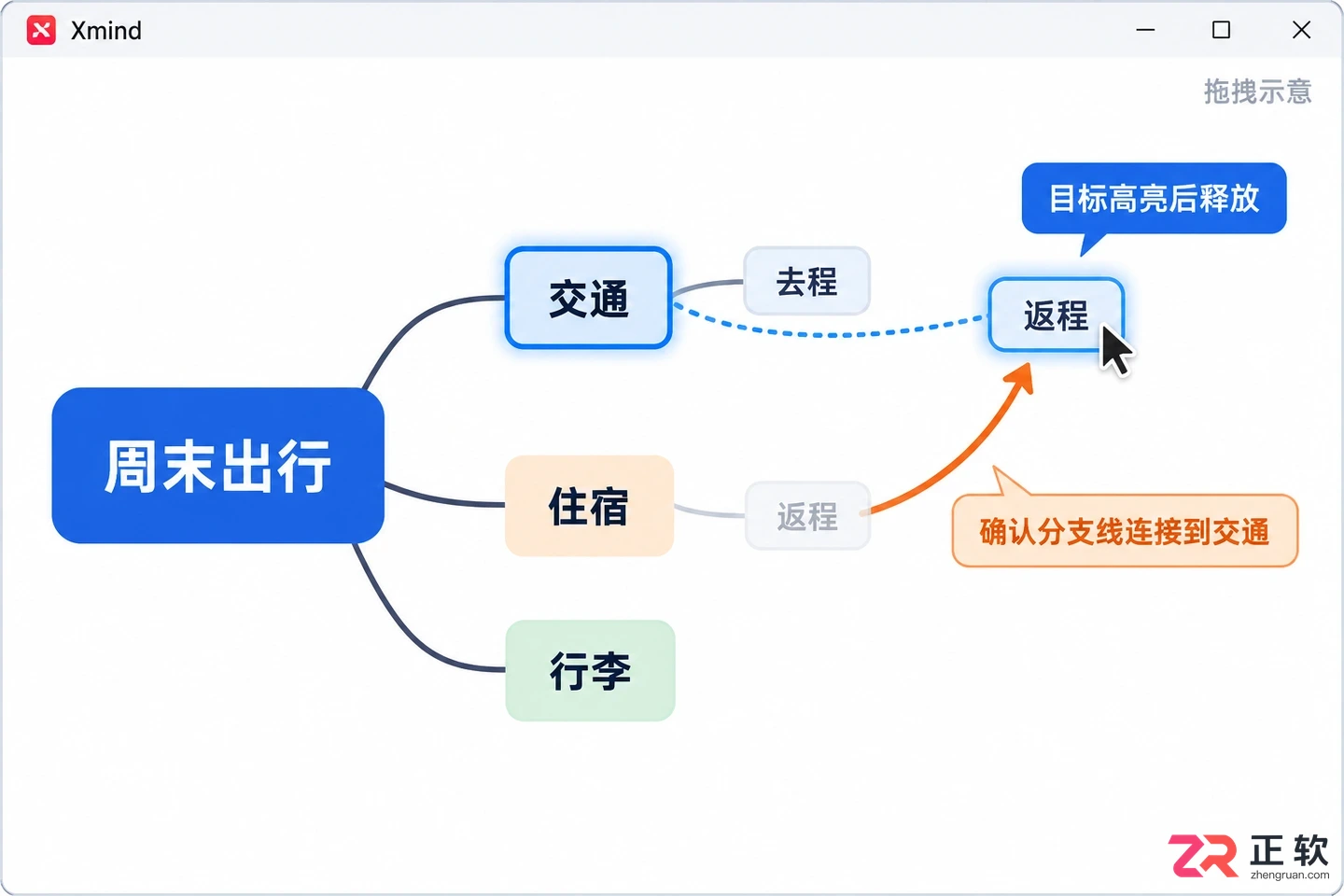
通过拖拽修正错误的层级归属
5. 编辑文字,不把换行变成新节点
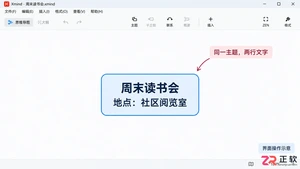
当需要修改已有主题的文字内容时,双击主题或选中后按空格键进入文字编辑模式。如果文字较长,希望在同一个主题内分行显示,应使用 Shift+Enter 进行换行。这个操作仅代表视觉上的换行,不代表新增一个子主题。
例如,将“证件”主题的内容修改为两行:“证件”和“身份证、车票”,这在导图中仍然只是一个节点。如果希望“身份证”和“车票”成为可以独立移动、单独设置样式的条目,则应该选中“证件”后添加子主题,而不是仅在文字中进行换行。
将需要独立管理的内容作为节点处理,将附加说明放在同一主题的文字中,这样在后续移动和整理导图时才不会造成结构混乱。
6. 检查分支关系并保存源文件
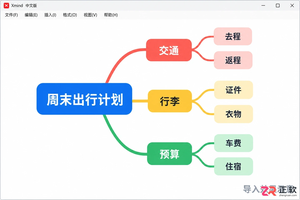
最后,沿着分支线检查整体结构:中心主题下是“交通、住宿、行李”,“交通”下面是“去程、返程”,“行李”下面是“证件、衣物”。确保每个主题都挂在表达正确的父主题上,而不仅仅是排列得美观。
尝试修改“去程”的文字,并拖动同级节点,确认内容仍可灵活编辑。完成后,务必将文件保存为 .xmind 格式。后续如果需要继续添加子主题,直接打开源文件即可;导出的图片仅用于阅读分享,不能作为继续编辑的替代品。
日常快速录入时,遵循“先选对父主题,再用 Tab 建立下一层,之后用 Enter 补同级内容”的顺序,足以应对大多数基础导图的制作需求。
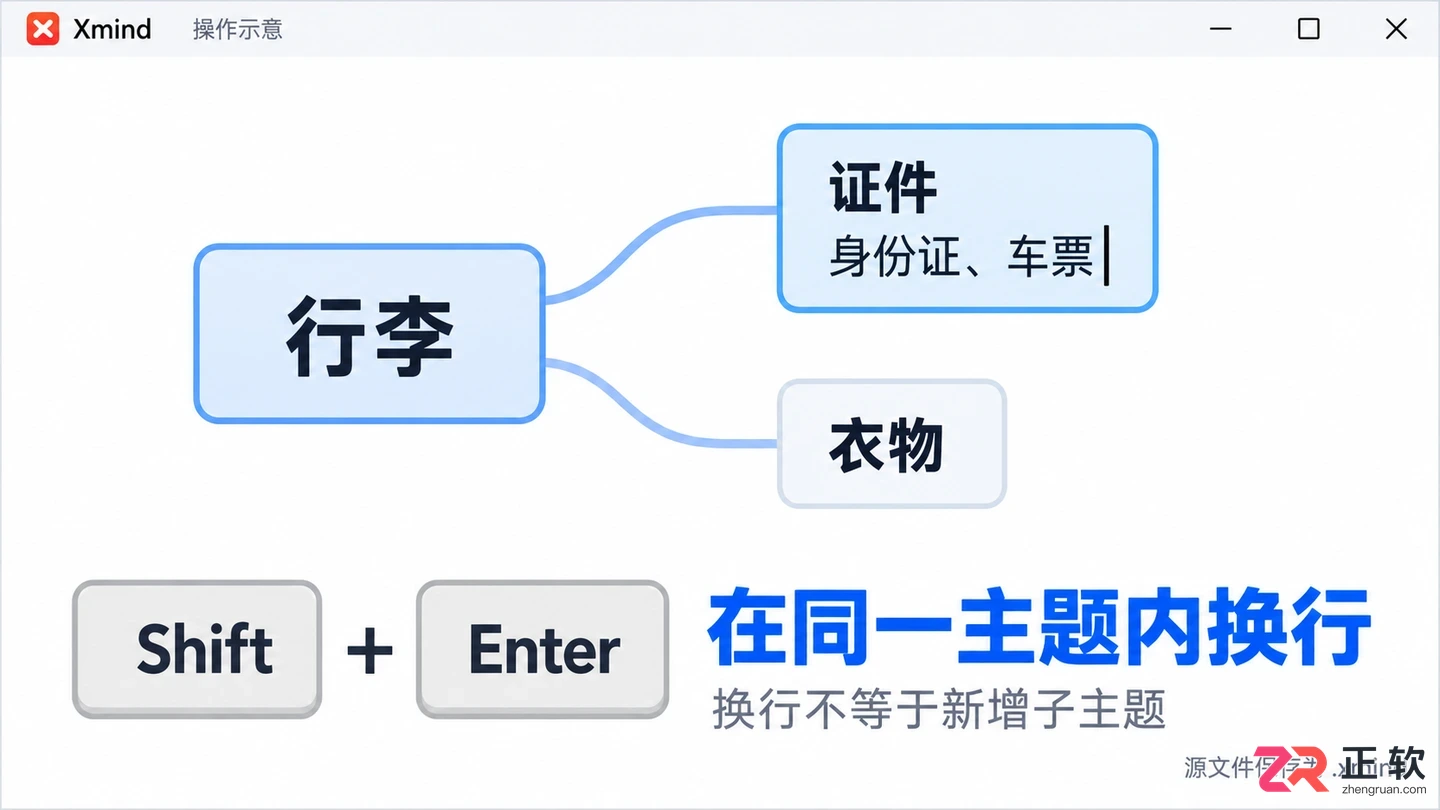
使用 Shift+Enter 在主题文字内部换行
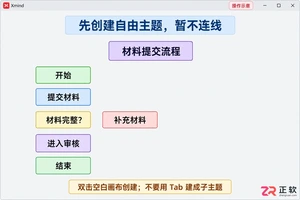
学习在 Windows 版 Xmind 中使用自由主题和联系线制作流程图。涵盖节点布局、形状区分、箭头设置及判断分支处理,保留文件可编辑性,适合非专业绘图人员快速上手。
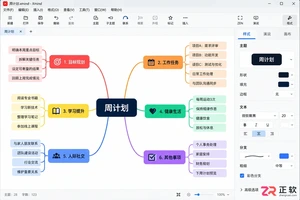
遇到Xmind文件打不开?本文提供Windows桌面版Xmind的标准打开流程,包括通过菜单打开、设置默认关联、检查主题完整性及处理非原生格式的方法,确保思维导图数据完整可编辑。
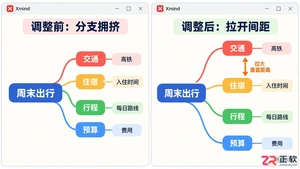
学习如何在Xmind Windows版中解决分支拥挤问题。通过格式面板开启分支自由定位,手动拖动主分支拉开间距,同时保持层级结构完整,适合需要精细化排版思维导图的用户。
想在Xmind中快速将Markdown大纲转为思维导图?本文详解Windows桌面版操作流程:从整理.md文件格式、正确保存编码,到使用导入功能生成导图及验证层级结构,助你高效完成内容可视化。
想在Xmind中制作表格?本教程介绍如何在Windows版Xmind中将主题转换为矩阵结构,快速创建包含事项、负责人和状态的类表格导图,并支持后续自由编辑与样式调整。
详解 Xmind Windows 版如何对齐同级子主题。通过【导图样式】中的主题对齐、紧凑布局及自动平衡功能,快速优化思维导图视觉效果,保持结构清晰且文字可编辑。
想在Xmind一个主题里分两行显示标题和备注?本教程详解Windows版Xmind使用Shift+Enter进行主题内换行的具体步骤,避免误建新节点,保持导图整洁。
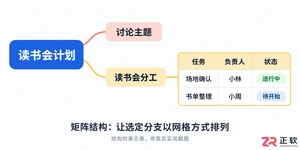
想在 Xmind 中插入表格?本教程介绍如何在 Windows 版 Xmind 中利用“矩阵”结构创建类表格视图。包含设置表头、添加行列数据及调整样式的详细步骤,适合任务分工与信息整理。
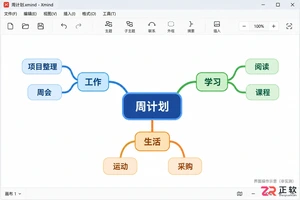
详细讲解如何在 Windows 版 Xmind 中将思维导图导出为 PDF。涵盖从菜单入口、导出范围选择、背景设置到最终文件核对的全流程,确保分享效果清晰且保留源文件可编辑性。
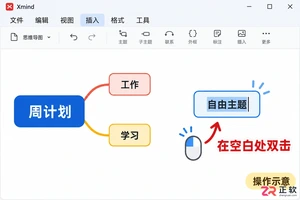
想在Xmind中添加不连线的独立文字?本教程详解Windows版Xmind中“自由主题”的使用方法,包括创建、编辑文字、调整样式及自由定位,助你轻松制作清晰的导图旁注。





火山引擎是字节跳动旗下企业级云与AI服务平台。聚焦大模型核心能力,依托字节自研豆包多模态大模型,凭借火山方舟一站式平台,提供模型精调、推理部署、智能应用搭建等全链路服务,结合高性能AI算力,助力各行业快速落地大模型数字化与智能化应用。


Autodesk Maya 是面向影视、电视、动画和游戏行业的专业三维制作软件,集多边形与 NURBS 建模、角色绑定、关键帧和动作捕捉动画、Bifrost 特效模拟、材质开发及 Arnold 渲染于一体,
火山引擎是字节跳动旗下企业级云与AI服务平台。聚焦大模型核心能力,依托字节自研豆包多模态大模型,凭借火山方舟一站式平台,提供模型精调、推理部署、智能应用搭建等全链路服务,结合高性能AI算力,助力各行业快速落地大模型数字化与智能化应用。


