

笔记本连接双显示器
怎么在笔记本上分屏打开Windows的“通知中心”。选择“投影”。选择”复制“,“扩展”或“仅第二屏幕”就能分屏显示了。连接方法:使用两个信号线分别将两个显示器连接到笔记本的两个视频输出端口。电脑分屏的方式如下:可以先在电脑桌面上打开多个应用窗口。接着将其中一个应用窗口拖动至最左侧,电脑屏幕中间会出现灰色分屏线。首先打开电脑,然后按下“win+tab”组合键,并选择开启分屏功能。进入分屏功能之后,选择需要分屏显示的程序,然后点击“左侧贴靠”或“右侧贴靠”。电脑实现分屏的方法:快捷键分屏:任意选择一个窗口,
怎么在笔记本上分屏
打开Windows的“通知中心”。选择“投影”。选择”复制“,“扩展”或“仅第二屏幕”就能分屏显示了。连接方法:使用两个信号线分别将两个显示器连接到笔记本的两个视频输出端口。
电脑分屏的方式如下:可以先在 电脑 桌面上打开多个应用窗口。接着将其中一个应用窗口拖动至最左侧,电脑屏幕中间会出现灰色分屏线。
首先打开电脑,然后按下“win+tab”组合键,并选择开启分屏功能。进入分屏功能之后,选择需要分屏显示的程序,然后点击“左侧贴靠”或“右侧贴靠”。
电脑实现分屏的方法:快捷键分屏:任意选择一个窗口,接着按下“win键 + 左方向键”,你就可以看见你选择的窗口居于左边。
首先将显示器和笔记本通过VGA或者HDMI线连接起来,目标是是显示器为主屏,笔记本显示器当做副显示器。进入在页面的上半部分找到选项,点击进入到控制面板详情页面。
以笔记本电脑Windows10系统为例,两台笔记本电脑实现双屏的方法具体如下所示:首先打开两台笔记本电脑,然后右键点击打开其中一台笔记本的“显示设置”。接着通过HDMI线将另一台笔记本进行连接。
如何实现笔记本外接显示器双屏工作
1、首先将显示器和笔记本通过VGA或者HDMI线连接起来,目标是是显示器为主屏,笔记本显示器当做副显示器。进入在页面的上半部分找到选项,点击进入到控制面板详情页面。
2、首先检查接口类型。观察一下显卡上是什么接口,接口的类型决定了你连接显示器的方式,决定你是否需要用到适配器。通常就是HDMI接口和VGA接口。
3、要实现双屏设置,首先需要将笔记本电脑和外接显示器连接。一般来说,可通过HDMI、VGA或DVI等接口连接。在连接外接显示器时,需要确保连接线正常插入,并在外部显示器上选择正确的输入源。
4、首先准备好笔记本电脑和要外接的显示器,注意显示器要带HDMI或者VGA接口,这里用VGA接口。准备好视频线,也就是VGA接口的接头。在笔记本电脑的一侧找到VGA的接口。
5、首先用笔记本上的视频(VGA或hdmi)输出接口连接另外一个显示器。以win7为例,在桌面空白处,鼠标右键单击,选择“屏幕分辨率”会看到屏幕设置选项,如果已安装有两台显示器。
6、打开Windows的“通知中心”。选择“投影”。选择”复制“,“扩展”或“仅第二屏幕”就能分屏显示了。
笔记本电脑可以外接显示器吗双显示怎么切换
1、首先用笔记本上的视频(VGA或hdmi)输出接口连接另外一个显示器。以win7为例,在桌面空白处,鼠标右键单击,选择“屏幕分辨率”会看到屏幕设置选项,如果已安装有两台显示器。
2、首先将显示器和笔记本通过VGA或者HDMI线连接起来,目标是是显示器为主屏,笔记本显示器当做副显示器。进入在页面的上半部分找到选项,点击进入到控制面板详情页面。
3、打开Windows的“通知中心”。选择“投影”。选择”复制“,“扩展”或“仅第二屏幕”就能分屏显示了。连接方法:使用两个信号线分别将两个显示器连接到笔记本的两个视频输出端口。
4、接好以后,按FN+F3切换显示模式就OK。
5、联想笔记本外接显示器怎么切换方法一:联想thinkpad连接外接显示器可以按组合键Fn+F7切换。联想的本本可以通过键盘的快捷键Fn+F3来设定外接显示器的属性。分别有四种:只 计算机 、复制、扩充套件、投影仪。
6、将外接显示器和笔记本连接好,一定要插紧。在屏幕空白处右击鼠标点击。然后设置各项参数,在里进行选择,一般选择最为常用。
笔记本怎么连接两个显示屏
1、第一种方法是同时按按笔记本键盘上的功能键FN键+投影键。第二种方法是同时按住Windows键+字母P键。这时屏幕上会出现四个选择按钮。
2、首先用笔记本上的视频(VGA或hdmi)输出接口连接另外一个显示器。以win7为例,在桌面空白处,鼠标右键单击,选择“屏幕分辨率”会看到屏幕设置选项,如果已安装有两台显示器。
3、打开Windows的“通知中心”。选择“投影”。选择”复制“,“扩展”或“仅第二屏幕”就能分屏显示了。连接方法:使用两个信号线分别将两个显示器连接到笔记本的两个视频输出端口。
4、首先检查接口类型。观察一下显卡上是什么接口,接口的类型决定了你连接显示器的方式,决定你是否需要用到适配器。通常就是HDMI接口和VGA接口。
笔记本怎么设置双屏
将两台笔记本电脑打开,点击左下角windows标志,或者按键盘上面的windows键,打开开始菜单,在其中中打开设置选项。在设置页面中点击“系统”这一功能按钮,在弹出的对话框中点击显示选项。
首先用笔记本上的视频(VGA或hdmi)输出接口连接另外一个显示器。以win7为例,在桌面空白处,鼠标右键单击,选择“屏幕分辨率”会看到屏幕设置选项,如果已安装有两台显示器。
同时按住Ctrl+shift+ESC,即可打开任务管理器,再用鼠标拖动需要打开的窗口即可,但这种快捷键只能分两个屏幕。同时按下win+Ctrl+左、右键,即可切换当前桌面和其他桌面,并且可以通过左、右键对屏幕位置进行移动。
将外接显示器和笔记本连接好,一定要插紧。在屏幕空白处右击鼠标点击。然后设置各项参数,在里进行选择,一般选择最为常用。
如何在一台笔记本上同时显示两个显示器
确保您的计算机上有两个显示器连接口,如 HDMI、VGA、DVI 等。 将第一个显示器连接到您计算机的一个显示器连接口上。这通常需要使用一个适当的连接线,如 HDMI 线或 VGA 线。确认显示器和计算机连接稳固。
检查电脑是否支持双显示器:首先,检查电脑是否支持双显示器,一般来说,台式机和笔记本电脑都支持双显示器,但是有些笔记本电脑只支持一个显示器。
要确认有两个HDMI接口,也就是白色接口,两个显示器接在两个HDMI接口上 显卡设置里有显示器设置,能识别出两个显示器,而且两个显示器能同时运作就成功了。
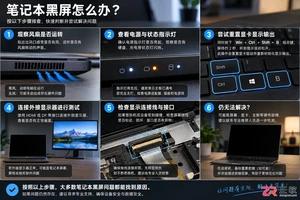
笔记本开机风扇转动但屏幕无显示?通过Caps Lock指示灯、Win+Ctrl+Shift+B重置驱动及外接显示器测试,快速判断是系统假死、屏幕排线损坏还是显卡硬件故障。
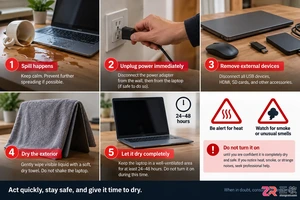
笔记本进水或摔落后无法开机?立即停止通电,按照本指南步骤断开电源和电池,避免二次损伤。了解何时该自行处理,何时必须送修以保护数据安全。
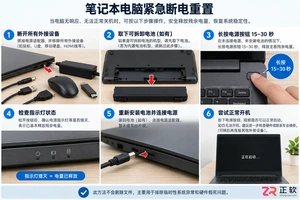
当笔记本电脑出现黑屏、指示灯亮但无反应等假死现象时,可尝试“静电释放”法。本文详解如何安全断开所有电源与外设,并通过长按电源键15-30秒清除主板残余电荷,最后重新接电测试是否恢复。
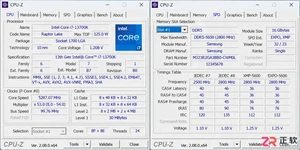
想要看清电脑硬件的真实面貌?本教程详解CPU-Z、HWiNFO64等专业工具的使用场景,教你在购机、排查故障时获取准确的处理器、内存、硬盘及传感器数据,拒绝参数虚标。
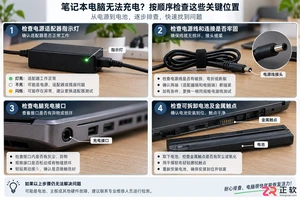
笔记本连接电源后无法开机或充电?本文提供详细的硬件排查步骤,包括检查插座与适配器指示灯、清洁充电接口与电池触点、以及使用匹配规格的适配器进行交叉验证,帮助用户快速定位故障源。
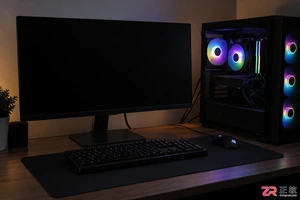
遇到电脑开机风扇转但屏幕黑屏?本教程详解如何通过重新插拔清理内存条解决接触不良,以及检查显示器信号线连接,帮助用户快速自行排查并解决常见开机无显示故障。
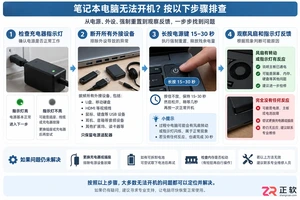
笔记本按下电源键毫无反应时,先检查充电器指示灯和移除外设,再尝试拔掉电源长按按键释放残余电荷。若仍无风扇声或指示灯亮起,需记录具体现象并送修检测主板。
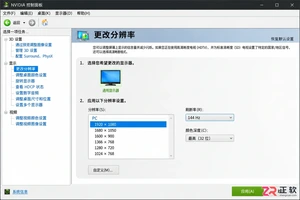
本教程指导用户如何通过NVIDIA控制面板正确设置显示器刷新率。涵盖从打开控制面板到选择最高Hz数值的完整步骤,帮助玩家和设计人员发挥高刷屏幕优势,提升操作流畅度。





火山引擎是字节跳动旗下企业级云与AI服务平台。聚焦大模型核心能力,依托字节自研豆包多模态大模型,凭借火山方舟一站式平台,提供模型精调、推理部署、智能应用搭建等全链路服务,结合高性能AI算力,助力各行业快速落地大模型数字化与智能化应用。



