

ReviOS升级指南:如何更新至最新版本?
信息和先决条件¶对于较新版本的ReviOS,我们提供2个独立的ISO。一个用于安装全新的ReviOS实例,一个用于升级以前的ReviOS版本。这样,用户可以更新他们的ReviOS实例,而无需重新安装和丢失文件。危险这是一种实验方法. 升级已经过多次测试,但我们显然无法涵盖所有边缘情况,因此请谨慎使用!此方法仅在升级至少在21H2Windows版本或库存Windows上的先前ReviOS安装时才有效(但对于完整的全新安装更可取)。从其他自定义调整系统升级既不工作
信息和先决条件
对于较新版本的 ReviOS,我们提供 2 个独立的 ISO。一个用于安装全新的 ReviOS 实例,一个用于升级以前的 ReviOS 版本。这样,用户可以更新他们的 ReviOS 实例,而无需重新安装和丢失文件。
危险
这是一种实验方法. 升级已经过多次测试,但我们显然无法涵盖所有边缘情况,因此请谨慎使用!
此方法仅在升级至少在21H2 Windows 版本或库存 Windows 上的先前 ReviOS 安装时才有效(但对于完整的全新安装更可取)。从其他自定义调整系统升级既不工作也不支持。交叉升级,比如从 ReviOS 10 到 11,反之亦然,应该可以,但没有经过测试。
并且您安装 ReviOS 的分区(通常称为)至少需要 20-25 GB 的可用空间。C:
第 1 步:下载 ISO
从我们网站的下载页面下载 ReviOS 10 或 11的最新升级版本。
确保下载该Upgrade选项。
确认
在文件资源管理器中,转到您下载 ISO 文件的位置,然后在窗口的空白处按Shift+Right-clickOpen PowerShell window here ,然后选择. 输入以下命令:
1个 | Get-FileHash -Algorithm MD5 -Path |
并将该Get-FileHash -Algorithm MD5 -Path .\ReviOS-10-22.10-Upgrade.iso
当命令返回文件的哈希值时,将其与 Revision 网站上验证页面上相应的 MD5 哈希值进行比较。如果它们匹配,则表示 ISO 文件没有损坏,您可以继续该过程。
第二步:准备
首先,必须在安装 ReviOS 的分区上提取 ISO 文件的文件。通过挂载图像并将文件复制出来,或者使用文件归档软件,如7-Zip。
这很重要,因为升级过程仅从安装的 ISO 运行是行不通的。
另一种可能不起作用的情况是,如果您将 ISO 提取到 USB 或网络安装的驱动器。
因此请确保文件在您的 PC 上。最简单的方法是在您的Desktop或 Windows 分区的根目录上执行此操作,通常称为C:.
第 3 步:开始
现在您所要做的就是运行upgrade.bat文件。如果您没有upgrade.bat文件,只需运行setup.exe. 同样,如果错误随 bat 文件一起返回,例如缺少遥测参数。
下面应该打开。如果没有,请参阅可能的问题
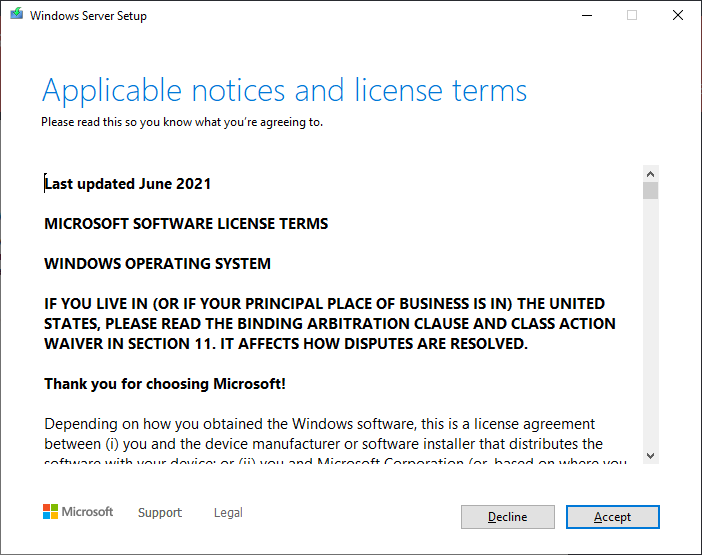
在这里,只需完成安装为您提供的默认设置。(下一步,接受,安装)
你应该到达以下屏幕:
它实际上并没有安装Windows Server 。ReviOS欺骗文件,使人们能够在setup.exe没有 TPM 和 SecureBoot 的硬件上升级到 ReviOS 11.
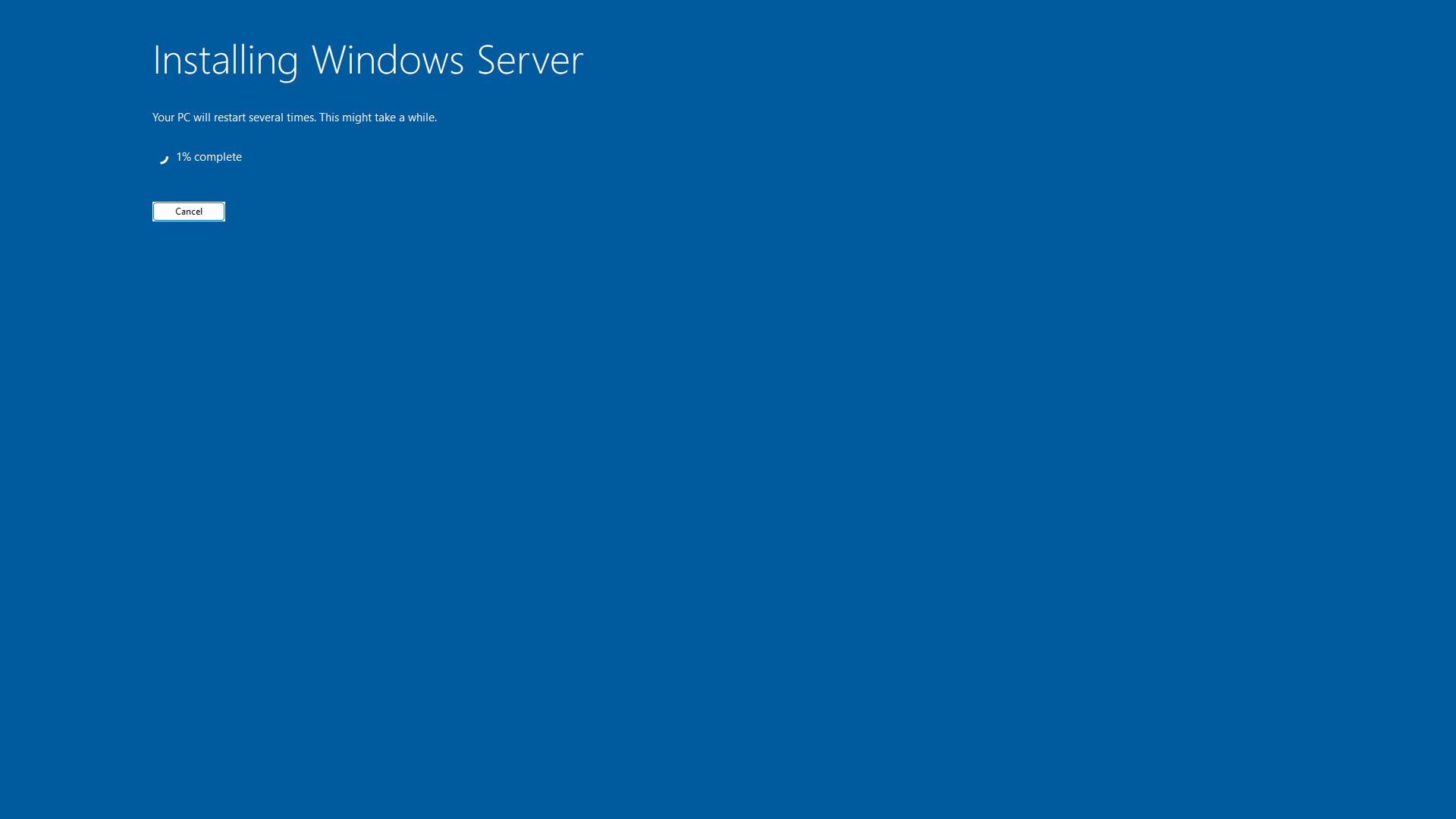
从现在开始,你只需等待。多长时间因硬件而异,因为安装程序必须复制操作系统,然后设置新操作系统。
升级时,您的操作系统将重启多次。
可能的问题
如果出现错误Unable to create required installation folder // Error code: 0x8030002F,并且您已按照教程完成所有操作,则重启通常可以解决问题。
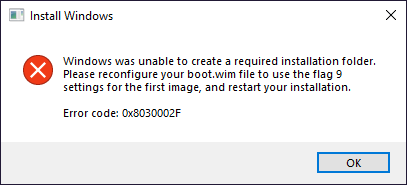
如果重新启动没有为您解决此问题,则您可能受到 Windows 本身问题的影响。您可以按顺序尝试以下步骤。
- 如果您之前从挂载的 ISO 或使用 WinRAR 复制文件,请尝试使用7-Zip进行提取,然后
upgrade.bat再次运行。 - 直接运行
setup.exe,而不是使用upgrade.bat. 并且选择不安装更新,虽然这个设置好像不影响ReviOS的升级。 - 尝试本教程中的第 1 步。这必须是最后的手段,因为它将为所有人和所有内容提供对内部文件夹的访问权限。
LocalAppData
如果这些步骤均未解决问题,则您必须进行全新安装。升级在您的机器上不起作用。
第 4 步:完成
升级后,操作系统将再次运行其准备工作,就像全新安装后一样。默认情况下,ReviOS 不会删除 Windows.old 文件夹,因为有些用户更喜欢旧版本。要清理它,您可以以管理员身份运行磁盘清理并选择Previous Windows installations(s)更多信息。
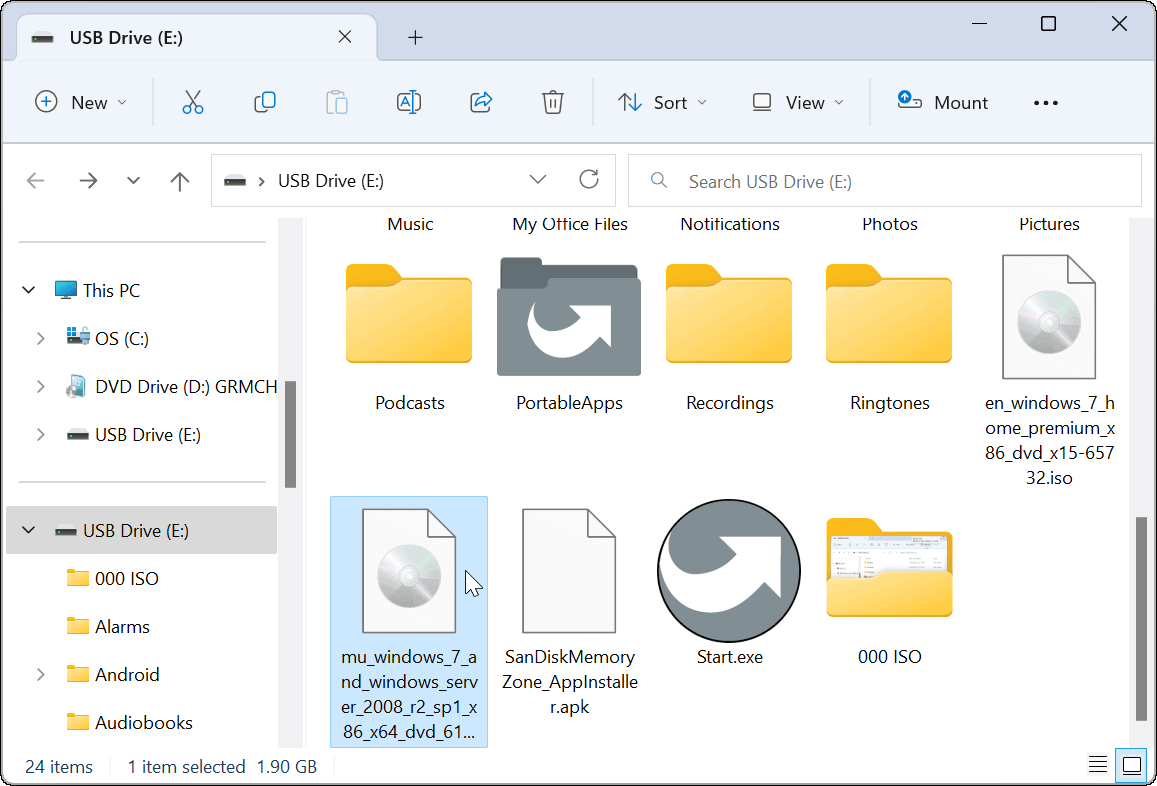
如何在Windows11上挂载ISO映像虽然您可以使用第三方实用程序来管理您的ISO文件,但Windows本身包含该功能,从Windows7开始。ISO管理功能仍然包含在Windows11中。在Windows11上挂载ISO映像:打开文件资源管理器并导航到您要访问的ISO映像。双击.ISO映像,其内容将出现在新的文件资源管理器菜单中。注意:例如,我们在这里使用的是Windows7ISO映像。如何从文件资源管理器功能区挂载ISO映像虽然双击ISO是
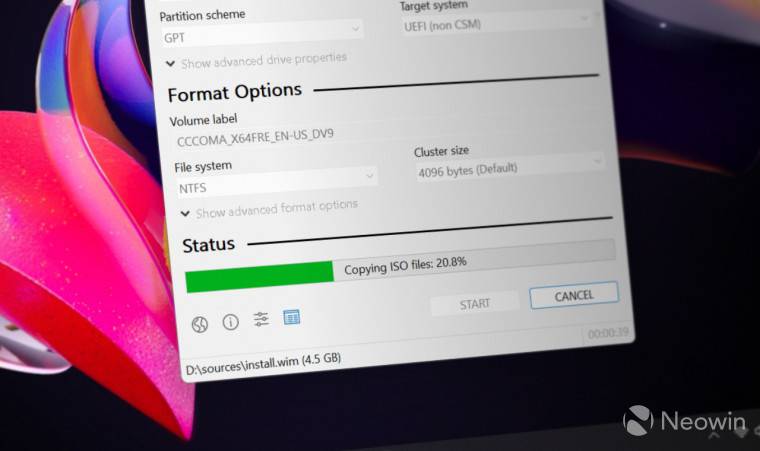
Rufus是一个小型且流行的实用程序,用于创建具有各种操作系统的可启动USB驱动器。与仅支持Windows10和11的Microsoft媒体创建工具(MCT)应用程序不同,Rufus还适用于Windows7、8.1、10、11、Linux和其他操作系统。除了更好的操作系统支持之外,Rufus还提供了多项生活质量改进,尤其是对于那些想要安装Windows11的用户。对于初学者来说,Rufus可以绕过TPM2.0和安全启动要求来创建与旧的和官方不受支持的硬件兼容的安装
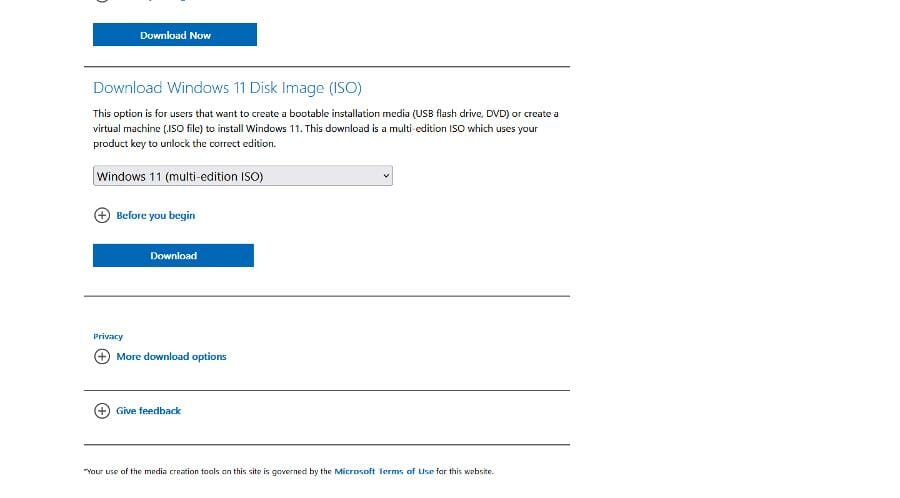
在Windows的上下文中,ISO文件是包含程序或操作系统的所有安装文件的东西。Microsoft已在其网站上为想要创建可启动安装媒体的人提供了Windows11的ISO版本。您可以将这些文件保存到闪存驱动器或DVD中,然后将它们带到计算机上安装或使用它创建虚拟机。但是互联网上有些人创建了自定义的ISO文件。什么是自定义ISO文件?有些人发现Windows11有很多不必要的文件和应用程序,这些文件和应用程序只会减慢操作系统的速度。至少对于这些人来说,Windows11
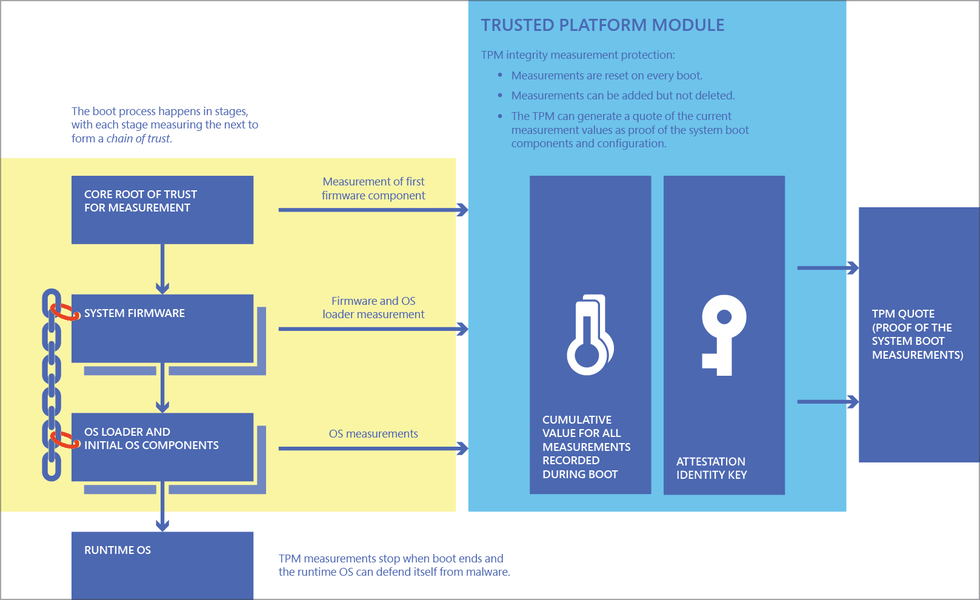
Windows11最近发布,根据官方硬件要求,要使用它,你需要有一个TPM芯片。结果,这一要求已经给早期采用者带来了很多问题,许多人在尝试安装Windows11时报告了TMP2.0错误。许多用户没有此功能,尤其是在较旧的计算机上,并且他们不想升级以尝试此操作系统。但是,有一些方法可以在没有TPM芯片的情况下安装Windows11,在本文中,我们将向您展示如何在不受支持的硬件上执行此操作。TPM有什么作用?首先,TPM代表受信任的平台模块,它是您PC上的一个小芯片。这就引出
微软今天已在DevChannel中发布了其最新的Windows11Insiderbuild22533的ISO,该ISO不久前已提供给WindowsInsider。该版本包括音量和亮度弹出的新体验,现在显示在任务栏上方的中心。以及持续的修复和改进。WindowsInsiders也将开始在YourPhone应用中看到新的通话体验,这一次它将提供给DevChannel中的所有用户,但它实际上并未包含在构建位中。您可以在此处查看这篇文章,了解构建22533的所有新功
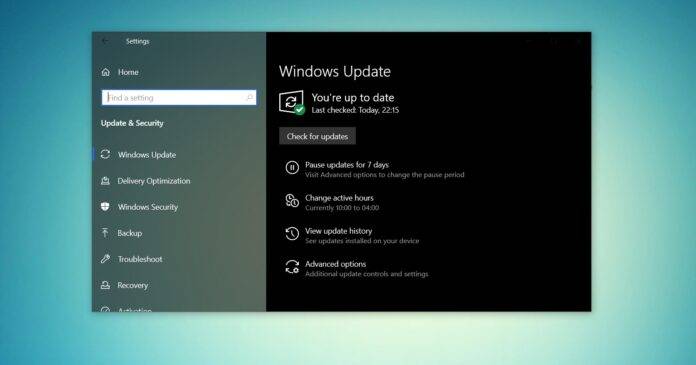
Windows10ISO映像(版本22H2/2022年11月更新)可通过Microsoft网站下载。据这家科技巨头称,应用了最新累积更新的Windows1022H2ISO提供所有版本、语言和两种格式(64位和32位)。Windows10版本22H2更新于2021年11月发布,微软已确认该更新现已广泛可用。这意味着大多数用户在手动检查更新时都会看到它。如果您没有看到更新,您可以下载Windows10(版本22H2)的ISO以立即更新设备或
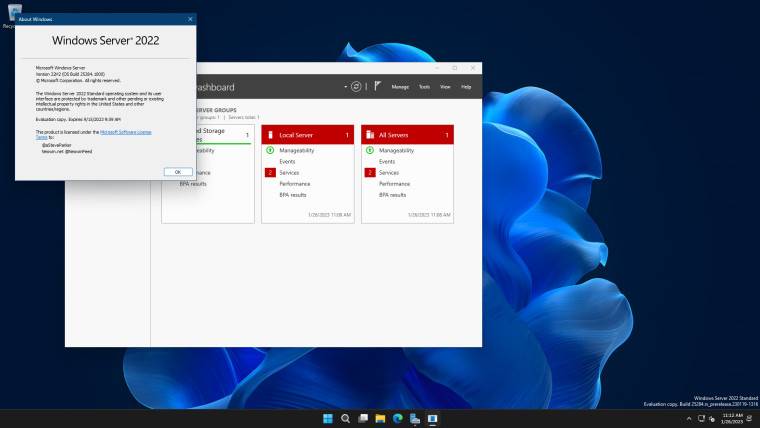
Microsoft发布了新版本的WindowsServer长期服务通道(LTSC)预览版。今天的build25284是第二个这样的版本,距build25276仅两周(通常一个月一个),现在可以从WindowsServerInsider网站下载ISO和VHDX。它包含(Windows11)桌面体验以及数据中心和标准版的服务器核心安装选项。品牌尚未更新,在预览版中仍为WindowsServer2022。此外,Microsoft鼓励Insiders在W
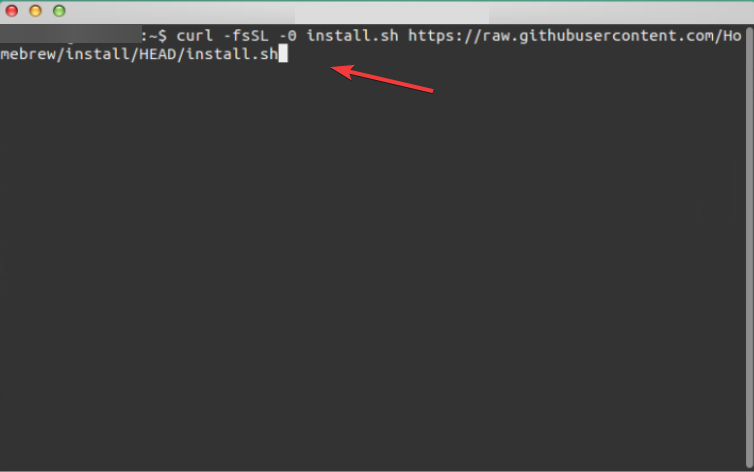
Windows11引入了丰富的新功能以及全面改进的外观,更加强调统一性和效率。因此,今天的主题是如何在Mac上创建Windows11USB安装程序。执行Windows11的全新安装而不是升级,是在获取操作系统时产生最佳结果的方法。使用可在Windows11中启动的驱动器,您可以执行此任务。如果您使用的是WindowsPC,则为Windows11制作可引导CD是一个非常简单的过程。另一方面,如果您使用的是Mac,则该过程会稍微复杂一些。这篇文章将描述如何在不使用基
微软刚刚在Dev频道发布了一个新的Windows11预览版,供内部人员测试。您可以使用Windows更新或微软也在官方网站上发布的ISO文件下载build25140。ISO文件让您无需更新现有安装即可安装最新的开发更新。这是在虚拟机或另一台PC上获取WindowsInsider程序最前沿的便捷方式。您可以从官方网站下载Windows11build25140ISO文件。请注意,您需要成为WindowsInsider并使用您的Microsoft
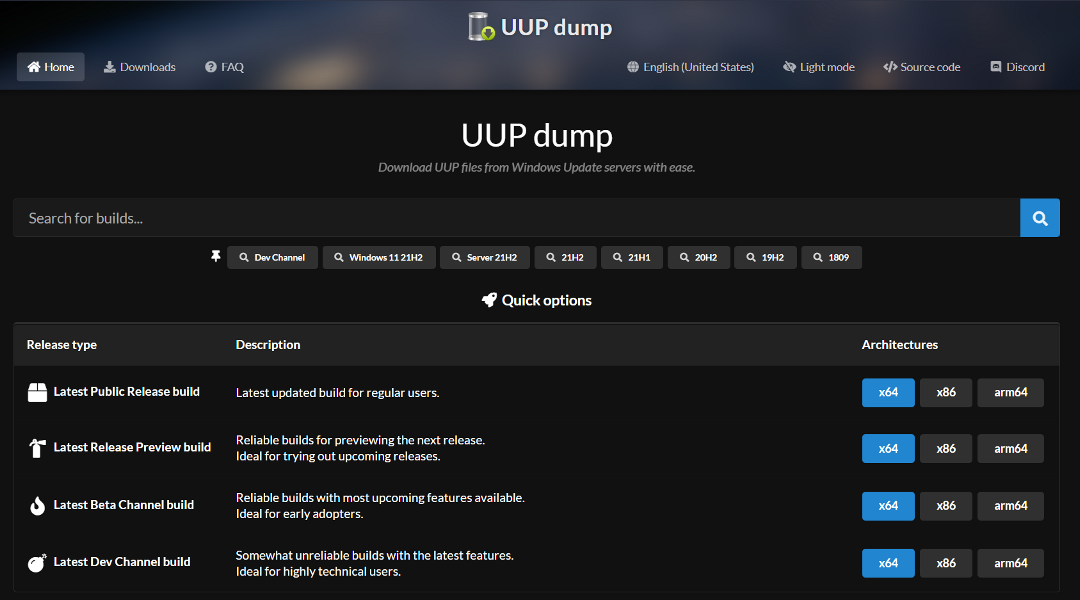
在Dev或其他渠道中可访问的任何Windows11预览版(例如build22H2)在技术上都可以通过下载映像文件获得。您只需要使用第三方程序,因此我们将向您展示如何从UUP转储下载Windows11ISO。尽管微软向用户提供了Windows11预览版的ISO文件,以便他们可以在虚拟机和备用系统上测试全新安装和就地升级过程,但情况并非总是如此。在UUPDump的帮助下,您可以从任何可用的公共预览版中制作定制的Windows11ISO文件。软件包中包含几个工具和








