

如何在没有 TPM 的情况下安装 Windows 11 [TPM 2.0 绕过]
Windows11最近发布,根据官方硬件要求,要使用它,你需要有一个TPM芯片。结果,这一要求已经给早期采用者带来了很多问题,许多人在尝试安装Windows11时报告了TMP2.0错误。许多用户没有此功能,尤其是在较旧的计算机上,并且他们不想升级以尝试此操作系统。但是,有一些方法可以在没有TPM芯片的情况下安装Windows11,在本文中,我们将向您展示如何在不受支持的硬件上执行此操作。TPM有什么作用?首先,TPM代表受信任的平台模块,它是您PC上的一个小芯片。这就引出
Windows 11 最近发布,根据官方硬件要求,要使用它,你需要有一个 TPM 芯片。
结果,这一要求已经给早期采用者带来了很多问题,许多人在尝试安装 Windows 11 时报告了TMP 2.0 错误。
许多用户没有此功能,尤其是在较旧的计算机上,并且他们不想升级以尝试此操作系统。
但是,有一些方法可以在没有 TPM 芯片的情况下安装 Windows 11,在本文中,我们将向您展示如何在不受支持的硬件上执行此操作。
TPM 有什么作用?
首先,TPM 代表受信任的平台模块,它是您 PC 上的一个小芯片。这就引出了下一个问题,TPM 是在主板上还是 CPU 上?
![如何在没有 TPM 的情况下安装 Windows 11 [TPM 2.0 绕过]](https://img.zhengruan.com/uploads/20230429/168277092592843.png)
其次,有几个版本可用,有些在您的主板上,而另一些则集成到您的处理器中,作为物理芯片,或以在专用环境中运行的代码形式。
此外,出于实际目的,TPM 用于文件加密,例如 BitLocker,例如引导加载程序保护,它可用于保护您的密码免受黑客攻击。
我在哪里可以买到 TPM 芯片?
如果您想购买 TMP 2.0 芯片,您应该能够从大多数主要 PC 硬件零售商处获得它。
我们预计对 TPM 芯片的需求将很快上升,因此您可能需要抓紧时间抢先获得您的 TPM 芯片。
此外,请记住,许多处理器都内置了 TPM,因此请务必在购买专用芯片之前检查您的 CPU 是否支持此功能。
在继续查看可以在没有 TPM 的情况下安装 Windows 11 的方法列表之前,请查看我们的教程,了解如何在没有 TPM 2.0 和安全启动的情况下逐步安装 Windows 11。
或者,查看我们的教程,了解如何在不受支持的 CPU 上安装 Windows 11。
如何在没有 TPM 2.0 的情况下安装 Windows 11?
1.在注册表中新建一个DWORD
1. 按Windows+R打开运行对话框。
2. 键入regedit并按Enter 打开注册表编辑器。
![如何在没有 TPM 的情况下安装 Windows 11 [TPM 2.0 绕过]](https://img.zhengruan.com/uploads/20230429/168277092625601.png)
3. 在注册表编辑器中,导航到以下路径:Computer\HKEY_LOCAL_MACHINE\SYSTEM\Setup\MoSetup
![如何在没有 TPM 的情况下安装 Windows 11 [TPM 2.0 绕过]](https://img.zhengruan.com/uploads/20230429/168277092650360.png)
4. 右键单击窗口中的任意位置并展开新建菜单。根据您拥有的系统选择DWORD 32 位值或QWORD(64 位)值。
![如何在没有 TPM 的情况下安装 Windows 11 [TPM 2.0 绕过]](https://img.zhengruan.com/uploads/20230429/168277092613901.png)
5. 输入AllowUpgradesWithUnsupportedTPMOrCPU作为新值的名称。
6. 双击您刚刚创建的值。
![如何在没有 TPM 的情况下安装 Windows 11 [TPM 2.0 绕过]](https://img.zhengruan.com/uploads/20230429/168277092696588.png)
7. 将数值数据设置为1,然后单击确定保存更改。
![如何在没有 TPM 的情况下安装 Windows 11 [TPM 2.0 绕过]](https://img.zhengruan.com/uploads/20230429/168277092731281.png)
我们建议在没有 TPM 芯片的情况下安装 Windows 11 的第一种方法是在注册表编辑器中创建一个 DWORD。此 DWORD 将允许您使用不受支持的 TPM 进行升级,从而解决您的问题。
笔记此方法已获得 Microsoft 批准,如果您想禁用 TPM 要求,它是最佳解决方案。2.从安装媒体修改你的注册表
- 开始安装 Windows 11 并按照安装步骤操作,直到出现此 PC 无法运行 Windows 11屏幕。
![如何在没有 TPM 的情况下安装 Windows 11 [TPM 2.0 绕过]](https://img.zhengruan.com/uploads/20230429/168277092754702.png)
- 按键盘上的Shift+ 。F10那应该打开Command Prompt。
- 当命令提示符启动时,键入regedit.exe,然后按Enter。
![如何在没有 TPM 的情况下安装 Windows 11 [TPM 2.0 绕过]](https://img.zhengruan.com/uploads/20230429/168277092737191.png)
- 导航到以下位置:
Computer\HKEY_LOCAL_MACHINE\SYSTEM\Setup![如何在没有 TPM 的情况下安装 Windows 11 [TPM 2.0 绕过]](https://img.zhengruan.com/uploads/20230429/168277092746463.png)
- 右键单击Setup,展开New部分,然后从列表中选择Key 。将新键命名为LabConfig。
![如何在没有 TPM 的情况下安装 Windows 11 [TPM 2.0 绕过]](https://img.zhengruan.com/uploads/20230429/168277092746992.png)
- 导航到您刚刚创建的LabConfig键。右键单击窗口中的任意位置,展开新建部分,然后单击DWORD (32-bit) Value或QWORD (64-bit) Value。
![如何在没有 TPM 的情况下安装 Windows 11 [TPM 2.0 绕过]](https://img.zhengruan.com/uploads/20230429/168277092888223.png)
- 创建三个值:
- 绕过TPMCheck
- 绕过RAMCheck
- 绕过SecureBootCheck
![如何在没有 TPM 的情况下安装 Windows 11 [TPM 2.0 绕过]](https://img.zhengruan.com/uploads/20230429/168277092852393.png)
- 双击您创建的第一个值并将其值数据设置为1。现在对其他条目重复相同的步骤。
![如何在没有 TPM 的情况下安装 Windows 11 [TPM 2.0 绕过]](https://img.zhengruan.com/uploads/20230429/168277092877593.png)
- 完成这些更改后,退出注册表编辑器,安装应该会继续,没有任何问题。
3.修改Windows 11 ISO
- 从Microsoft 网站下载 Windows 11 ISO 。
![如何在没有 TPM 的情况下安装 Windows 11 [TPM 2.0 绕过]](https://img.zhengruan.com/uploads/20230429/168277092856831.png)
- 找到 Windows 11 ISO 并双击它以将其安装在您的 PC 上。
![如何在没有 TPM 的情况下安装 Windows 11 [TPM 2.0 绕过]](https://img.zhengruan.com/uploads/20230429/168277092938448.png)
- 导航到Sources目录并找到install.wim文件。
![如何在没有 TPM 的情况下安装 Windows 11 [TPM 2.0 绕过]](https://img.zhengruan.com/uploads/20230429/168277092975943.png)
- 将install.wim文件复制到易于访问的位置,例如桌面。
- 按+快捷键并选择Windows PowerShell (Admin)。 WindowsX
![如何在没有 TPM 的情况下安装 Windows 11 [TPM 2.0 绕过]](https://img.zhengruan.com/uploads/20230429/168277092944752.png)
- 现在您需要从 wim 文件中获取信息。您可以使用此命令执行此操作,但请务必调整路径,使其与您 PC 上 wim 文件的位置相匹配:
dism /Get-WimInfo /WimFile:C:\Users\WindowsReport\install.wim![如何在没有 TPM 的情况下安装 Windows 11 [TPM 2.0 绕过]](https://img.zhengruan.com/uploads/20230429/168277092995783.png)
- 找到您要安装的 Windows 11 版本并记住其索引号。我们在此示例中使用了 7,但您需要使用要安装的版本的索引号。
- 运行以下命令,但我们一定要相应地替换路径和索引号:
dism /export-image /SourceImageFile:"C:\Users\WindowsReport\install.wim" /SourceIndex:7 /DestinationImageFile:"C:\Users\WindowsReport\install.esd" /Compress:recovery /CheckIntegrity![如何在没有 TPM 的情况下安装 Windows 11 [TPM 2.0 绕过]](https://img.zhengruan.com/uploads/20230429/168277092931116.png)
- 等待该过程完成并卸载 W11 ISO 文件。
现在您只需按照以下步骤修改 Windows 10 ISO 文件:
- 下载 Windows 10 ISO 文件。
- 现在安装它,并将其所有文件复制到您的 PC 到您 PC 上名为 Windows 11 ISO 的文件夹中。
- 找到您在前面的步骤中创建的 install.wim 文件。
- 转到 Windows 11 ISO 目录。导航到源文件夹并将 install.wim 粘贴到其中。
- 当要求覆盖文件时,选择是。
- 下载并安装 ImgBurn 软件。
- 启动 ImgBurn 并单击从文件创建图像。
![如何在没有 TPM 的情况下安装 Windows 11 [TPM 2.0 绕过]](https://img.zhengruan.com/uploads/20230429/168277093071985.jpg)
- 现在单击浏览文件夹并选择您创建的 Windows 11 ISO 文件夹。
![如何在没有 TPM 的情况下安装 Windows 11 [TPM 2.0 绕过]](https://img.zhengruan.com/uploads/20230429/168277093032116.png)
- 单击选择文件图标。
![如何在没有 TPM 的情况下安装 Windows 11 [TPM 2.0 绕过]](https://img.zhengruan.com/uploads/20230429/168277093031047.png)
- 选择保存位置,命名 ISO 文件,然后单击Save。
![如何在没有 TPM 的情况下安装 Windows 11 [TPM 2.0 绕过]](https://img.zhengruan.com/uploads/20230429/168277093143508.png)
- 单击构建图标。
![如何在没有 TPM 的情况下安装 Windows 11 [TPM 2.0 绕过]](https://img.zhengruan.com/uploads/20230429/168277093133113.png)
- 出现确认对话框时,单击Yes。
- 等待该过程完成并下载并运行 Rufus。
- 选择您的 USB 闪存驱动器,然后单击选择按钮。
![如何在没有 TPM 的情况下安装 Windows 11 [TPM 2.0 绕过]](https://img.zhengruan.com/uploads/20230429/168277093111750.jpg)
- 选择您刚刚创建的 Windows 11 ISO 文件。
- 现在单击开始并等待该过程完成。
![如何在没有 TPM 的情况下安装 Windows 11 [TPM 2.0 绕过]](https://img.zhengruan.com/uploads/20230429/168277093147000.jpg)
- 该过程完成后,使用您创建的可启动媒体来安装 Windows 11。
通过完成上述过程,您将准备好在安装期间不会检查 TPM 的 Windows 11 ISO。
如果此过程不适合您,请从 Windows 10 ISO 文件中获取appraiserres.dll并将其替换到 Windows 11 ISO 中,这样应该可以解决受信任平台模块的问题。
如果 PC 健康检查应用程序出现错误,我该怎么办?
如果PC 健康检查应用程序崩溃,则可能是安装存在问题。您应该能够通过重新开始安装来解决这个问题。
![如何在没有 TPM 的情况下安装 Windows 11 [TPM 2.0 绕过]](https://img.zhengruan.com/uploads/20230429/168277093290668.jpg)
或者,您可以等待 Microsoft 发布该软件的更新版本。如果此应用无法运行,您将无法在不受支持的 PC 上安装 Windows 11。
哪些主板支持 Windows 11?
大多数较新的主板都支持 TPM,因此如果您正在寻找具有此功能的主板,您应该考虑这些游戏主板。
此外,游戏主板不是必须的,但由于这些是高端型号,它们具有所有最新功能。
但是,如果您不想购买游戏主板,大多数较新的主板都支持 TPM,因此请随意选择适合您的任何型号。
为什么要使用 TPM?
Windows TPM 为您的设备提供了一层硬件安全性,它可以帮助您保护您的登录凭据免受黑客攻击。
此功能还用于文件加密,因此如果您想确保您的文件完全安全,不会受到未经授权的访问,您需要使用它。
如您所见,可以在没有 TPM 的情况下安装 Windows 11,但可能需要您修改注册表或修改 ISO 文件。
此外,如果您仍打算禁用此功能,我们建议您使用 Microsoft 认可的方法,因为它对您的 PC 造成的问题最少。
但是,如果您想购买 TPM 2.0 芯片,请查看我们关于在哪里购买和价格比较的帖子。
或者,查看无需跳过 TPM 验证的五款最佳 Windows 11 商务笔记本电脑。
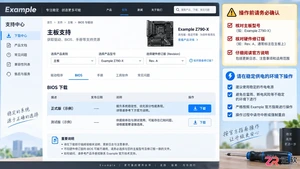
很多用户担心跳过BIOS版本会导致主板损坏,本文详解现代主板是否支持跨版本直刷,以及在更换新CPU或修复故障时的正确升级顺序和注意事项。
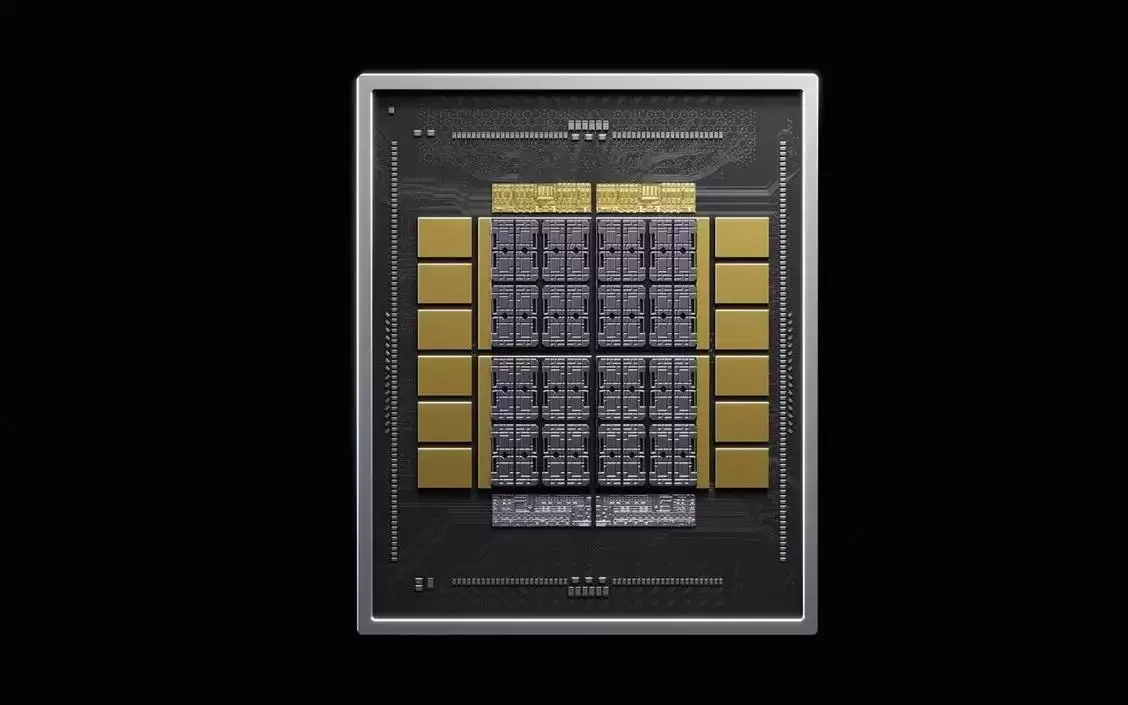
英伟达发布定制HBM技术NVHBM,通过集成内存控制器至HBM基础裸片,实现带宽较HBM4E提升30%、功耗降低15%,并释放主芯片25%空间。亚马逊Annapurna Labs为首个合作伙伴,该技术旨在通过标准化方案加速定制AI芯片开发,而非取代通用HBM。
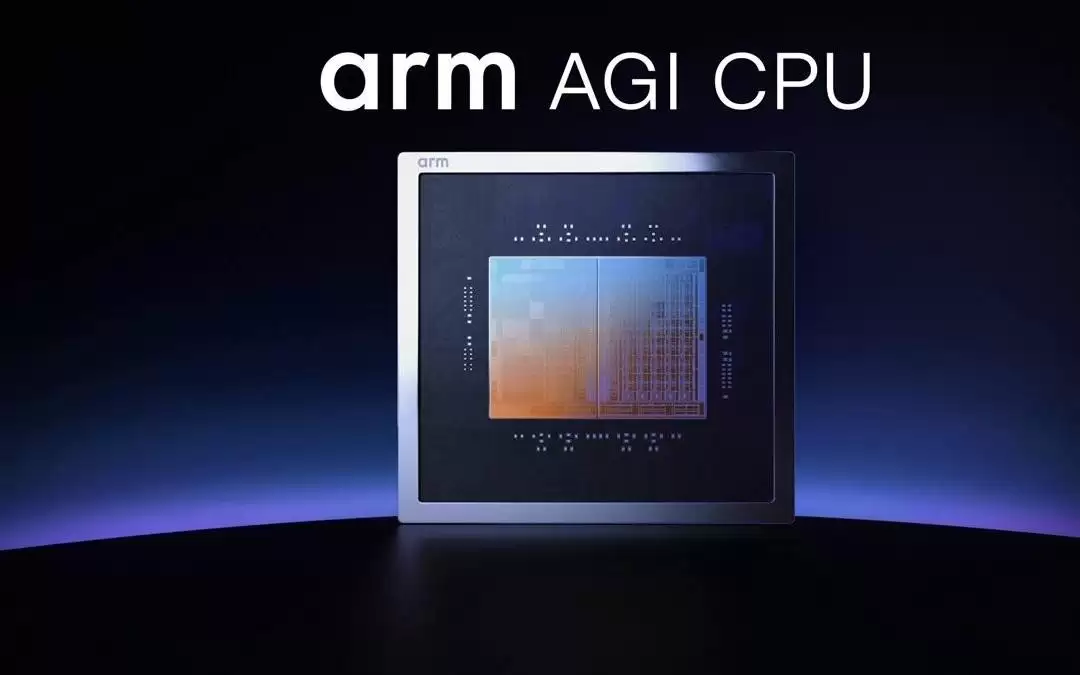

美股芯片股盘前全线走强,美光科技涨近5%,阿斯麦涨4.5%,迈威尔科技涨4%,英特尔涨3.5%,台积电涨约2%。在震荡市场中,芯片板块表现亮眼,主要受人工智能需求及行业前景提振。
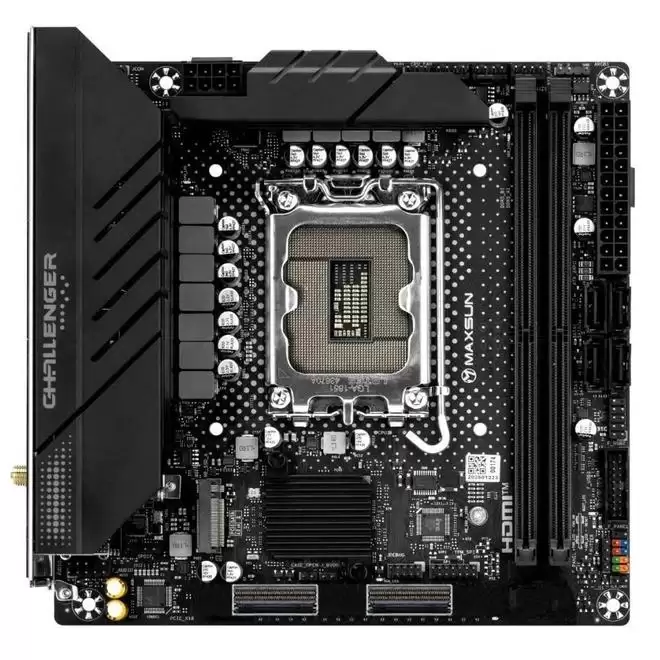
铭瑄公布基于MCIO接口的ITX主板方案,MCIO支持PCIeGen5并布局Gen6,高密度且布线灵活。两款产品中,MS-ChallengerMCIOITX以MCIO取代传统PCIe插槽,提供多种芯片组版本与拆分模式;MS-PCFarmB860I采用转置布局,支持4条UDIMM、IPMI管理等功能,为小型化系统优化风道与运维。

美股芯片板块全线拉升,费城半导体指数涨超5%。特朗普宣布苹果、英伟达同意与英特尔合作,马斯克同意建造全球最大芯片工厂,带动英特尔盘中大涨近12%。多只芯片股涨幅超6%,存储板块亦集体走高。

璇相科技发布百万级超表面光镊阵列芯片,联合中器无量在中性原子平台完成系统适配与光场验证。芯片约4毫米直径工作区域生成百万级光镊位点,为公开最大规模。超表面无需中继光路直接投射光场,但原子装载与阵列重排仍待解决。
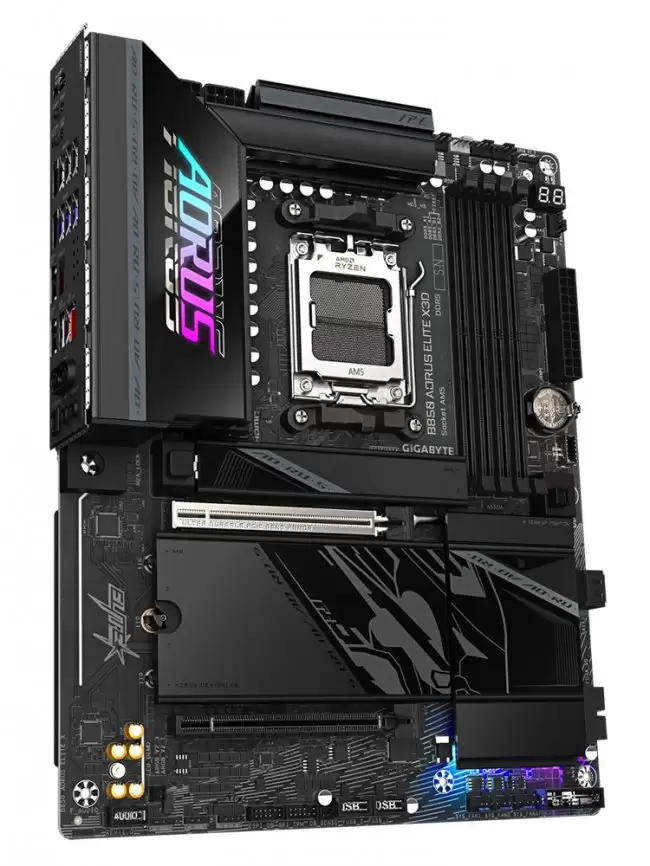
技嘉B850AORUSELITEX3D主板专为AMD3DV-Cache处理器优化,支持X3DTurbo模式2.0。配备(8+8)+2+2相60ADrMOS供电、双EPS8-Pin接口,四槽DDR5支持8200MT/s,四个M.2含两个PCIe5.0直出,搭载5GbE网卡与Wi-Fi7。

苹果iPhone18Pro搭载的A20Pro芯片采用WMCM封装,DRAM移至侧面以改善散热,支持96-bit位宽LPDDR6内存,NPU面积扩大但封装尺寸不变,强化端侧AI性能。
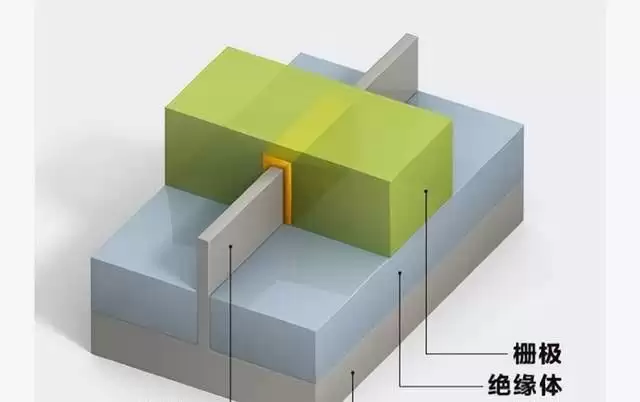
芯片工艺命名从28纳米起成为数字游戏,3纳米仅是项目名称。实际金属半节距从28纳米到3纳米未变,栅极间距仅缩减3纳米。性能提升依赖FinFET、EUV光刻机及GAA技术,硅基芯片已接近物理极限。





火山引擎是字节跳动旗下企业级云与AI服务平台。聚焦大模型核心能力,依托字节自研豆包多模态大模型,凭借火山方舟一站式平台,提供模型精调、推理部署、智能应用搭建等全链路服务,结合高性能AI算力,助力各行业快速落地大模型数字化与智能化应用。



