

WPS字间距怎么调整

WPS Office 是金山办公推出的一体化办公套件,在 Windows 上提供文字处理、电子表格、演示文稿和 PDF 工具,并支持常见 Microsoft Office 文件格式。个人用户可以免费使用基础功能,
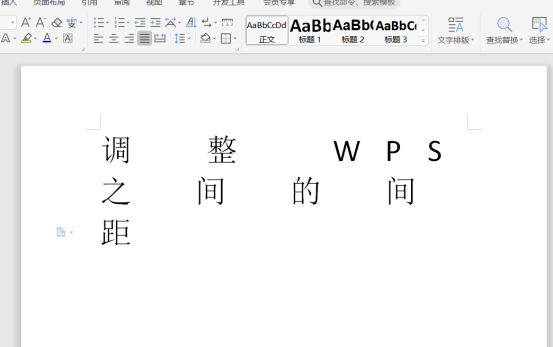
我们日常使用wps写完一篇文档后,往往需要对这篇文档进行一定的排版,以此呈现一定的美化效果。比如,某些段落中的字间距值太小导致看起来不美观,此时就需要我们调整字间距,但是有不少使用者不知道如何调整文档中文字的字间距,遇到这个问题如果你不知道的话,那就赶紧看看小编整理的解决方法吧!1.首先在电脑上打开一个WPS文字空白文档,并在空白文档内输入一行字。如图所示。 2.为了方便观看调整字间距之后的效果,我们先修改字体大小,方便观看。如图所示。 3.选中输入的文字,点击鼠标右键,弹出下拉菜单,点击“字体”选项
我们日常使用wps写完一篇文档后,往往需要对这篇文档进行一定的排版,以此呈现一定的美化效果。比如,某些段落中的字间距值太小导致看起来不美观,此时就需要我们调整字间距,但是有不少使用者不知道如何调整文档中文字的字间距,遇到这个问题如果你不知道的话,那就赶紧看看小编整理的解决方法吧!
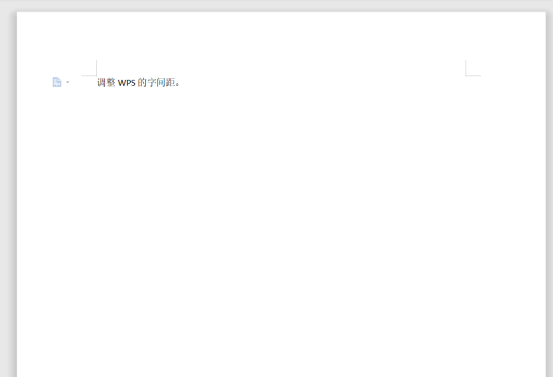
1.首先在电脑上打开一个WPS文字空白文档,并在空白文档内输入一行字。如图所示。
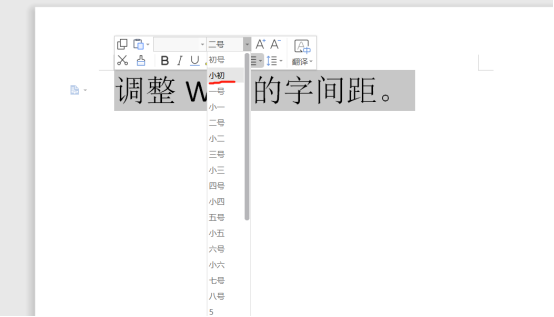
2.为了方便观看调整字间距之后的效果,我们先修改字体大小,方便观看。如图所示。
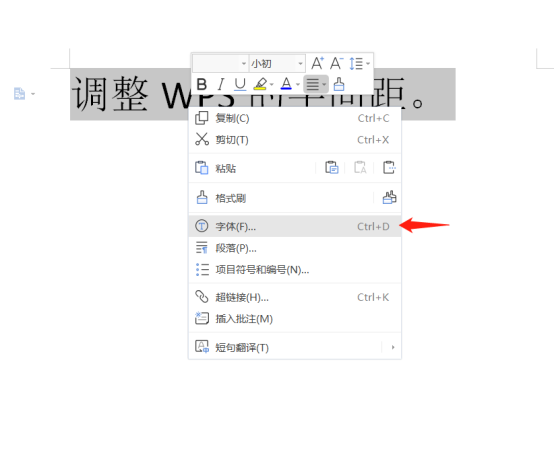
3.选中输入的文字,点击鼠标右键,弹出下拉菜单,点击“字体”选项。如图所示。
4.进入字体设置窗口,点击“字符间距”,进入字符间距设置页面,并修改间距值,即可实现字间距的调整。如图所示。
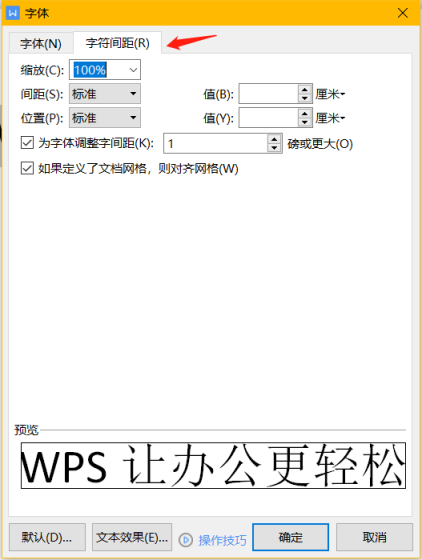
5.同时通过下方的预览窗口也可查看修改后的效果,修改完成后点击“确定”,字符间距修改完成。如图所示。
小编今天给大家提供了一种在WPS中调整文档字间距的方法,跟着步骤做就可以得到理想的效果,WPS在日常使用中会遇到各式各样的问题,如果你想学习更多的操作,就课下认真去看小编的每个课程。
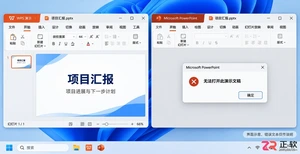
WPS制作的PPT在Office中打不开?本文提供Windows环境下的标准修复流程:从WPS另存为标准pptx格式,到使用PowerPoint内置的打开并修复功能,最后进行交付验证,确保文件兼容且内容无损。
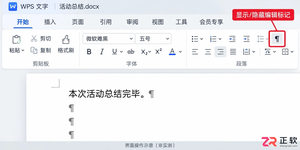
WPS文字报告写完多出一页空白?并非软件故障,而是末尾存在隐藏占位。本文详解如何通过显示编辑标记,快速识别并清理多余回车、分页符、分节符及表格后段落,精准删除WPS文档最后一页空白页。
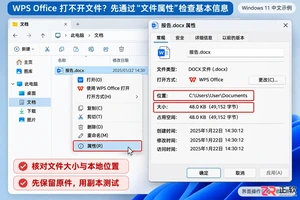
遇到 WPS Office 打不开文件的情况?本文详解 Windows 环境下排查步骤:检查文件完整性、修正默认打开方式、核对密码与权限、利用备份中心恢复数据,助你快速定位原因并解决问题。
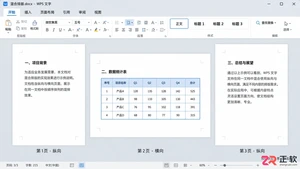
WPS文档如何单独设置某一页为横向?本教程详解Windows版WPS文字中,通过插入“下一页分节符”隔离页面,再独立设置纸张方向的操作步骤,确保混排效果稳定且可编辑。
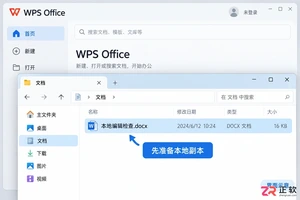
介绍如何在Windows版WPS Office中跳过登录步骤,通过配置工具开启未登录兼容模式或使用稍后登录功能,实现本地DOCX文档的打开、编辑和保存,并说明云服务等功能的限制。
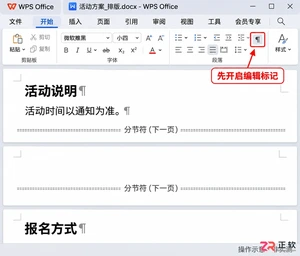
学习在WPS文字中如何显示和删除导致空白页的分节符。通过开启编辑标记,精准识别多余的“下一页”分节符并安全删除,确保文档页眉、页脚及页面方向等排版设置不受影响,有效解决WPS文档空白页问题。
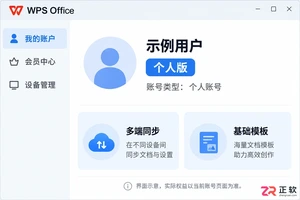
解析WPS专业版与个人版在授权对象、功能权益、设备管理及售后渠道上的具体差异。指导用户通过账户中心查看真实权益,根据个人或团队需求选择合适的版本,避免授权混用风险。
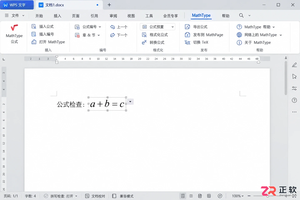
解决WPS文字中缺失MathType选项卡的问题。本教程基于MathType 7.7+ Windows桌面版,指导用户正确安装集成插件、处理VBA依赖导致的按钮灰色问题,并验证公式的双击编辑功能,适用于需要频繁排版数学公式的用户。
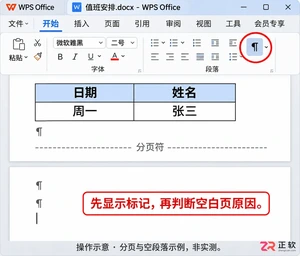
WPS文档最后一页是空白页怎么删?本文详解Windows版WPS文字操作:先显示编辑标记判断成因,多余回车直接删除,表格后顽固空段落则设置固定值1磅行距压缩占位,快速去除末页空白且不破坏原有排版。





火山引擎是字节跳动旗下企业级云与AI服务平台。聚焦大模型核心能力,依托字节自研豆包多模态大模型,凭借火山方舟一站式平台,提供模型精调、推理部署、智能应用搭建等全链路服务,结合高性能AI算力,助力各行业快速落地大模型数字化与智能化应用。



