

wps2019表格设置顶端标题行的操作流程
1、打开wps2019,新建一个空白文档,选择菜单栏【插入】按钮,然后点击【表格】,插入一个8*4的表格(如下图)。2、在表格第一行中输入一些文字,并进行字体、字号大小的设置。3、然后进行表格内容的输入,并对表格进行美观处理,此时,表格显示2页纸的内容,第一页有标题,第二页就直接显示数据了。4、首先选中第一页第一行,右击,在弹出的选项中,选择【表格属性】(如下图)。5、在弹出的对话框中,选择【行】,然后将选项【在各页顶端以标题形式重复出现】打勾,点击【确定】。6、此时,文档里,第二页就显示标题了。二、在表
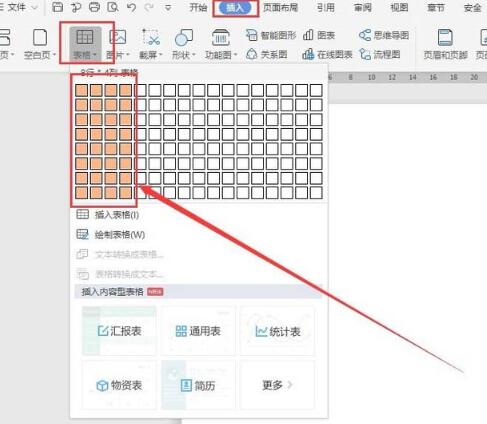
1、打开wps2019,新建一个空白文档,选择菜单栏【插入】按钮,然后点击【表格】,插入一个8*4的表格(如下图)。
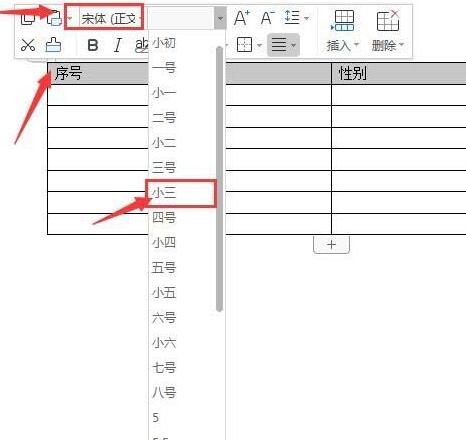
2、在表格第一行中输入一些文字,并进行字体、字号大小的设置。
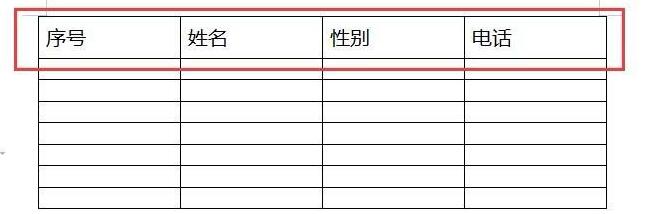
3、然后进行表格内容的输入,并对表格进行美观处理,此时,表格显示2页纸的内容,第一页有标题,第二页就直接显示数据了。
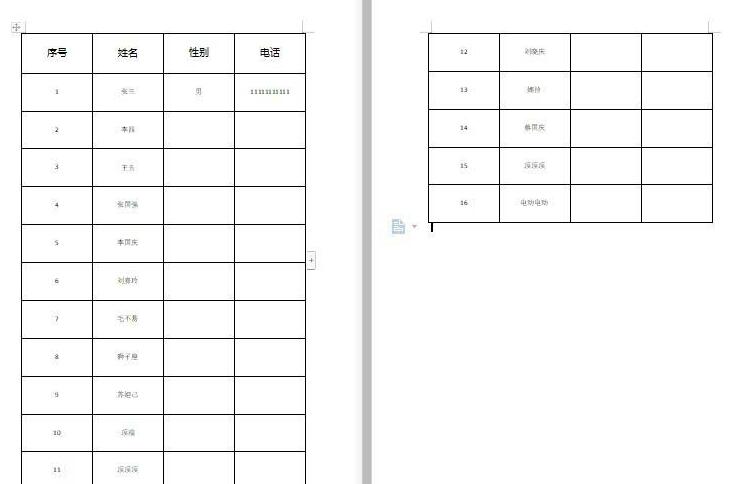
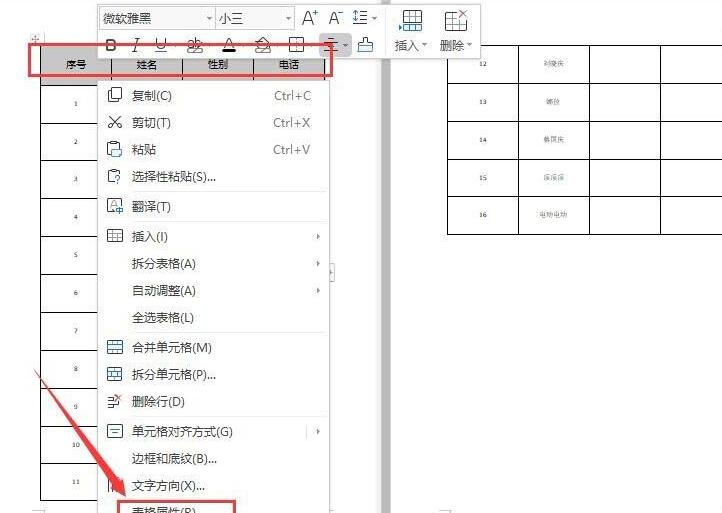
4、首先选中第一页第一行,右击,在弹出的选项中,选择【表格属性】(如下图)。
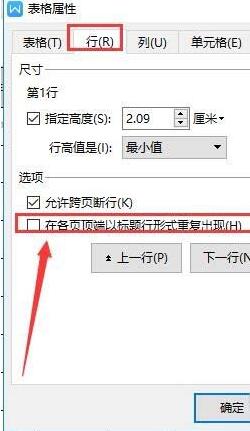
5、在弹出的对话框中,选择【行】,然后将选项【在各页顶端以标题形式重复出现】打勾,点击【确定】。
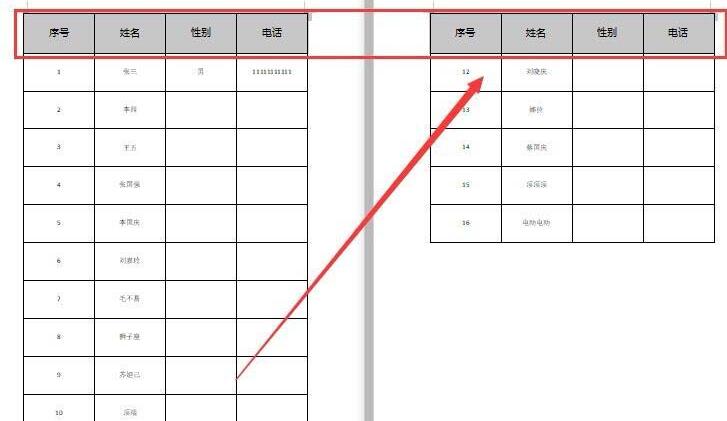
6、此时,文档里,第二页就显示标题了。
二、在表格中设置顶端标题
1、新建一个空白表格,输入一些内容。
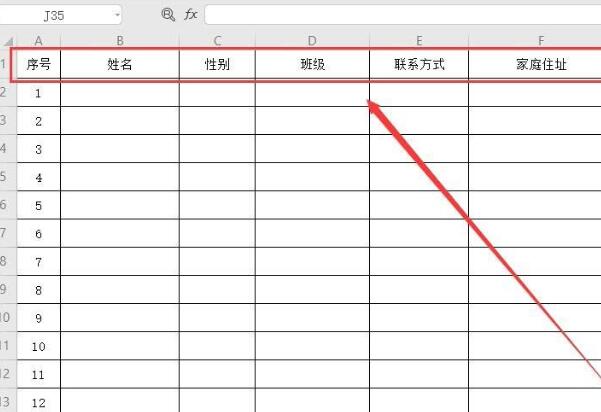
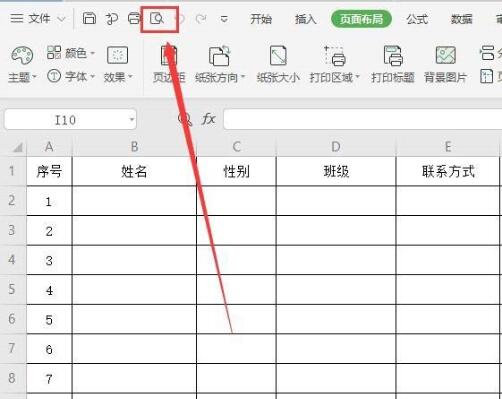
2、点击菜单栏左上角【打印预览】图标,先进行预览,第二页直接以数据显示,没有显示标题栏。
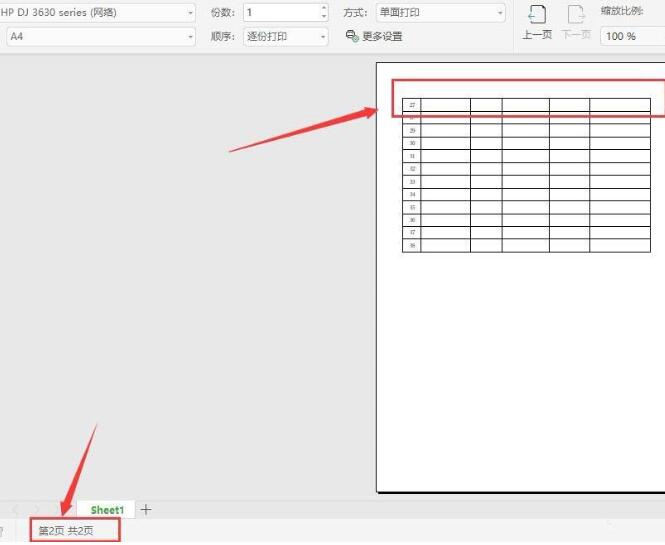
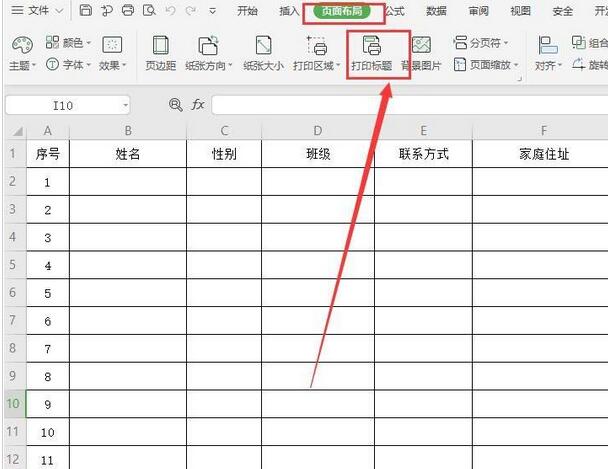
3、首先关闭预览界面,返回到表格,点击菜单栏【页面布局】,选择【打印标题】(如下图)。
4、在弹出的对话框中,选择【工作表】,然后选择打印标题,顶端标题行右侧的图标。
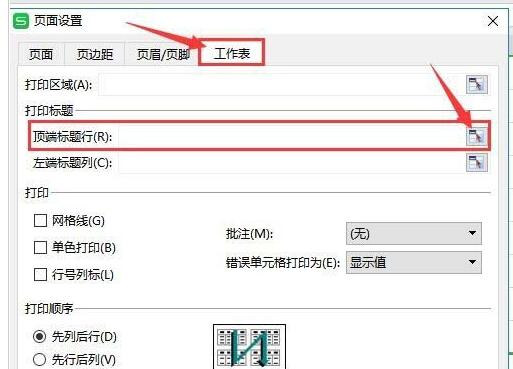
5、在输入框中输入【$1:$1】,然后点击右侧图标。
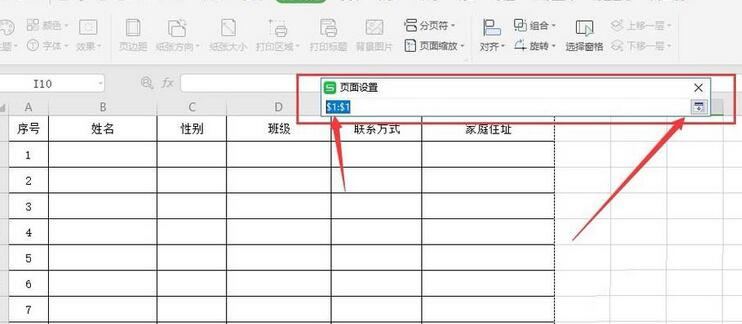
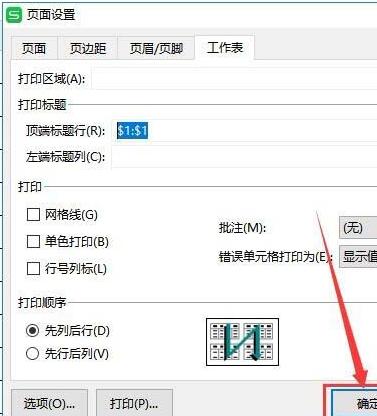
6、返回页面设置对话框,点击确定按钮
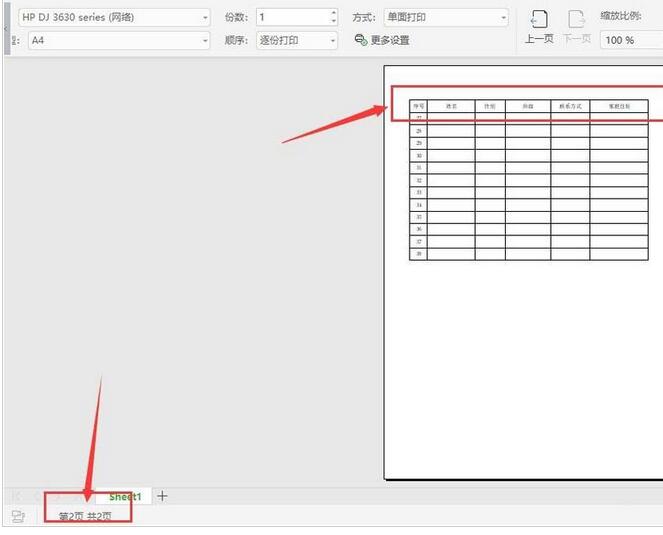
7、继续点击【打印预览】图标,此时第二页就会显示标题了。

夸克浏览器不直接支持创建或编辑表格,但可通过多种方式实现需求。1.使用在线文档工具如腾讯文档、石墨文档或GoogleDocs,在夸克浏览器中直接操作;2.利用“打开方式”功能,通过WPSOffice或MicrosoftOffice等App编辑文档;3.尝试使用夸克浏览器插件扩展功能(如有);4.先在其他软件创建表格后复制粘贴至夸克浏览器展示。协同方面可借助分享功能、云盘联动等方式间接实现。推荐手机端使用WPSOffice、MicrosoftExcel、GoogleSheets等App处理复杂表格。夸克浏览
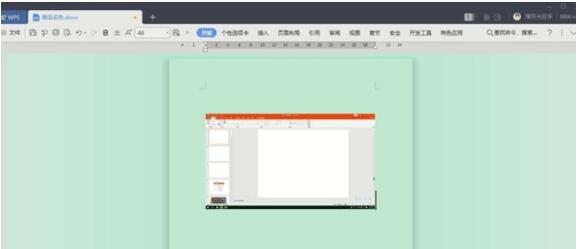
1、如下图,我们打开一个WPS文字软件后,看不到需要的工具栏或功能区,这是因为我们将其隐藏了。2、解决办法1:我们先点击菜单栏右上角的显示/隐藏功能区按钮,即可隐藏或显示功能区。3、点击该按钮即可显示功能区。4、方法2:当功能区被隐藏时,我们可以将鼠标放在功能区的名字,如开始、插入上方,即可显示被隐藏的功能区。5、但如果我们将鼠标移至编辑区域又长时间未动鼠标的话,如下图所示,功能区又会自动隐藏,这是因为我们开启了自动隐藏/显示功能。6、此时我们需要先点击右上角的界面设置按钮。7、然后点击下拉菜单中的功能区

表格元素中,列(<td>)包含按垂直排列的数据项,表示具体字段或属性;行(<tr>)包含横向排列的列集合,表示数据记录或实体。使用PHP的DOM操作,我们可以访问、添加、删除和修改表格中的元素,从而构建灵活而强大的网页布局。
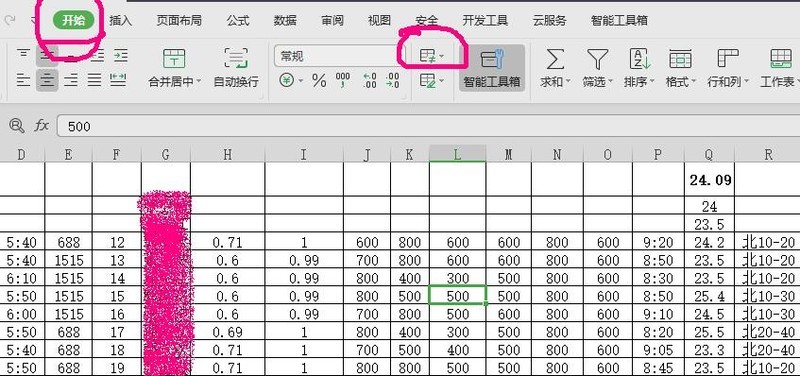
1、打开工作表,找到【开始】-【条件格式】按钮。2、点击列选择,选中将添加条件格式的列。3、单击【条件格式】按钮,弹出选项菜单国。4、选择【突出显示条件规则】-【介于】。5、填写规则:20,24,深填充色深绿色文本。6、确定后,所选列中数据按照设定对相应数字文字、单元框加色处理。7、对于没有冲突的条件规则,可以重复添加,但对于冲突规则wps则会以最后添加的规则代替之前建立的条件规则。8、重复添加【介于】规则20-24和【小于】20后的单元列。9、如需改变规则,刚可以清除规则后重新设定规则。

PHP表格元素的本质:表格结构:表格由<table>标签组成,行由<tr>标签组成,单元格由<td>标签组成。列布局:<td>元素在一个<tr>行内相邻排列,形成列。行布局:<tr>元素在<table>中相邻排列,形成行。

在日常工作和学习中经常会使用到Word表格,但在排版时可能会遇到表格跨页的情况,尤其是表格内容较多时更容易出现断页的困扰。针对这一问题,本文将从几个方面为大家介绍如何解决Word表格断页的难题。1.调整行高和列宽在排版表格时,适当调整行高和列宽可以有效减少表格跨页的可能性。可以将表格的行高设置为适当的值,使得表格内容可以完整显示在一页内,避免因为内容过多导
由于篇幅有限,我将提供一个概述性的文章讨论如何在PHP中使用CMS存储单页表格数据。以下是我为您准备的文章:标题:探究PHPCMS单页存储表格在如今信息爆炸的时代,管理网站内容变得极为重要。许多网站选择使用CMS(ContentManagementSystem,内容管理系统)来管理他们的网站内容,以便更高效地管理和更新内容。在PHP中,CMS提供了许
Vue.js是一个逐步发展起来的JavaScript框架,能够帮助开发人员构建高质量的单页应用程序。随着前端开发逐渐成为主流技术,在这个领域,表格是开发人员经常需要使用的组件之一。表格的数据量可能非常大,因此我们需要使用分页和排序来方便和快速地查看、管理和处理数据。本文将详细介绍如何使用Vue实现表格的分页和排序。一、为表格添加分页为了在表格中添加
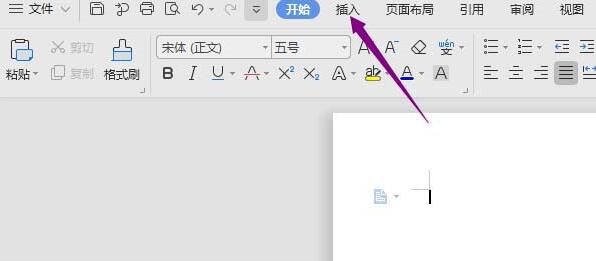
1、打开wps文字,点击插入。2、点击图片。3、点击本地图片。4、点击选中一张图片,点击打开。5、点击旋转,点击垂直翻转。6、结果如图,这样便将图片进行了垂直翻转。
Vue作为一种现代化的JavaScript框架,被广泛应用于前端开发中。在Vue的开发过程中,经常会涉及到表格的展示和操作。其中,表格行的拖拽排序问题是一个常见的需求。本文将介绍如何使用Vue来解决表格行拖拽排序问题。首先,要实现表格行的拖拽排序,需要用到一些技术和组件。Vue本身提供了一些拖拽相关的指令,例如v-draggable和v-droppable,





火山引擎是字节跳动旗下企业级云与AI服务平台。聚焦大模型核心能力,依托字节自研豆包多模态大模型,凭借火山方舟一站式平台,提供模型精调、推理部署、智能应用搭建等全链路服务,结合高性能AI算力,助力各行业快速落地大模型数字化与智能化应用。



