

Win10重启后桌面图标频繁变乱?一文教你轻松恢复原状
作者:SunnyJourney
时间:2025-05-27
来源:正软商城
浏览:10
近期,有小伙伴找Windows10操作系统的过程中遭遇了一个常见且烦人的现象:每当电脑重启后,桌面图标的位置会发生混乱,打乱了原先有序的工作或娱乐环境。下面就为大家带来Win10重启后桌面图标自动重排的详细解决方案,一起来看看吧。解决方法方法一:1、"win+R"快捷键开启运行,输入"gpedit.msc"回车打开。2、进入到组策略编辑器界面后,依次点击左侧栏中的"用户配置——管理模板——桌面"选项。3、随后找到右侧中的"退出时不保存设置"双击打开。4、然后在打开的窗口中,将左上角的"已禁用"勾选上,最后
本文目录
近期,有小伙伴找Windows 10操作系统的过程中遭遇了一个常见且烦人的现象:每当电脑重启后,桌面图标的位置会发生混乱,打乱了原先有序的工作或娱乐环境。下面就为大家带来Win10重启后桌面图标自动重排的详细解决方案,一起来看看吧。
解决方法
方法一:
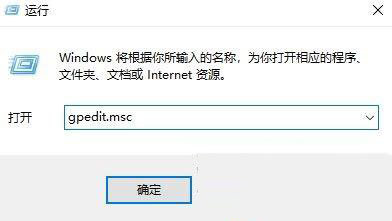
1、"win+R"快捷键开启运行,输入"gpedit.msc"回车打开。
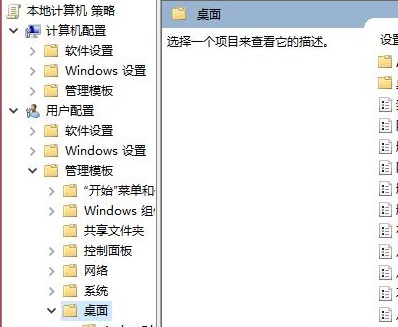
2、进入到组策略编辑器界面后,依次点击左侧栏中的"用户配置——管理模板——桌面"选项。
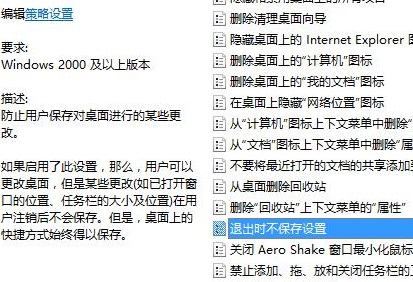
3、随后找到右侧中的"退出时不保存设置"双击打开。
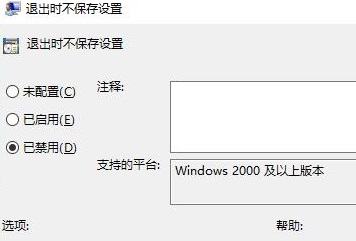
4、然后在打开的窗口中,将左上角的"已禁用"勾选上,最后点击确定保存即可。
方法二:
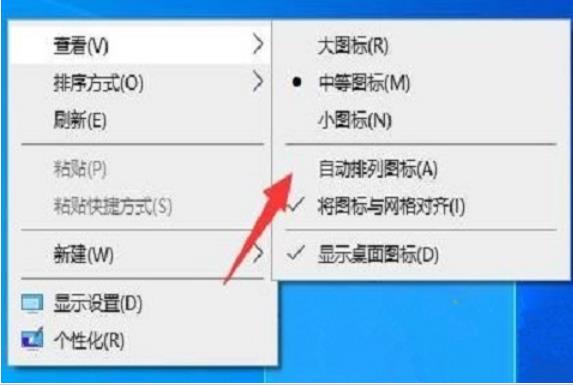
1、右击桌面空白处,选择选项列表中的"查看",将"将图标与网格对齐"勾选上即可。
扩展阅读
| 系统问题 | |||
| win10应用商店下载软件提示错误代码0x80D02017 | 重装win10系统 | 无法连接internet | win10系统崩溃开机方法 |
| win10关闭自动更新 | win10无响应介绍 | 重装win10系统 | shellappsfolder没有注册类 |
| 更改账户名称选项消失 | 系统桌面自动刷新 | 无法打开注册表 | Win10调整字体大小 |
| 菜单栏打不开 | |||