

Windows 11的最佳虚拟机软件推荐(免费和付费)
虚拟机或虚拟机是一种模拟计算机并替代真实事物的软件。VM模仿计算机的硬件和体系结构以提供相同的功能。你可以在虚拟机上运行现有的应用和服务,而不必冒常规电脑稳定性的风险。例如,Windows11现在有很多错误,可能会使体验令人沮丧。虚拟机将允许人们试用它而无需注册任何东西。请继续阅读,了解哪个是适合您需求和愿望的最佳Windows11虚拟机。什么是适用于Windows11的最佳虚拟机?VMware工作站VMwareWorkstation是市场上最好的虚拟机之一,因为它具有高度的通用性。该
虚拟机或虚拟机是一种模拟计算机并替代真实事物的软件。VM 模仿计算机的硬件和体系结构以提供相同的功能。
你可以在虚拟机上运行现有的应用和服务,而不必冒常规电脑稳定性的风险。例如,Windows 11现在有很多错误,可能会使体验令人沮丧。
虚拟机将允许人们试用它而无需注册任何东西。请继续阅读,了解哪个是适合您需求和愿望的最佳 Windows 11 虚拟机。
什么是适用于 Windows 11 的最佳虚拟机?
VMware 工作站
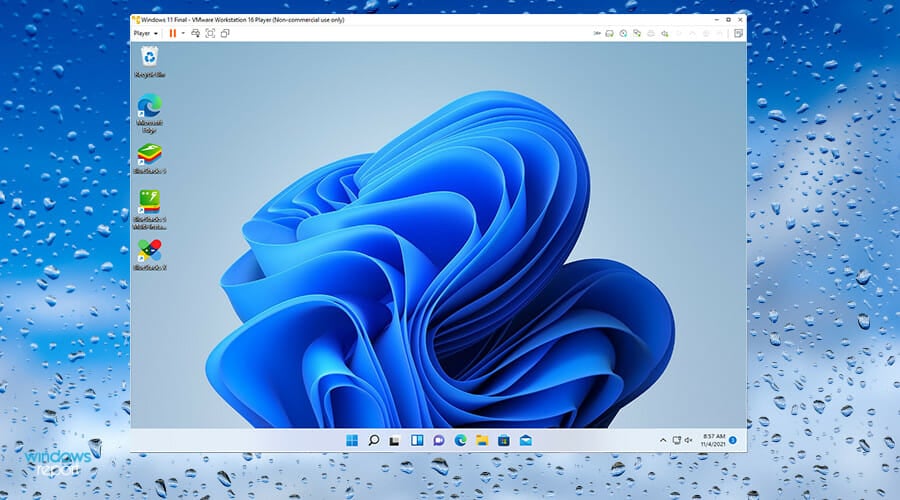
VMware Workstation是市场上最好的虚拟机之一,因为它具有高度的通用性。该软件能够在同一台主机上安装多个虚拟机和操作系统。
您可以使用VMWare Fusion部署多年来发布的Windows和MacOS的不同迭代。它可以高速完成所有这些工作。
下载VMware Workstation非常简单,只需简单的说明。它非常用户友好,休闲用户可以运行它来试用 Windows 11 及其即将推出的功能。
目前有两个版本。免费版将满足休闲用户的需求,并且更多地用于个人/教育目的。如果要将其用于业务环境,建议您购买 VMware Workstation Player 的许可证。
超级V
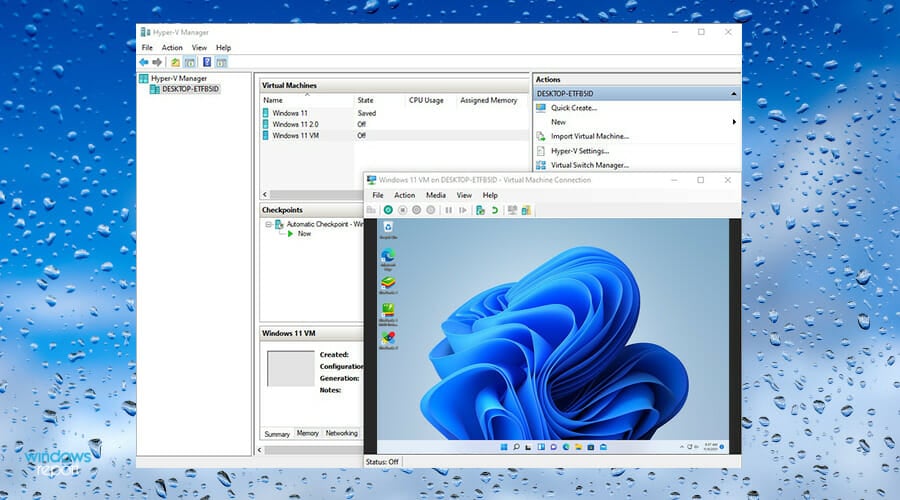
微软拥有自己的Hyper-V虚拟机,该虚拟机带有可访问的界面,并具有直观的功能。除了创建虚拟操作系统之外,Hyper-V 还可以创建硬盘驱动器、交换机、外部驱动器和其他设备的虚拟版本,但不能将其用于图形卡虚拟化。
Hyper-V是免费使用的,并预装在Windows 10 Pro,Windows Server和Windows 11的某些版本中,因此,如果您尚未升级计算机,则可以以这种方式试用操作系统的测试版。它是管理其他 Windows VM 的理想选择,可用作不稳定应用的测试场。这是一个不错的选择,也是我们 Windows 11 最佳虚拟机列表中的首选。
但是,如果你计划激活和使用 Hyper-V,你的计算机必须满足某些硬件要求。
首先,您的 PC 必须具有:
- 具有二级地址转换的 64 位处理器
- 对虚拟机监视器模式扩展的 CUP 支持
- 至少 4GB 内存的 RAM
- 在系统的 BIOS 上启用虚拟化
- 硬件强制数据执行保护也在 BIOS 上启用。
思杰虚拟机监控程序
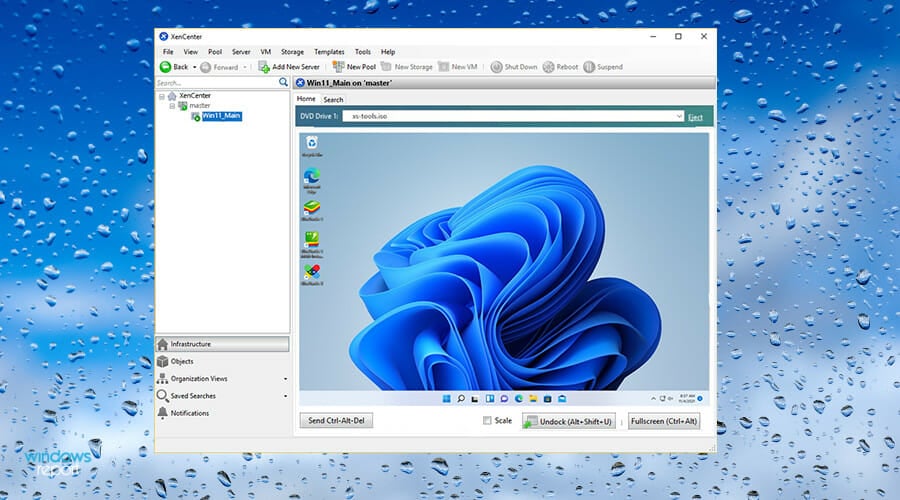
Citrix 虚拟机管理程序是专门针对应用程序、桌面和服务器虚拟化优化的虚拟机。它易于使用并具有高级别的安全性,允许工作团队将大文件存储在其中并进行协作。
Citrix 虚拟机管理程序更多地以业务为中心,而不是迎合临时用户。它旨在用于与许多不同的人一起从事单个项目的商业环境中,这可以通过其功能看到。
它具有增强的图形工作负载,并支持Nvidia的GRID图形卡。基本版本在创建 VM 之外可以执行的操作非常简单。对于付费客户,他们可以获得复杂的管理工具并控制企业的虚拟环境。
该虚拟机甚至支持云托管环境,包括Microsoft Azure的虚拟桌面。
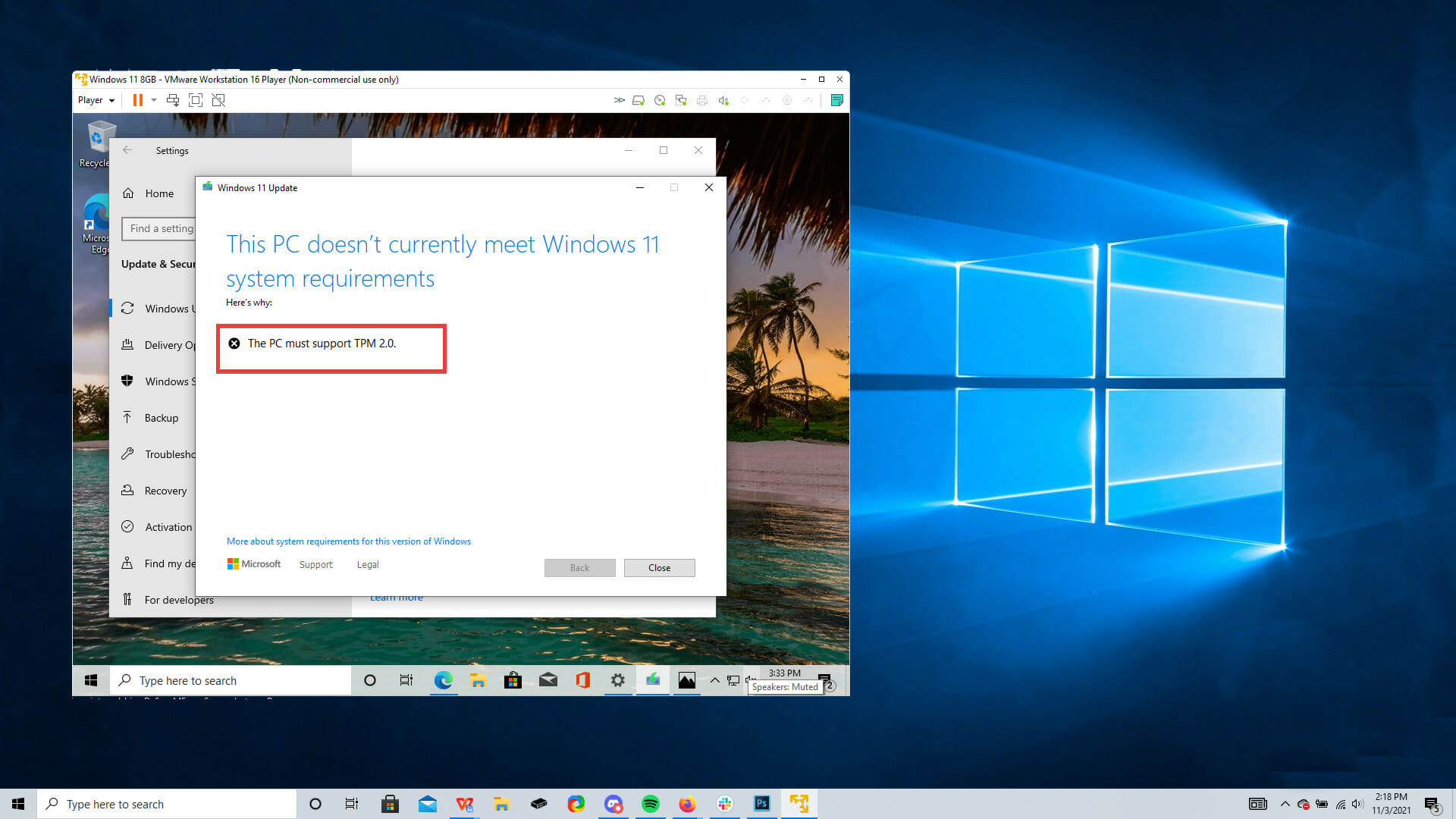
如果您决定使用虚拟机监控程序,请检查您的计算机是否满足运行 Windows 11 所需的硬件要求。微软在其网站上有一篇有用的帖子,详细介绍了所有内容,其中重要的一个是TPM 2.0支持。
⇒获取 Citrix 虚拟机管理程序
天蓝色
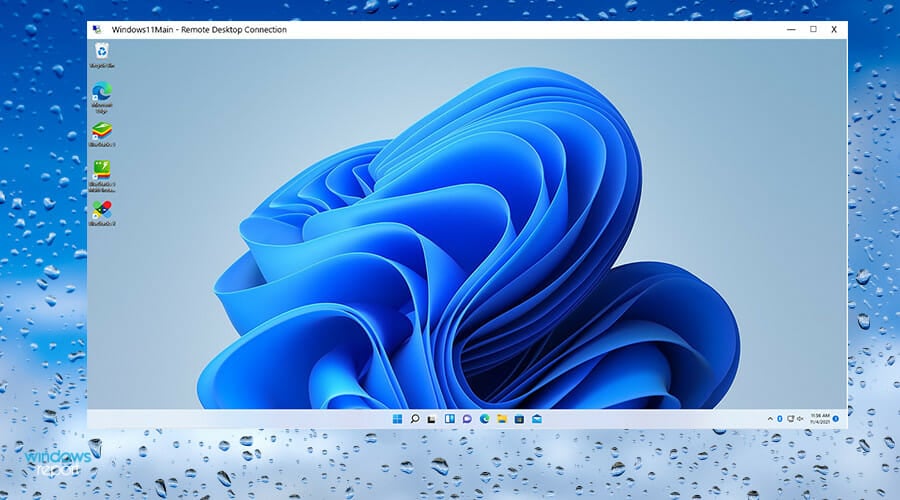
Azure也归微软所有,它实际上是组织和企业可以用来构建、托管和交付应用程序的在线服务的集合。
现在,Azure在其虚拟桌面服务上提供Windows 11,这是最近刚刚添加的功能。虚拟桌面允许用户在 Microsoft 数据中心创建自己的数字计算机,因此在计算机不符合硬件要求时,您不必使用自己的计算机。
专家提示:
有些PC问题很难解决,尤其是在涉及损坏的存储库或丢失的Windows文件时。如果您在修复错误时遇到问题,则您的系统可能部分损坏。
我们建议安装 Restoro,该工具将扫描您的机器并确定故障是什么。
单击此处下载并开始修复。
企业主将有机会在Azure上试用Windows 11 Enterprise和Microsoft 365应用程序,从而有机会学习操作系统并熟悉其功能。
唯一的问题是Azure不是免费的,但你可以选择免费试用该服务一整年,并获得200美元的信用额度。一年之后,这200美元将用于偿还您使用该服务的欠款。您所要做的就是还清其余部分,然后注册一个计划。
⇒ 获取 Azure
如何充分利用虚拟机?
使用虚拟机,可以导出和克隆多个操作系统。有时可能需要对 VM 进行一些更改,因此最好创建备份以防万一出现问题。如果您使用的是 VMWare,建议您将虚拟机导出为 OVF 格式。
学习如何克隆虚拟机也是一个好主意,因为它可以让您在受控环境中测试计算机体系结构。如果您最终将 VM 变砖,那完全没问题,因为原始系统将是安全的。
值得一提的是,由于微软最近的更改,有许多虚拟机目前与Windows 11不兼容。
使用 VM 有哪些优势?
许多人和企业使用虚拟机在操作系统上试用功能并运行不同的系统。
使用 VM 的一个巨大优势是能够运行由于操作系统不同而不可用的应用。
您可以在 Mac 计算机上运行 Windows 11 虚拟机,在 PC 上运行 Linux,反之亦然。
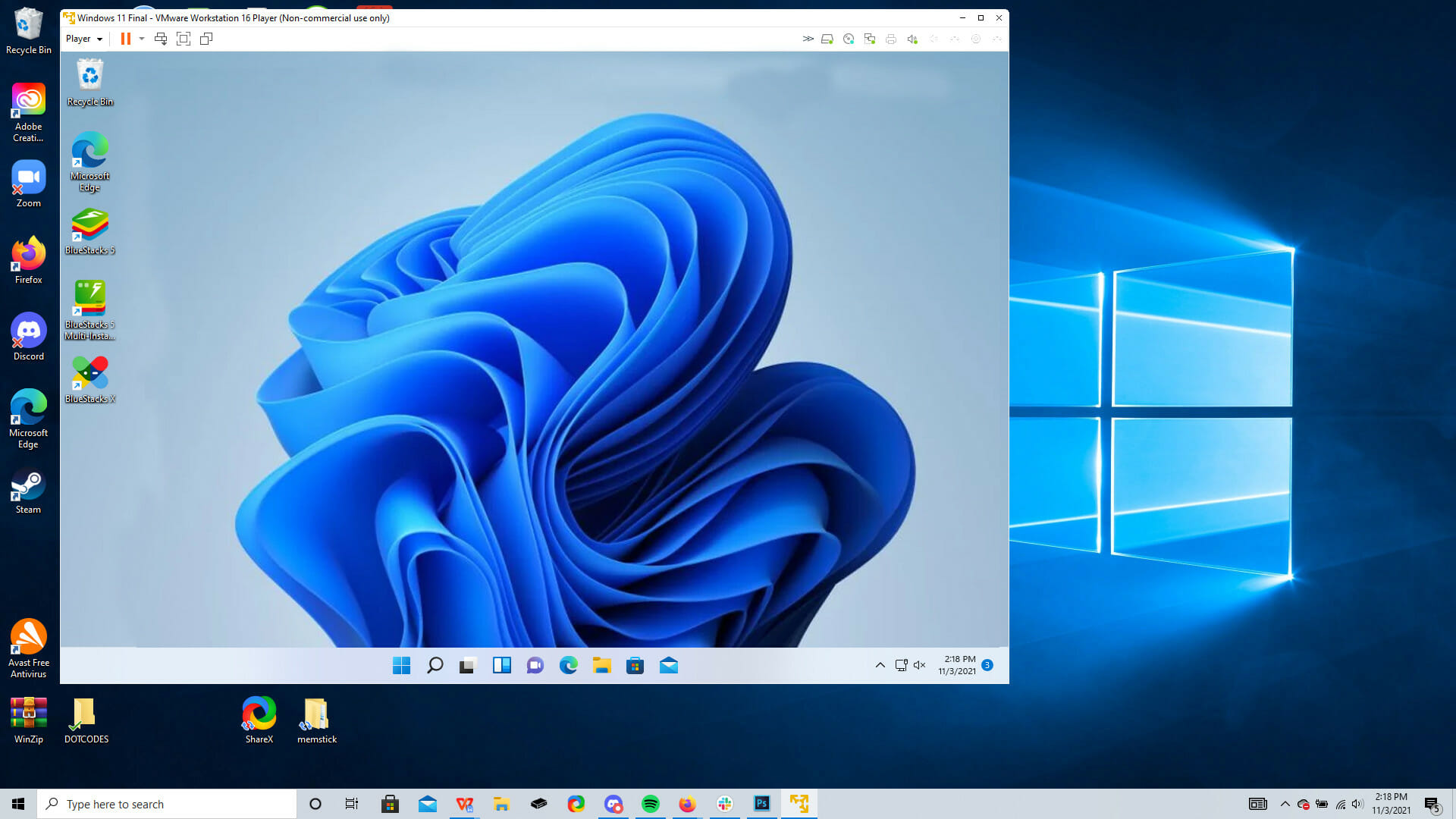
虚拟机可用于加入 Windows 预览体验计划,并在 Windows 11 的测试版和新功能正式发布之前试用它们。有了这个,您可以尝试目前在测试版中的 Windows 11 Android 应用程序功能。
但是有各种各样的虚拟机,很难确定哪些是最好的。此列表将分解适用于 Windows 11 的最佳虚拟机。
VM 在电脑上使用是否安全?
是的,虚拟机可以在 PC 上安全使用。从经过验证的来源下载一个并使用它来尝试新的操作系统不会增加风险。
但是,虚拟机默认不提供任何类型的额外保护,并且具有与主机相同的安全风险。
VM 感染病毒的方式与 PC 感染病毒的方式相同,因此不要四处打开可疑电子邮件或访问恶意软件感染的网站,认为自己是安全的。
一些供应商,如VMware,确实提供安全解决方案作为奖励层或保护。
在推出之前,微软使TPM(信任平台模块)2.0支持计算机和虚拟机运行Windows 11的要求。这是一种保护用于验证你正在使用的电脑的数据的技术。
许多虚拟机没有此功能,但像Hypervisor和VMware这样的虚拟机具有此芯片的虚拟版本。
因此,许多虚拟机无法在 Windows 11 中使用,并且必须在其产品中创建某种解决方法才能与 Windows 11 一起使用。
华硕主板开启 CPU 虚拟化技术的详细操作教程。涵盖 Intel 与 AMD 平台选项名称差异、进入 UEFI BIOS 高级模式步骤、参数启用方法、系统状态验证及常见问题排错。
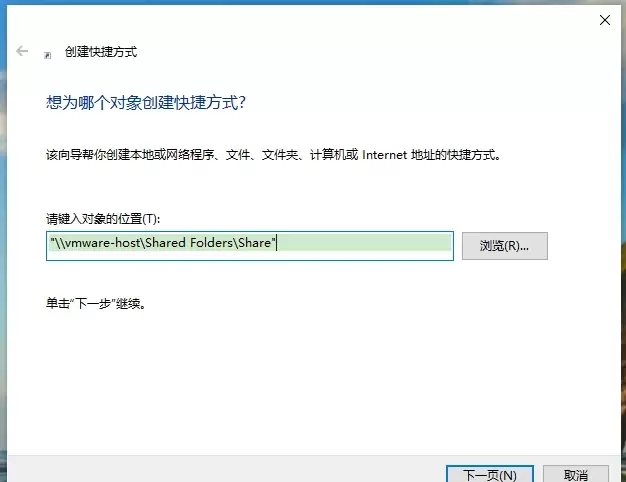
本文提供VMware虚拟机共享文件夹的配置与验证方法。核心步骤包括:确保VMware Tools已安装,在虚拟机设置中启用共享文件夹并添加主机目录,最后通过读写测试文件确认传输正常。适用于Windows及Linux虚拟机,旨在解决主机与虚拟机间文件交换问题。
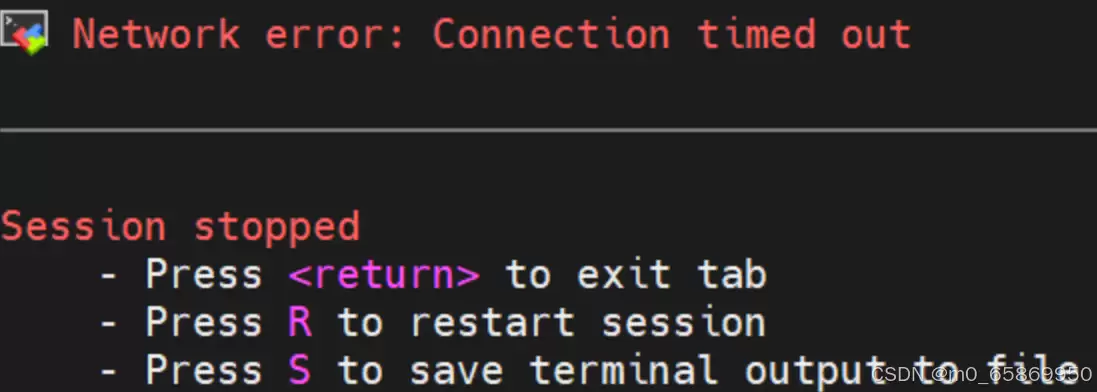
MobaXterm连接虚拟机超时,常见原因为防火墙未关或IP地址变动。先执行systemctlstatus/stop/disablefirewalld关闭防火墙,再通过ifconfig查看虚拟机当前IP,与session中设置的地址比对并修正,即可恢复正常连接。
JDK GC日志配置:从传统参数到统一日志系统想实时监控Ja va虚拟机的垃圾回收频率和耗时?直接在启动参数里加上GC日志开关就行。但这里面有个雷区——JDK版本不同,参数差异非常大。JDK 8及以前的老套路,在JDK 9之后基本失灵,必须切换到全新的-Xlog统一日志系统。下面把两个时代的配置方式
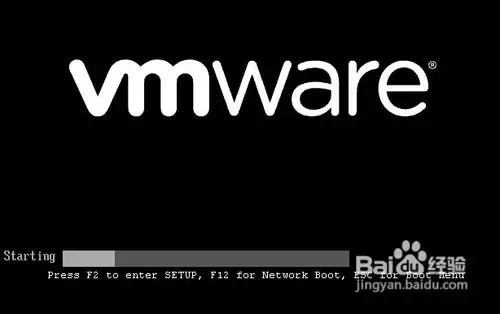
大家都知道,适当地调整BIOS设置能加快机器启动速度。其实对虚拟机来说,道理完全一样——而且虚拟机的运行速度本来就不如物理机,所以优化它的BIOS反而更有价值。下面以VMware 8为例,聊一聊虚拟机的BIOS里哪些地方值得动一动。 准备工作 操作系统:Windows 7 + VMware Work
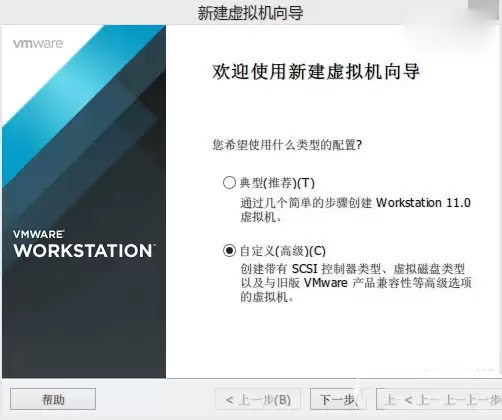
Win10预览版9901由于采用UEFI锁定,无法通过传统BIOS引导安装。具体方法:在VMwareWorkstation虚拟机软件中创建虚拟机时需选择自定义高级模式并将固件类型改为EFI;在VirtualBox虚拟机软件中,用户需在创建后进入设置切换固件类型为EFI,然后方可顺利安装。
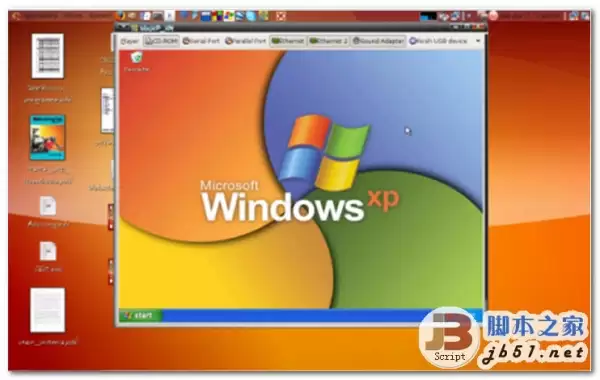
对于想要学习Linux的朋友来说,VMware Player是一个非常趁手的工具。它和VMware Workstation在性能上完全一致,只是功能上砍掉了一些高级特性——但换来的是体积小巧、完全免费,对个人用户来说反而更友好。实际使用中,它的运行流畅度和稳定性也比免费的VirtualBox要好不少
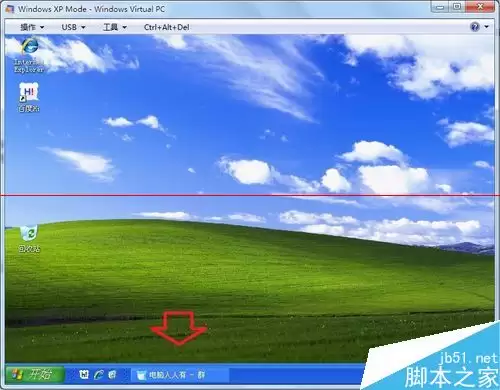
虚拟机会有一些莫名其妙的问题,好在可以在Windows7正常系统中验证问题的范围,外围正常,就是虚拟机内部机制的问题。 自动最小化 1、点击Windows7操作系统中的开始菜单→所有程序→Windows Virtual PC→Windows XP Mode 2、启动虚拟机…… 3、Windows7操

在日常的 IT 工作中,嵌套虚拟化确实是个非常实用的技术。简单来说,它让你能在虚拟机(VM)里再跑一个 Hyper-V 或 VMware,实现「虚拟机套娃」。想想看,这意味着什么?你完全不需要额外购置硬件,就能在单台机器上模拟一整套复杂的云环境,或者搭建一个完全隔离的安全实验区。对于开发者和 IT
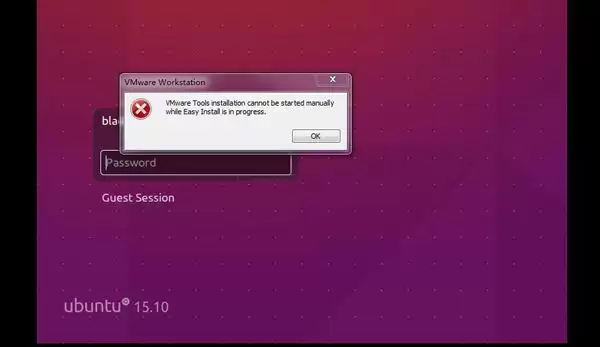
VMWare 是业界相当主流的虚拟机工具,但不少用户反映,安装 Linux 虚拟机后却无法全屏显示——屏幕缩在一个小窗口里,操作体验大打折扣。这个问题其实挺常见,也并非无解。下面就来梳理一套经过验证的解决方法,从原因排查到具体操作,一步步说清楚。 1. 前提条件与问题描述 测试环境配置如下: VMW





火山引擎是字节跳动旗下企业级云与AI服务平台。聚焦大模型核心能力,依托字节自研豆包多模态大模型,凭借火山方舟一站式平台,提供模型精调、推理部署、智能应用搭建等全链路服务,结合高性能AI算力,助力各行业快速落地大模型数字化与智能化应用。



