

VMware虚拟机共享文件夹配置与读写验证教程
本文提供VMware虚拟机共享文件夹的配置与验证方法。核心步骤包括:确保VMware Tools已安装,在虚拟机设置中启用共享文件夹并添加主机目录,最后通过读写测试文件确认传输正常。适用于Windows及Linux虚拟机,旨在解决主机与虚拟机间文件交换问题。
VMware共享文件夹配置的核心在于:先确保VMware Tools完整安装,随后在虚拟机设置中启用共享文件夹并指定主机目录,最后通过创建和复制测试文件验证读写权限。该方案适用于Windows和Linux虚拟机,用于实现主机与虚拟机间的双向文件传输。
结果预览:虚拟机中能看到主机共享目录
配置完成后,虚拟机内应出现来自主机的目录。你可以将安装包、截图或文档放入主机共享目录,再从虚拟机中打开;或将虚拟机生成的文件复制回主机,实现双向传输。
准备工作:确认环境与依赖
开始前需确保虚拟机已正常启动至桌面,并在主机上准备好用于交换文件的文件夹(例如D:\VMwareShare)。建议将共享目录放在非系统关键位置,避免直接共享整个系统盘或包含隐私资料的目录。
共享文件夹功能依赖VMware Tools。若虚拟机内鼠标切换不顺畅或分辨率无法自适应,通常说明VMware Tools未完整安装。请先在菜单中选择虚拟机 → 安装 VMware Tools,完成安装并重启虚拟机后再进行后续配置。
进入共享文件夹设置入口
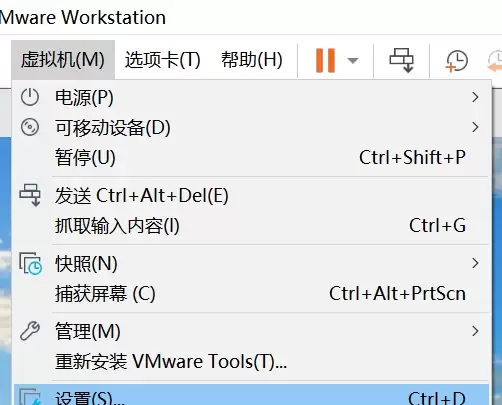
第1步:打开虚拟机设置
在VMware Workstation左侧选中目标虚拟机,点击编辑虚拟机设置。部分设置在虚拟机关机状态下更稳定,若设置项不可编辑,请先关闭虚拟机再进入。
第2步:切换到共享文件夹选项
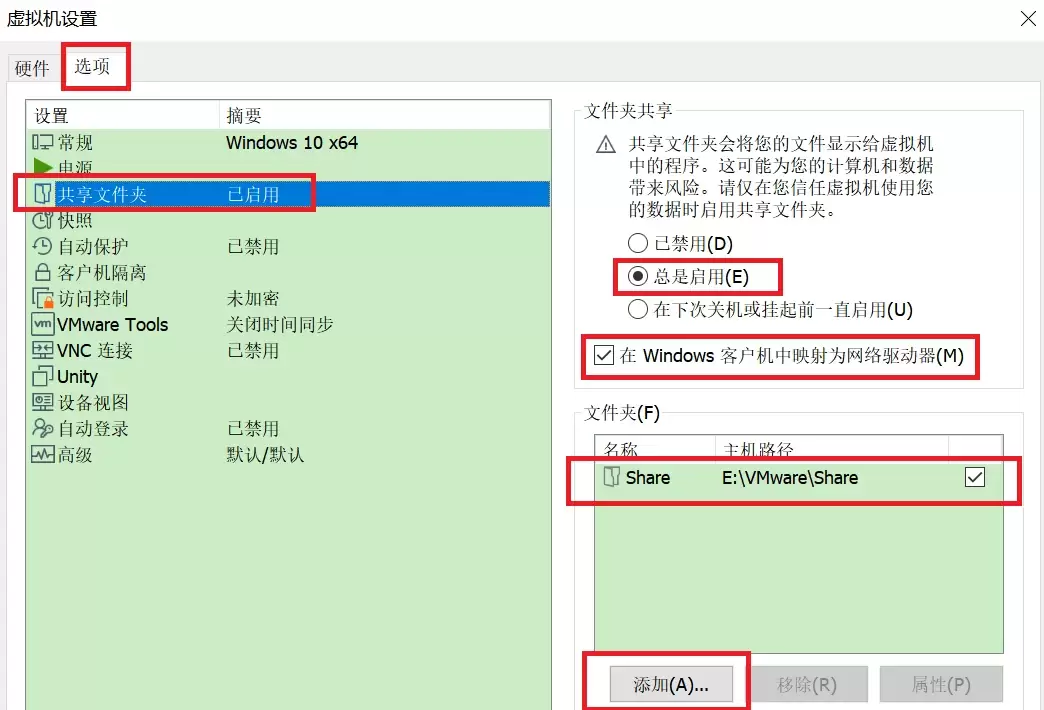
在设置窗口中切换到选项标签页,找到共享文件夹。共享状态建议选择总是启用,若仅临时传文件,可选择仅本次会话启用。Windows客户机可勾选在 Windows 客户机中映射为网络驱动器,使访问路径更直观。
添加主机共享目录
第3步:选择主机文件夹路径
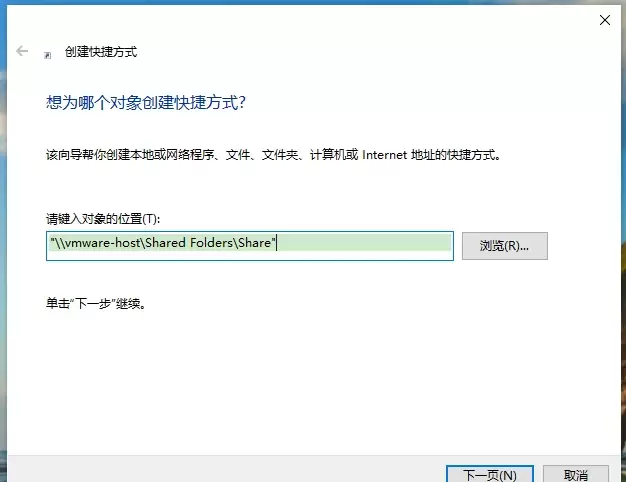
在共享文件夹列表中点击添加进入向导,选择主机上的目录(如D:\VMwareShare)。该路径是主机与虚拟机交换文件的中转站,建议名称清晰且路径层级不宜过深。
第4步:设置共享名称与权限
共享名称可填写Share或HostShare,简单名称便于在虚拟机中识别。若仅需虚拟机读取资料,可勾选只读;若需从虚拟机保存文件回主机,请勿开启只读。
风险提示:共享文件夹允许虚拟机访问主机目录,因此切勿将个人照片、账号资料或工作机密目录直接共享给测试虚拟机。
在虚拟机中验证文件传输
第5步:重启并访问共享目录
保存设置后启动虚拟机。Windows虚拟机通常在资源管理器的网络位置或映射驱动器中可见共享目录;Linux虚拟机常见路径为/mnt/hgfs。不同系统路径略有差异,核心判断标准是能看到刚才设置的共享名称。
第6步:复制测试文件确认读写
在主机共享目录中新建test.txt,回到虚拟机中刷新共享目录。若能看到该文件,说明读取正常。再从虚拟机中复制一个小文件到共享目录,回主机检查是否出现,若能看见则说明写入正常。
常见问题与调整办法
虚拟机里看不到共享文件夹
首先确认VMware Tools已安装并重启。其次回到共享文件夹设置页,检查是否选择总是启用,以及主机路径是否仍然存在。若移动或删除了主机目录,虚拟机内自然无法访问。
只能读取不能写入
若表现为能打开文件但不能保存,通常是共享文件夹被设置为只读,或主机目录权限不足。取消只读设置后重新启动虚拟机,再测试写入小文件。
共享整个磁盘是否安全
不建议共享整个磁盘。虚拟机内的程序也可能访问共享目录,测试环境中尤其要缩小权限范围。更安全的做法是创建一个专门的交换目录,仅存放当前任务需要的文件。

想把电脑里的视频搬到iPhone 15上随时随地看?方法其实不少,从官方的到第三方的,总有一款适合你。 使用iTunes同步视频 说起苹果设备管理,iTunes依然是那个经典且可靠的选择,无论是Windows还是Mac电脑都能用。操作流程很直接:先在电脑上装好最新版iTunes,用数据线连上你的iP

虚拟光驱软件DAEMONToolsLiteV3.47能模拟物理光驱,用以装载ISO等光盘镜像文件。用户安装软件后,通过添加映像或右键菜单将游戏镜像装载至虚拟驱动器,随后即可像使用实体光盘一样运行安装程序。该工具还能处理多光盘安装,并支持创建与管理镜像文件,是运行光盘镜像游戏的经典解决方案。
DAEMONTOOLSV3.47启动失败通常因系统不兼容、组件缺失或软件冲突导致。可尝试以兼容模式和管理员身份运行,检查并安装必要的VisualC++组件。卸载其他虚拟光驱软件,清理残留驱动,并暂时禁用安全软件进行排查。若问题依旧,建议彻底卸载后重装,或考虑升级新版及替代软件以获得更好兼容性。
虚拟光驱软件通过模拟光驱,可直接加载ISO等镜像文件,无需刻录。安装后装载镜像即可像物理光盘一样访问,支持同时加载多个镜像。它还能将物理光盘制作为镜像备份,并提供压缩、刻录等高级功能。遇到识别问题时可手动刷新或检查驱动,建议确保软件来源可靠并保持更新。
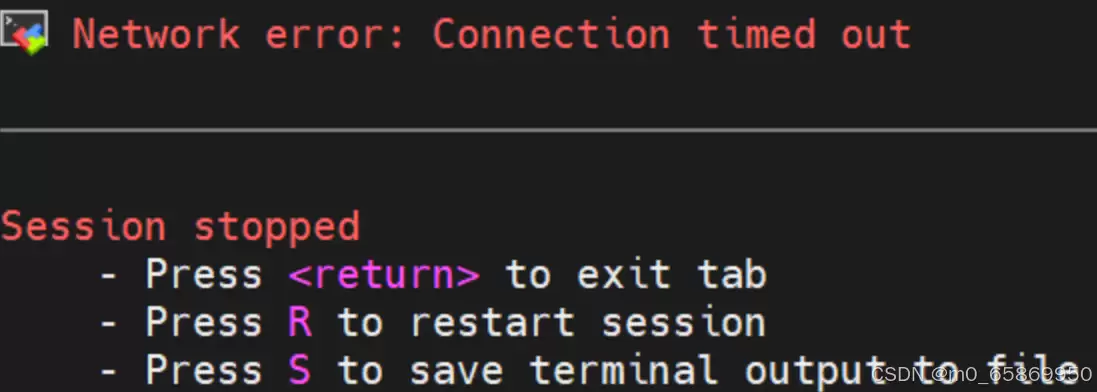
MobaXterm连接虚拟机超时,常见原因为防火墙未关或IP地址变动。先执行systemctlstatus/stop/disablefirewalld关闭防火墙,再通过ifconfig查看虚拟机当前IP,与session中设置的地址比对并修正,即可恢复正常连接。

JDK GC日志配置:从传统参数到统一日志系统想实时监控Ja va虚拟机的垃圾回收频率和耗时?直接在启动参数里加上GC日志开关就行。但这里面有个雷区——JDK版本不同,参数差异非常大。JDK 8及以前的老套路,在JDK 9之后基本失灵,必须切换到全新的-Xlog统一日志系统。下面把两个时代的配置方式
关机状态下直接扩展.vmdk容量,启动后用fdisk创建类型为8e的LVM分区,partprobe刷新分区表,再pvcreate、vgextend、lvextend并resize2fs或xfs_growfs完成扩容。 VMware虚拟机磁盘空间告急,df -h 显示 /dev/mapper/cent
启动VMwareWorkstation后,点击顶部菜单栏的“帮助”选项,选择“在线文档”,系统将自动打开浏览器并跳转至官方在线文档页面,方便用户查阅相关手册和指南。
在VMwareWorkstation中启用VNC连接需依次操作:进入虚拟机设置,选择“选项”标签页,找到并打开“VNC连接”功能。勾选启用后,设置监听端口与连接密码,最后保存配置即可。此后可通过VNC客户端远程访问该虚拟机。
VMwareWorkstation的磁盘映射功能可将虚拟机关闭或挂起后,通过编辑虚拟机设置、选择硬盘设备、点击高级选项中的映射按钮,并指定一个本地盘符,从而在Windows主机上像访问本地硬盘一样直接读写虚拟机磁盘内的文件。




AirBuddy 3 是面向 macOS 的蓝牙外设增强工具,可集中查看 AirPods、Beats 与苹果设备电量,提供快速连接、播放控制、电量提醒、桌面小组件和多台 Mac 外设接力等功能。

AirServer macOS版可把 Mac 转换为无线投屏接收端,通过 AirPlay 或 Google Cast 接收手机、平板和电脑画面,并支持多设备同时连接、高清镜像及会话录制,适合家庭娱乐、课堂教学、会议演示和应用展示。

AnyDesk macOS版是一款适用于远程办公、设备维护和客户支持的远程桌面工具,可连接并操作异地计算机,支持文件传输、无人值守访问、会话权限控制及跨平台协作。


AirServer Windows版可把电脑变成AirPlay、Google Cast和Miracast无线投屏接收端,适合会议演示、课堂教学及家庭大屏分享。发送设备通常无需另装客户端,并可同时接收和智能排列多个镜像会话。

AlwaysUp是一款面向Windows的系统服务注册与程序托管工具,可让普通应用、脚本及批处理在无人登录时随系统启动,并通过状态检测、异常重启、资源监控和邮件通知保障关键任务持续运行。


