

VMWare如何修改虚拟磁盘大小【进阶】
关机状态下直接扩展.vmdk容量,启动后用fdisk创建类型为8e的LVM分区,partprobe刷新分区表,再pvcreate、vgextend、lvextend并resize2fs或xfs_growfs完成扩容。 VMware虚拟机磁盘空间告急,df -h 显示 /dev/mapper/cent
VMware虚拟机磁盘空间告急,df -h 显示 /dev/mapper/centos-root is full,但你已确认系统使用LVM管理、当前磁盘为单块SCSI硬盘、且虚拟机处于关机状态——此时必须跳过快照清理、磁盘类型判断等基础环节,直接进入精准扩容流程,否则新增空间无法被卷组识别,lvextend会报“no space left”错误。
关机状态下扩展.vmdk文件容量
右键虚拟机 → 选择“设置” → 硬件列表中选中“硬盘(SCSI)” → 点击右侧“实用工具”下的“扩展”按钮。
输入新容量值(例如从40GB扩至80GB),注意【必须大于当前容量,且不能超过宿主机物理存储剩余空间】;若“扩展”按钮灰色不可用,说明存在未删除的快照,需先打开“快照管理器”彻底删除全部快照(仅“删除”操作不够,必须“全部删除”并等待合并完成)。
点击“确定”后等待进度条结束——此过程仅修改.vmdk元数据,不触碰原始扇区,耗时取决于宿主机I/O负载,非失败即成功。
验证扩容结果并识别未分配空间
启动虚拟机,以root身份执行 lsblk,确认 /dev/sda 总容量已更新(如显示80G),但已有分区(如sda1、sda2)大小未变,末尾出现空白区域。
执行 fdisk -l /dev/sda,观察输出末尾是否含类似提示:Disk /dev/sda doesn't contain a valid partition table 或 Partition table entries are not in disk order ——若出现,说明分区表损坏,必须先用 parted /dev/sda rescue 恢复,否则后续所有操作将写入错误扇区。
若无上述警告,继续下一步。
创建LVM专用分区(类型ID必须为8e)
方法一:交互式fdisk(推荐用于生产环境校验)
运行 fdisk /dev/sda:
① 输入 p 查看当前分区布局,记下最大主分区编号(如已有sda1、sda2,则下一个可用编号为3);
② 输入 n → p → 输入编号(如3)→ 连续两次回车使用全部剩余空间;
③ 输入 t → 输入分区号3 → 输入 8e(关键!输成83会导致pvcreate报错“device is not a LVM physical volume”);
④ 输入 w 写入分区表并退出。
方法二:脚本化避免人为失误(适合批量操作)
执行以下命令一键创建LVM分区:
echo -e "nnpn3nnn8enw" | fdisk /dev/sda
这行命令自动完成新建主分区、设类型为8e、保存退出全过程,规避交互遗漏风险。
使内核立即识别新分区
执行 partprobe /dev/sda,强制内核重读分区表——该命令在多数现代内核(3.10+)下生效,无需重启;若执行后 ls /dev/sda* 仍不显示 /dev/sda3,则必须重启虚拟机,否则后续pvcreate会找不到设备节点。
验证:执行 ls /dev/sda3,有输出即成功。
将新分区纳入LVM体系并扩展根逻辑卷
第一步:初始化物理卷
pvcreate /dev/sda3
第二步:扩展卷组(假设卷组名为centos)
vgextend centos /dev/sda3
第三步:查询空闲PE数量
vgdisplay centos | grep "Free PE",记录数值(如7679);
第四步:扩展逻辑卷(注意加号+不可省略)
lvextend -l +7679 /dev/mapper/centos-root
第五步:扩展文件系统
若为ext4格式:执行 resize2fs /dev/mapper/centos-root;
若为xfs格式:执行 xfs_growfs /(注意此处是挂载点 /,不是设备路径)。
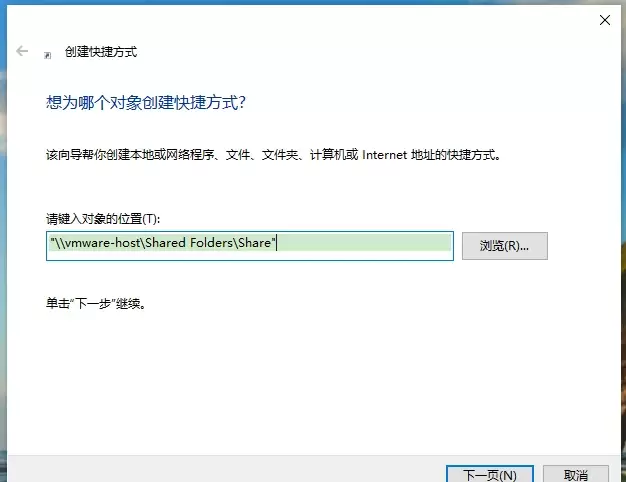
本文提供VMware虚拟机共享文件夹的配置与验证方法。核心步骤包括:确保VMware Tools已安装,在虚拟机设置中启用共享文件夹并添加主机目录,最后通过读写测试文件确认传输正常。适用于Windows及Linux虚拟机,旨在解决主机与虚拟机间文件交换问题。
启动VMwareWorkstation后,点击顶部菜单栏的“帮助”选项,选择“在线文档”,系统将自动打开浏览器并跳转至官方在线文档页面,方便用户查阅相关手册和指南。
在VMwareWorkstation中启用VNC连接需依次操作:进入虚拟机设置,选择“选项”标签页,找到并打开“VNC连接”功能。勾选启用后,设置监听端口与连接密码,最后保存配置即可。此后可通过VNC客户端远程访问该虚拟机。
VMwareWorkstation的磁盘映射功能可将虚拟机关闭或挂起后,通过编辑虚拟机设置、选择硬盘设备、点击高级选项中的映射按钮,并指定一个本地盘符,从而在Windows主机上像访问本地硬盘一样直接读写虚拟机磁盘内的文件。
为限制虚拟机与宿主机间的数据交换,可通过VMwareWorkstation禁用复制粘贴功能。具体操作为:启动虚拟机后进入“编辑虚拟机设置”,在“选项”标签页中选择“客户机隔离”,取消勾选“启用复制粘贴”并确认保存。设置生效后,两者间的剪贴板数据传输即被阻断。
VMwareWorkstation可通过设置菜单切换为深色主题。打开软件后,依次点击“编辑”“首选项”,在“显示”分类中选择“颜色主题”为深色,确认后界面即更新。该操作简单快捷,能调整视觉效果并缓解眼部疲劳。
VMware下CentOS 7网络重启出错,这大概是不少虚拟化玩家都踩过的坑。明明配置看起来没问题,但重启网络服务就是报错,上不了网。别急,这类问题通常有几个固定的“病灶”,对症下药就能解决。 解决方案一 适用情形:克隆虚拟机后上不了网 分析:克隆虚拟机时,系统会复制原虚拟机的网络配置,但新虚拟机的
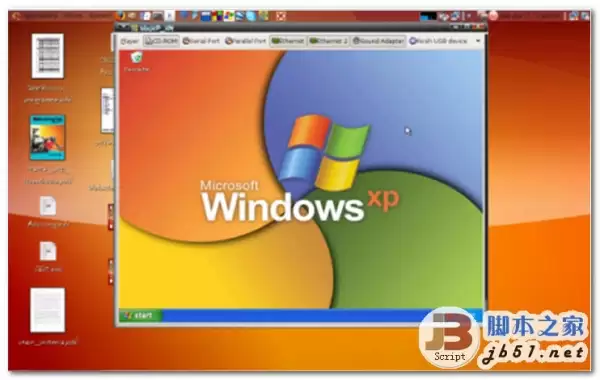
对于想要学习Linux的朋友来说,VMware Player是一个非常趁手的工具。它和VMware Workstation在性能上完全一致,只是功能上砍掉了一些高级特性——但换来的是体积小巧、完全免费,对个人用户来说反而更友好。实际使用中,它的运行流畅度和稳定性也比免费的VirtualBox要好不少
VMwareWorkstation无法联网时,可依次排查网络配置。首先确认虚拟机网络适配器设置为NAT模式。其次在虚拟网络编辑器中还原默认设置。最后检查并重启VMwareDHCP与NAT两项核心服务。完成这三步通常能恢复网络连接。
在VMwareWorkstation首选项的工作区设置中,将显示托盘图标选项改为“始终”并保存。此后,无论虚拟机是否运行,VMware图标都将常驻系统托盘。





火山引擎是字节跳动旗下企业级云与AI服务平台。聚焦大模型核心能力,依托字节自研豆包多模态大模型,凭借火山方舟一站式平台,提供模型精调、推理部署、智能应用搭建等全链路服务,结合高性能AI算力,助力各行业快速落地大模型数字化与智能化应用。



