

Vmware Workstation如何设置深色颜色风格
VMwareWorkstation可通过设置菜单切换为深色主题。打开软件后,依次点击“编辑”“首选项”,在“显示”分类中选择“颜色主题”为深色,确认后界面即更新。该操作简单快捷,能调整视觉效果并缓解眼部疲劳。
想让你的VMware Workstation操作界面看起来更酷、更护眼吗?其实,只需要简单几步,就能把默认的浅色主题换成深色风格。下面这个操作流程非常直观,跟着走一遍,一分钟就能搞定。
首先,在你电脑上打开已经安装好的VMware Workstation软件。
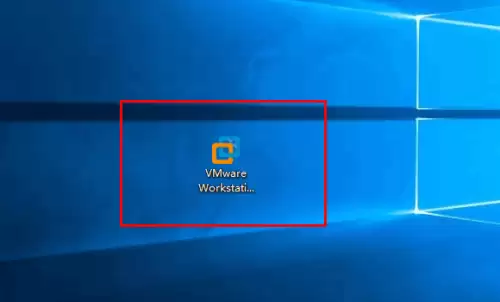
软件启动后,你会看到它的主操作界面。
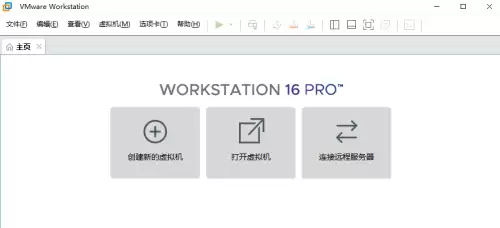
接下来,注意看软件窗口左上角的菜单栏。找到并点击“编辑”菜单,然后在弹出的下拉列表中选择“首选项”。
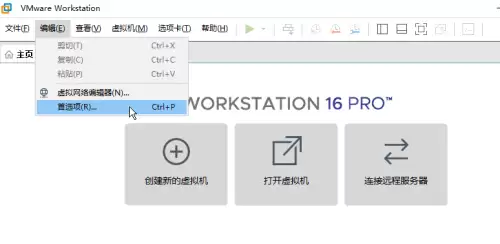
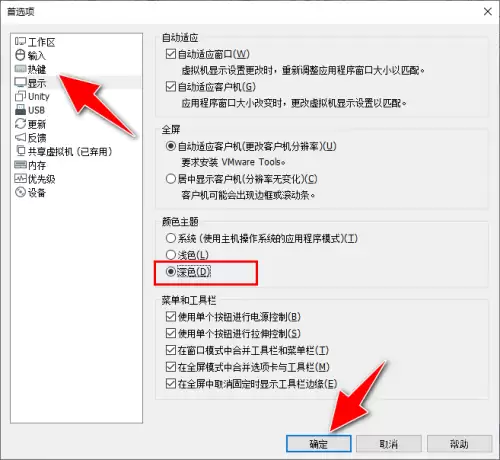
点击之后,会弹出一个名为“首选项”的设置对话框,这里包含了软件的各项全局配置。
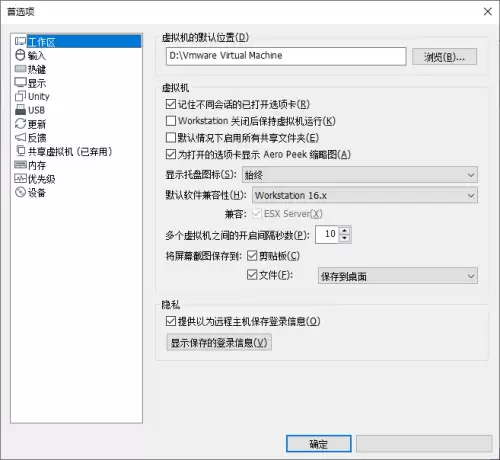
在这个对话框的左侧,找到并点击“显示”分类。然后在右侧的“颜色主题”设置区域,你会看到“深色”的单选项。勾选它,然后点击右下角的“确定”按钮,让设置生效。
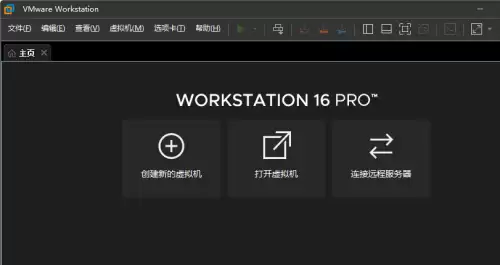
完成以上操作后,VMware Workstation的整个操作界面就会立刻切换为深色主题风格了,视觉效果焕然一新。
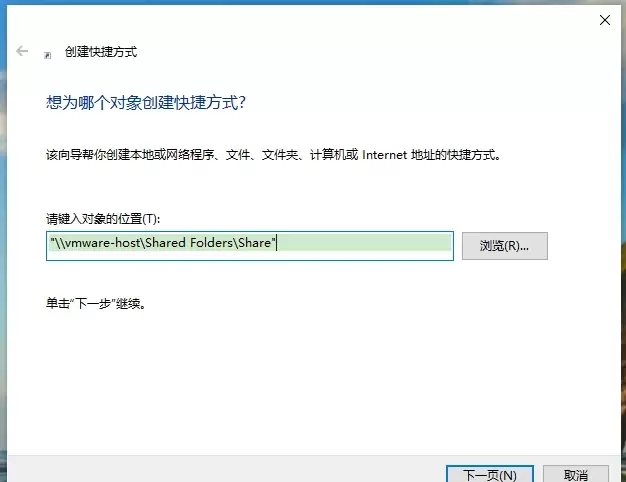
本文提供VMware虚拟机共享文件夹的配置与验证方法。核心步骤包括:确保VMware Tools已安装,在虚拟机设置中启用共享文件夹并添加主机目录,最后通过读写测试文件确认传输正常。适用于Windows及Linux虚拟机,旨在解决主机与虚拟机间文件交换问题。

关机状态下直接扩展.vmdk容量,启动后用fdisk创建类型为8e的LVM分区,partprobe刷新分区表,再pvcreate、vgextend、lvextend并resize2fs或xfs_growfs完成扩容。 VMware虚拟机磁盘空间告急,df -h 显示 /dev/mapper/cent

启动VMwareWorkstation后,点击顶部菜单栏的“帮助”选项,选择“在线文档”,系统将自动打开浏览器并跳转至官方在线文档页面,方便用户查阅相关手册和指南。
在VMwareWorkstation中启用VNC连接需依次操作:进入虚拟机设置,选择“选项”标签页,找到并打开“VNC连接”功能。勾选启用后,设置监听端口与连接密码,最后保存配置即可。此后可通过VNC客户端远程访问该虚拟机。

VMwareWorkstation的磁盘映射功能可将虚拟机关闭或挂起后,通过编辑虚拟机设置、选择硬盘设备、点击高级选项中的映射按钮,并指定一个本地盘符,从而在Windows主机上像访问本地硬盘一样直接读写虚拟机磁盘内的文件。

为限制虚拟机与宿主机间的数据交换,可通过VMwareWorkstation禁用复制粘贴功能。具体操作为:启动虚拟机后进入“编辑虚拟机设置”,在“选项”标签页中选择“客户机隔离”,取消勾选“启用复制粘贴”并确认保存。设置生效后,两者间的剪贴板数据传输即被阻断。
VMware下CentOS 7网络重启出错,这大概是不少虚拟化玩家都踩过的坑。明明配置看起来没问题,但重启网络服务就是报错,上不了网。别急,这类问题通常有几个固定的“病灶”,对症下药就能解决。 解决方案一 适用情形:克隆虚拟机后上不了网 分析:克隆虚拟机时,系统会复制原虚拟机的网络配置,但新虚拟机的
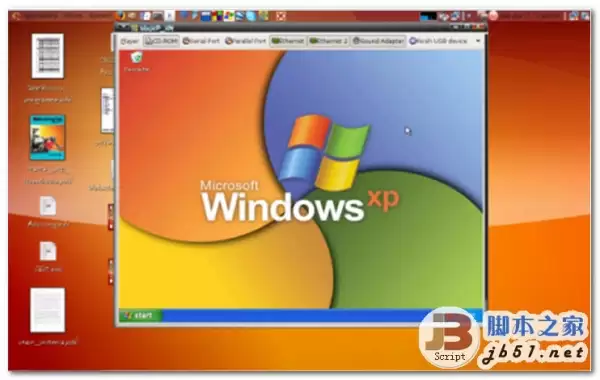
对于想要学习Linux的朋友来说,VMware Player是一个非常趁手的工具。它和VMware Workstation在性能上完全一致,只是功能上砍掉了一些高级特性——但换来的是体积小巧、完全免费,对个人用户来说反而更友好。实际使用中,它的运行流畅度和稳定性也比免费的VirtualBox要好不少

VMwareWorkstation无法联网时,可依次排查网络配置。首先确认虚拟机网络适配器设置为NAT模式。其次在虚拟网络编辑器中还原默认设置。最后检查并重启VMwareDHCP与NAT两项核心服务。完成这三步通常能恢复网络连接。
在VMwareWorkstation首选项的工作区设置中,将显示托盘图标选项改为“始终”并保存。此后,无论虚拟机是否运行,VMware图标都将常驻系统托盘。





火山引擎是字节跳动旗下企业级云与AI服务平台。聚焦大模型核心能力,依托字节自研豆包多模态大模型,凭借火山方舟一站式平台,提供模型精调、推理部署、智能应用搭建等全链路服务,结合高性能AI算力,助力各行业快速落地大模型数字化与智能化应用。



