

傲游浏览器怎么静音?网页声音一键关闭方法
浏览器里同时开着十几个标签页,视频、音乐、广告、通知轮番轰炸,想找个静音开关却不知道藏在哪——这种抓狂的时刻,傲游浏览器其实早就给你备好了原生方案,不用装任何扩展,操作路径也很清晰。下面直接说三个层面的静音手段,从全局到单页全覆盖。 桌面端一键全局静音 最简单粗暴的方法:直接点击浏览器窗口右下角那个
浏览器里同时开着十几个标签页,视频、音乐、广告、通知轮番轰炸,想找个静音开关却不知道藏在哪——这种抓狂的时刻,傲游浏览器其实早就给你备好了原生方案,不用装任何扩展,操作路径也很清晰。下面直接说三个层面的静音手段,从全局到单页全覆盖。
桌面端一键全局静音
最简单粗暴的方法:直接点击浏览器窗口右下角那个喇叭图标。点一下,整个窗口里所有标签页的声音瞬间清零;再点一下,声音恢复。后台播放的、被遮挡的、最小化的页面,统统在控制范围内。注意:如果点了静音还能听到声音,先检查系统音量是不是被单独静音了,另外有些网页(比如QQ空间的音乐插件)可能通过独立进程绕过浏览器音频控制,这种情况需要单独处理。
手机端关闭网页声音
手机端的操作稍微绕一点,不过也不复杂。先说一个常见的误区:很多人在设置里找“系统通知栏消息”开关,以为关了就能静音网页——其实这个开关只屏蔽浏览器自身的提示消息,跟网页声音半毛钱关系没有。
真正管用的方法在傲游7及以上版本里:点击右上角“≡”菜单 → 进入设置 → 找到“隐私与安全” → 看到“网页音频控制”或者“静音网页声音”选项,打开它。之后新打开的页面默认不会自动播放任何声音,属于一劳永逸的静音方案。
精准控制单个网页声音
如果你只想让某个烦人的网站闭嘴,其他网页照常发声,那就用单页权限控制。操作三步走:
第一步:在傲游中打开那个目标网页
第二步:点击地址栏左侧锁形图标(网站信息按钮)
第三步:在弹出的面板里选“权限” → 找到“声音”或“音频”条目 → 设为“阻止”
这一步设置之后,该域名后续所有音频自动播放请求都会被拦截。但注意:已经加载完毕正在播放的内容不会被立即停止——想立刻静音,还得手动暂停播放器,或者直接刷新一下页面。

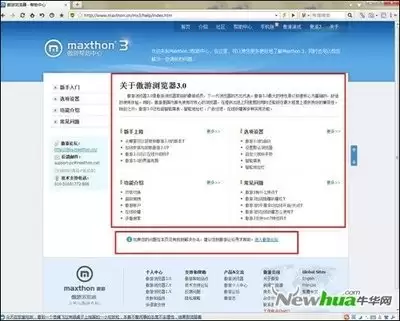
打开傲游浏览器菜单进入设置,找到快捷键选项,可自定义组合键修改默认设置,注意避免与系统或其他软件冲突。调整后常用操作如翻页、新建、全屏等可一键完成,大幅提升浏览效率。

直接输入 【https://www.maxthon.cn】,这就是傲游浏览器唯一官方主站。想下载客户端、登录网页版(/web/路径)或查看官方功能说明,走这条路最稳当。手机微信搜公众号“傲游浏览器”,点菜单栏“官网入口”也能直达,而且会自动适配移动端布局或引导获取测试版。 想第一时间直奔傲游浏览器官
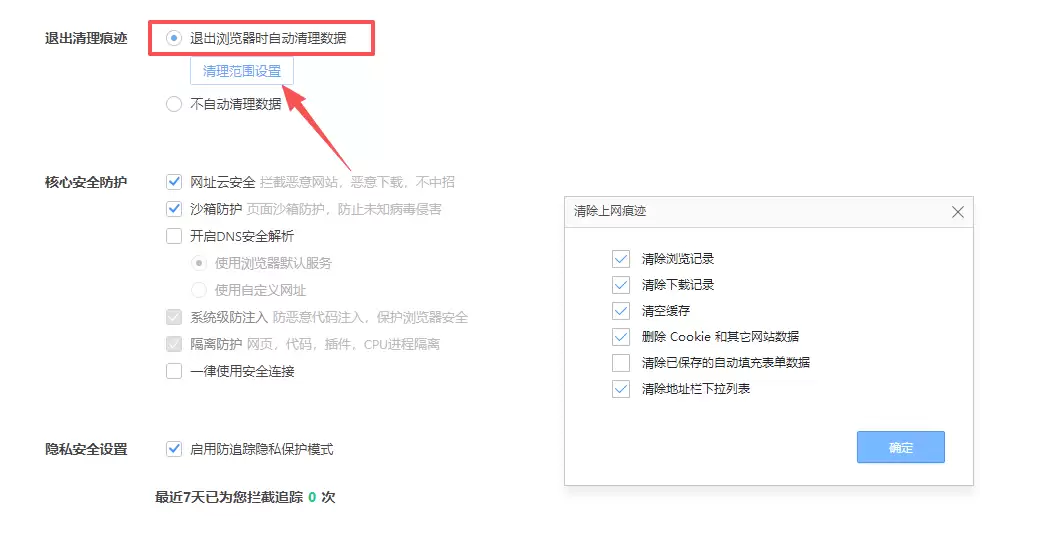
傲游浏览器用久了,很多人都会遇到一个问题:页面加载越来越慢,感觉像是被什么东西拖住了。其实,这多半是缓存积累的锅。缓存本身是为了提速而存在的,但积攒太多反而成了负担。那么,傲游浏览器清除缓存在哪里?操作起来麻烦吗?下面就把这个流程掰开揉碎讲清楚。 清除缓存的入口位置 在傲游浏览器中,清除缓存的操作并

在手机桌面找到傲游浏览器的图标,点开它,进入主界面后,留意左上角——那里有个个人头像,直接点击。接着会弹出一个菜单,选项里找到【设置】,点进去。设置页面里,【清除数据】这个选项就摆在眼前了。点击进入后,可以看到几种数据类型的勾选项:缓存、历史记录、Cookies等。需要清理哪些,勾选上就好,最后点一

手机启动“遨游浏览器”App,在主界面点击左上角的“个人”图标进入设置页面在设置页面中选择“网页浏览”选项,进入网页浏览设置界面在网页浏览设置界面中,点击“显示浏览器动画”右侧的圆点当“显示浏览器动画”右侧的圆点变为蓝色时,表示已成功开启遨游浏览器的浏览器动画显示功能
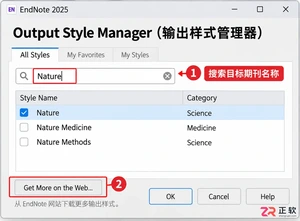
详解 Windows 端 EndNote 2025 如何导入期刊要求的参考文献格式。涵盖下载 .ens 文件、另存副本、勾选常用样式及在 Word 中切换输出样式的操作步骤,帮助作者快速适配投稿规范。

本教程演示如何在 Windows 版 Typora 中开启 Highlight 高亮功能,通过双等号语法标记重点文本,并展示如何编辑、取消高亮及验证源码保存状态。

了解讯飞智作平台的在线创作流程:从文字配音到数字人视频生成,再到AIGC工具箱的素材处理。通过具体案例演示如何选择合适的功能入口、调整参数及核对成品权益,适合需要快速制作音频或播报视频的用户参考。
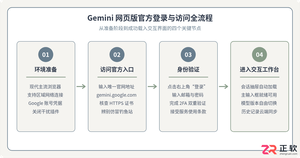
本文详细介绍 Gemini 官方网页版入口地址、个人与组织账号登录流程、运行环境要求、账号体系差异对比及常见访问异常的排查解决方法。
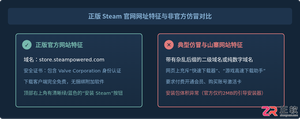
针对初次接触Steam平台的玩家,提供正版Steam官网网址识别、客户端官方安装包下载、本地安装配置及账号安全注册登录的详细图文操作教程。





火山引擎是字节跳动旗下企业级云与AI服务平台。聚焦大模型核心能力,依托字节自研豆包多模态大模型,凭借火山方舟一站式平台,提供模型精调、推理部署、智能应用搭建等全链路服务,结合高性能AI算力,助力各行业快速落地大模型数字化与智能化应用。



