

傲游浏览器快捷键如何设置
打开傲游浏览器菜单进入设置,找到快捷键选项,可自定义组合键修改默认设置,注意避免与系统或其他软件冲突。调整后常用操作如翻页、新建、全屏等可一键完成,大幅提升浏览效率。
用过傲游浏览器的朋友都知道,它功能确实扎实,但很多人可能忽略了快捷键这个“隐藏翻跟斗”。其实,只要花几分钟把快捷键调顺手,浏览效率能直接翻倍。下面就把设置方法掰开揉碎了说清楚。
首先,打开傲游浏览器,点击右上角那个三条横线的菜单图标,从下拉菜单里找到“设置”点进去。这一步没什么难度,就跟进自家厨房一样自然。
进入设置页面后,左侧菜单栏里有个“快捷键”选项,点它。这里就是整个快捷键的“控制中心”了。你会发现,傲游已经贴心地给你配好了一套默认快捷键,像“前进”“后退”“刷新”这些基本功都安排上了。
不过,默认的未必是最顺手的。比如你觉得“前进”这个操作用某个组合键按着别扭,直接点一下那个快捷键设置框,然后按下你希望用的新组合键——比如“Ctrl + Q”,再点“确定”就保存了。就这么简单,跟换手机壁纸似的。
再说几个常用场景。“打开新标签页”这个操作,很多人每天要用几十次,给它设一个自己肌肉记忆最舒服的组合键,比如“Ctrl + T”或者别的,按起来行云流水,同时开十个页面也不慌。
除了基础操作,傲游还支持对高级功能设快捷键。比如“全屏模式”,如果经常需要沉浸式看网页或视频,给全屏设个一键切换的快捷键,比如“F11”或者别的,想看大画面时一秒进入,不用再鼠标点来点去。
这里有个关键提醒:设快捷键的时候,千万注意别跟系统或者其他软件打架。比如系统自带的“Ctrl + C”是复制,你非要给浏览器设成同样的,那肯定冲突。万一设完发现某个功能不灵了,十有八九是撞键了,回去改一下就好。
把这套快捷键调教到位,你在傲游里的操作基本就进入“盲打”状态了。翻页、新建、关闭、全屏……手指一碰就搞定,浏览体验直接上一个台阶。赶紧试试,找到最适合你自己的那套组合吧。

直接输入 【https://www.maxthon.cn】,这就是傲游浏览器唯一官方主站。想下载客户端、登录网页版(/web/路径)或查看官方功能说明,走这条路最稳当。手机微信搜公众号“傲游浏览器”,点菜单栏“官网入口”也能直达,而且会自动适配移动端布局或引导获取测试版。 想第一时间直奔傲游浏览器官

浏览器里同时开着十几个标签页,视频、音乐、广告、通知轮番轰炸,想找个静音开关却不知道藏在哪——这种抓狂的时刻,傲游浏览器其实早就给你备好了原生方案,不用装任何扩展,操作路径也很清晰。下面直接说三个层面的静音手段,从全局到单页全覆盖。 桌面端一键全局静音 最简单粗暴的方法:直接点击浏览器窗口右下角那个
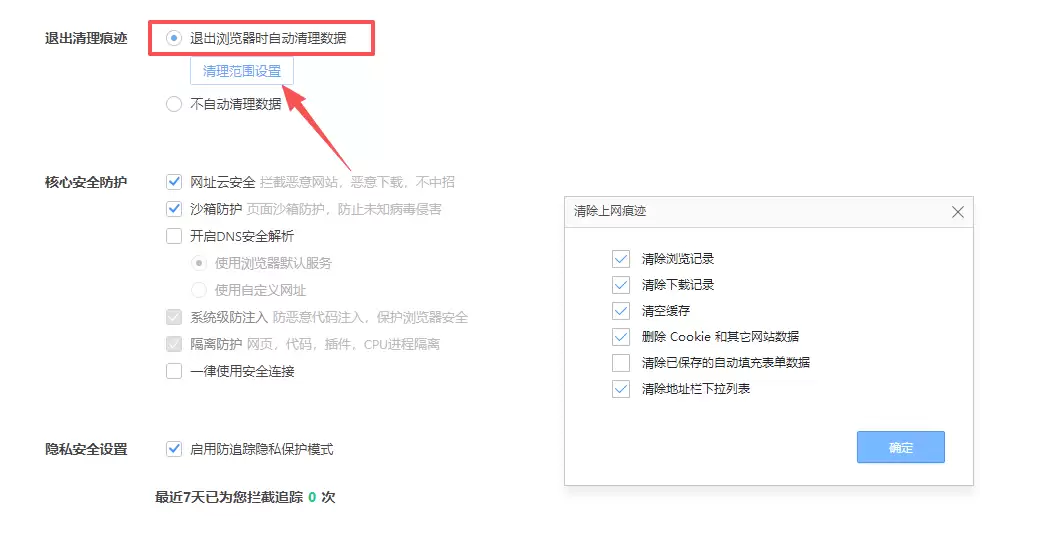
傲游浏览器用久了,很多人都会遇到一个问题:页面加载越来越慢,感觉像是被什么东西拖住了。其实,这多半是缓存积累的锅。缓存本身是为了提速而存在的,但积攒太多反而成了负担。那么,傲游浏览器清除缓存在哪里?操作起来麻烦吗?下面就把这个流程掰开揉碎讲清楚。 清除缓存的入口位置 在傲游浏览器中,清除缓存的操作并

在手机桌面找到傲游浏览器的图标,点开它,进入主界面后,留意左上角——那里有个个人头像,直接点击。接着会弹出一个菜单,选项里找到【设置】,点进去。设置页面里,【清除数据】这个选项就摆在眼前了。点击进入后,可以看到几种数据类型的勾选项:缓存、历史记录、Cookies等。需要清理哪些,勾选上就好,最后点一

手机启动“遨游浏览器”App,在主界面点击左上角的“个人”图标进入设置页面在设置页面中选择“网页浏览”选项,进入网页浏览设置界面在网页浏览设置界面中,点击“显示浏览器动画”右侧的圆点当“显示浏览器动画”右侧的圆点变为蓝色时,表示已成功开启遨游浏览器的浏览器动画显示功能

查看小米手环找手机、翻页器和遥控拍照三个工具的界面与使用前提,核对官方支持资料,具体兼容性和拍摄结果以设备实际表现为准。
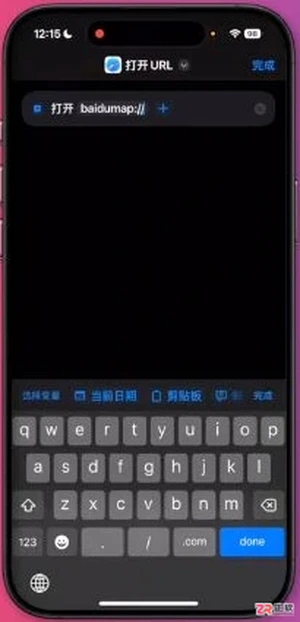
查看 iPhone 快捷指令中 baidumap 协议示例、打开 URL 动作及添加主屏幕入口的界面,区分启动方式与广告展示效果。
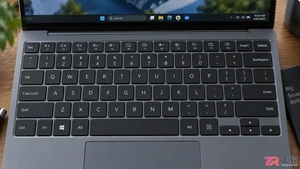
笔记本键盘紧凑导致PrintScreen键缺失或隐藏?本文详解如何通过Fn组合键、图标识别及系统自带工具实现快速截图,覆盖联想、惠普等主流品牌操作逻辑。

查看 iPhone Duo 单手键盘、双屏预览、应用锁和 iCloud 备份的用途与设置边界,按实际系统和应用检查可用选项。
面对国行 Apple 智能的开放预期,本文指导用户如何准确核对设备与系统条件,区分首批开放功能与完整体验,并通过实际入口验证写作工具、实时翻译等能力的可用性,避免盲目操作。





火山引擎是字节跳动旗下企业级云与AI服务平台。聚焦大模型核心能力,依托字节自研豆包多模态大模型,凭借火山方舟一站式平台,提供模型精调、推理部署、智能应用搭建等全链路服务,结合高性能AI算力,助力各行业快速落地大模型数字化与智能化应用。



