

如何解决谷歌浏览器出现黑屏的问题?
Chrome是使用最广泛的浏览器之一,但它也有自己的错误。许多用户都遇到过GoogleChrome屏幕突然全黑的问题。GoogleChrome黑屏问题不会向其用户显示任何警告或错误消息/代码。图形显示错误、系统硬件加速问题、错误扩展或某些Chrome设置都可能导致GoogleChrome出现黑屏问题。您是否正在为谷歌浏览器中随机出现的黑屏而烦恼?阅读这篇文章,了解有关有助于解决Chrome中黑屏问题的故障排除方法的更多信息。修复1–清除ChromeGPUCache文件
Chrome 是使用最广泛的浏览器之一,但它也有自己的错误。许多用户都遇到过 Google Chrome 屏幕突然全黑的问题。Google Chrome 黑屏问题不会向其用户显示任何警告或错误消息/代码。
图形显示错误、系统硬件加速问题、错误扩展或某些 Chrome 设置都可能导致 Google Chrome 出现黑屏问题。您是否正在为谷歌浏览器中随机出现的黑屏而烦恼?阅读这篇文章,了解有关有助于解决 Chrome 中黑屏问题的故障排除方法的更多信息。
修复 1 – 清除 Chrome GPUCache 文件夹
1. 按Windows + E打开文件资源管理器。
2. 导航到C:\Users\ %username% \AppData\Local\Google\Chrome\User Data\ShaderCache
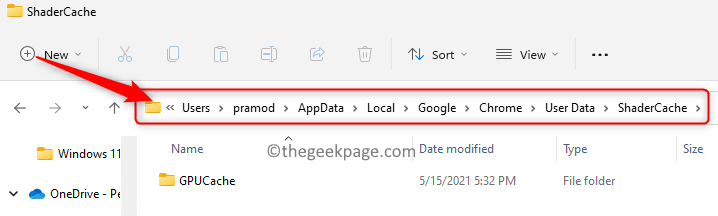
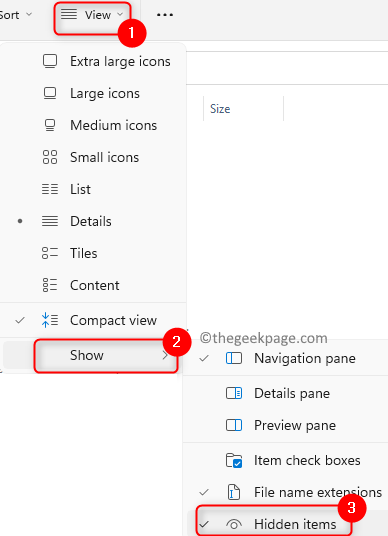
注意:如果您没有看到AppData文件夹,请转到查看 -> 显示 -> 隐藏项
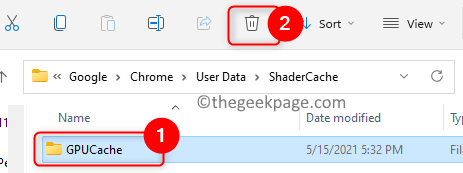
3. GPUCache 文件夹中会有很多数据文件,这些文件可能会损坏并导致黑屏问题。
4.选择GPUCache文件夹并点击顶部的删除(bin) 图标以删除整个文件夹。
5.重新启动您的系统。
6. 重新启动后,一旦您打开浏览器,该文件夹就会重新填充文件。检查问题是否已解决。
修复 2 – 在 Chrome 中禁用硬件加速
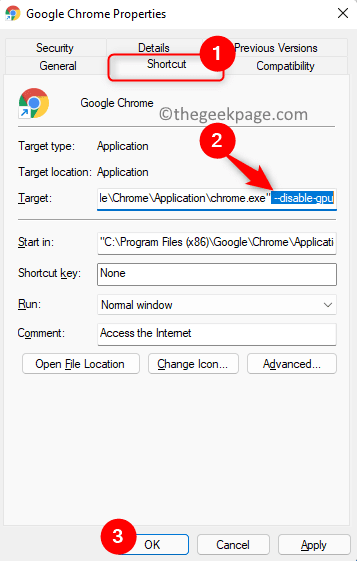
1.右键单击桌面上的Google Chrome快捷方式并选择属性。

2. 转到属性窗口中的快捷方式选项卡。
3. 在Target旁边的文本框中,在此处显示的文本末尾添加“–disable-gpu” 。确保chrome.exe后面有空格” 。
4. 单击确定保存更改。
5.启动Chrome 浏览器。
6.在地址栏中输入chrome://settings/system ,然后按 Enter。

7.关闭与可用时使用硬件加速选项相关的切换。
8. 单击重新启动按钮以重新启动浏览器。
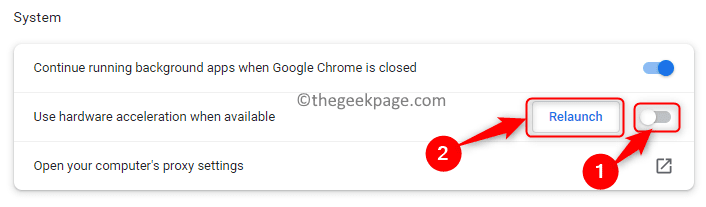
9. 检查黑屏问题是否已解决。
修复 3 – 重置 Chrome 中的实验性功能
1. 打开谷歌浏览器。
2.在地址栏中输入chrome://flags并按Enter打开Chrome 的 Experimental Settings。
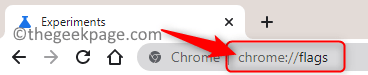
3.如果您在此处进行了调整并进行了任何更改,那么重置这是一个不错的选择。
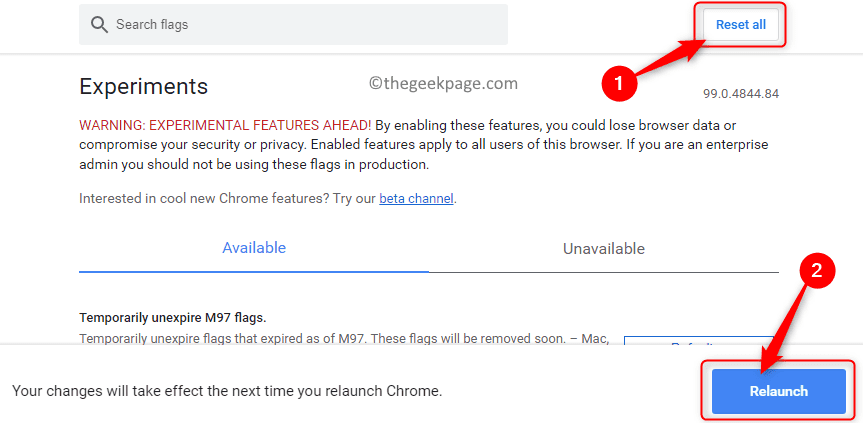
4. 单击全部重置按钮将所有实验设置重置为默认值。
5.点击屏幕底部的重新启动按钮,您的黑屏问题必须在重新启动时解决。
修复 4 – 重置谷歌浏览器设置
1. 打开 Chrome 并在地址栏中输入chrome://settings/reset 。

2. 在重置和清理中,单击将设置恢复为原始默认值。
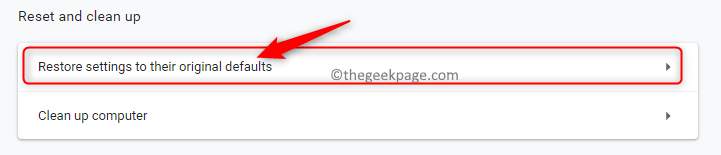
3. 单击重置设置按钮以确认重置操作。
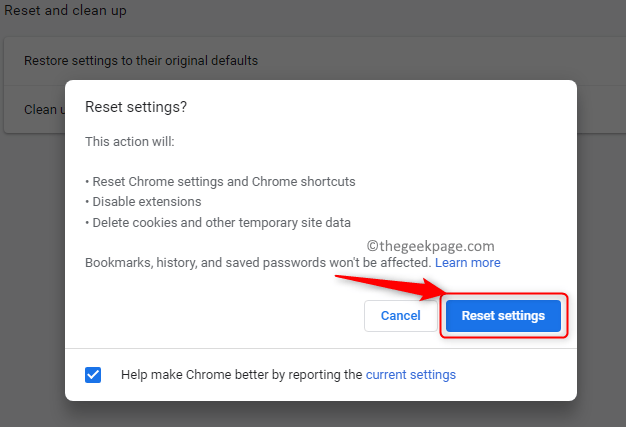
4.您的浏览器现在重新启动,希望现在可以修复黑屏问题。
修复 5 – 删除扩展
注意:如果您已经执行了修复 4 来重置 Chrome 设置,那么您的扩展程序将被自动删除。否则,您需要一次一个地手动删除扩展。
1. 启动Chrome。
2.在地址栏中输入chrome://extensions ,然后按 Enter。
3. 单击与扩展关联的删除按钮,将它们从 Chrome 中删除。
4. 再次单击删除确认扩展删除。
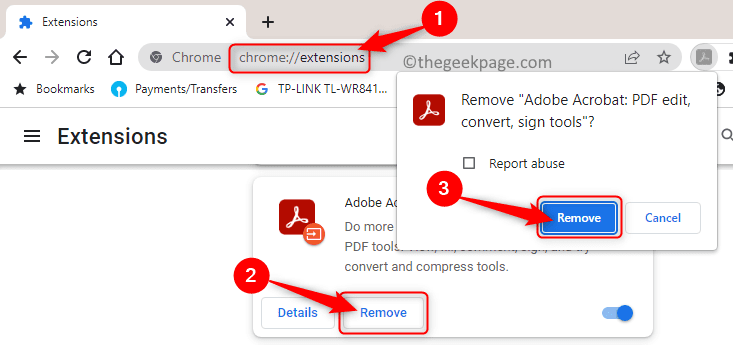
5. 按照上述流程,删除Chrome 中的所有扩展程序。
6.检查黑屏问题是否已解决,因为损坏的扩展可能会导致问题。
修复 6 – 在兼容模式下运行 Chrome
1.在桌面上找到Chrome快捷方式。
2.右键单击它并从上下文菜单中选择属性。
3. 在属性窗口中,选择兼容性选项卡。
4. 在这里,选中以兼容模式运行此程序旁边的框。
5. 然后,使用其下方的下拉框并选择版本为Windows 7 或 Windows 8。
6. 最后,单击应用,然后单击确定。
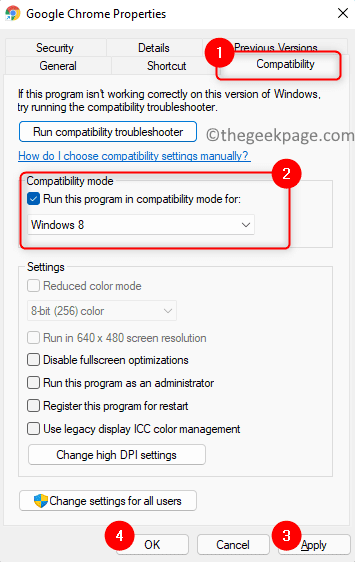
7. 再次启动 Chrome 并检查黑屏问题是否解决。
修复 7 – 重新安装谷歌浏览器
1. 按Windows + R打开运行对话框。
2.输入 ms-settings:appsfeatures打开应用和功能设置页面。
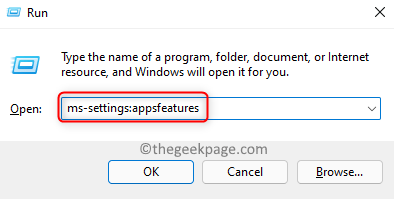
3.在App 列表中找到Google Chrome应用程序。
4. 单击与 Chrome 关联的三个垂直点,然后在出现的菜单中选择卸载。
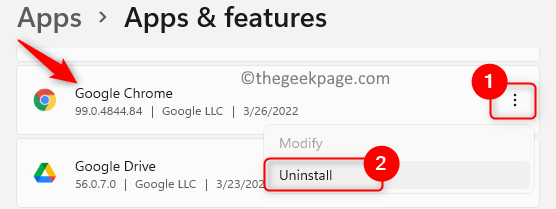
5. 在确认提示中,再次单击卸载。
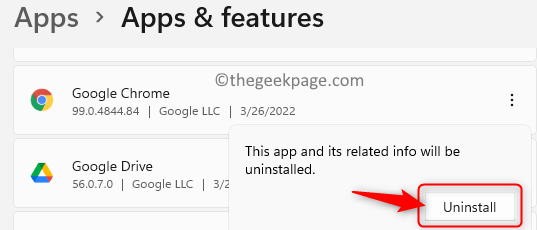
6. 等待 Chrome 从您的系统中卸载。
7.使用其他浏览器访问 Google Chrome 官方网站。
8. 下载最新版本的 Chrome 并在您的 PC 上手动安装。
9. 安装后,Chrome 现在必须可以正常工作,没有后屏问题。

Chrome可安装Video Speed Controller调节HTML5视频速度;本文以当前真实界面说明安装、快捷键、弹窗预设、选项修改和无效排查。

Chrome安装Tampermonkey后,可从扩展图标进入管理面板,再审查并安装可信用户脚本;本文用官方真实界面说明安装、启停和权限控制。

Chrome没有通用水印开关;应先判断水印来自企业管理、网页、扩展程序还是打印流程,再按来源处理,企业策略水印需由管理员修改。

一加手机安装Chrome后,进入设置的应用与默认应用页面,在浏览器应用中选择Chrome;本文结合真实系统界面说明不同OxygenOS版本的入口。

教资审核通过并显示待支付后,可在电脑端Chrome从官方报名系统进入支付;若付款页不弹出,可只为官网放行弹窗并在付款后核验报名状态。
教资报名可直接使用电脑端Chrome进入中国教育考试网,不需要IE兼容模式;遇到登录循环、弹窗或上传异常时,可按站点范围调整Cookie和弹窗权限。

Chrome画面模糊通常与网页缩放、Windows显示缩放、ClearType或图形加速有关;本文按真实设置界面给出由易到难的高清修复步骤。

三星手机先安装Chrome,再进入设置的应用与默认应用页面,把浏览器应用改为Chrome即可;本文按One UI真实界面说明完整步骤和常见问题。
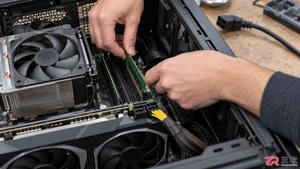
针对电脑更换CPU、内存或显卡后无法进入桌面的问题,分析接触不良、BIOS重置及驱动冲突三大核心原因,提供从硬件重插到安全模式修复的具体操作步骤。
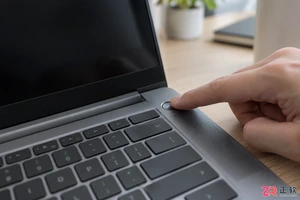
遇到笔记本电脑按电源键没反应或黑屏?别急着送修。本文教你通过长按电源键、拔电池释放静电以及BIOS恢复默认设置等方法,自行解决大部分假性故障。





火山引擎是字节跳动旗下企业级云与AI服务平台。聚焦大模型核心能力,依托字节自研豆包多模态大模型,凭借火山方舟一站式平台,提供模型精调、推理部署、智能应用搭建等全链路服务,结合高性能AI算力,助力各行业快速落地大模型数字化与智能化应用。



