

电脑配置升级进不去桌面怎么办?常见原因与解决方法
针对电脑更换CPU、内存或显卡后无法进入桌面的问题,分析接触不良、BIOS重置及驱动冲突三大核心原因,提供从硬件重插到安全模式修复的具体操作步骤。
升级硬件后屏幕亮起却卡在Logo界面,或者直接进入黑屏状态,是DIY玩家最常遇到的“拦路虎”。这通常不是硬件损坏,而是新组件与主板固件或旧系统环境之间的握手失败。绝大多数情况下,问题出在物理连接、BIOS默认策略或图形驱动冲突这三个环节,而非主板或CPU本身报废。不要急于送修,按照因果链条逐一排除,往往能在一小时内恢复桌面。
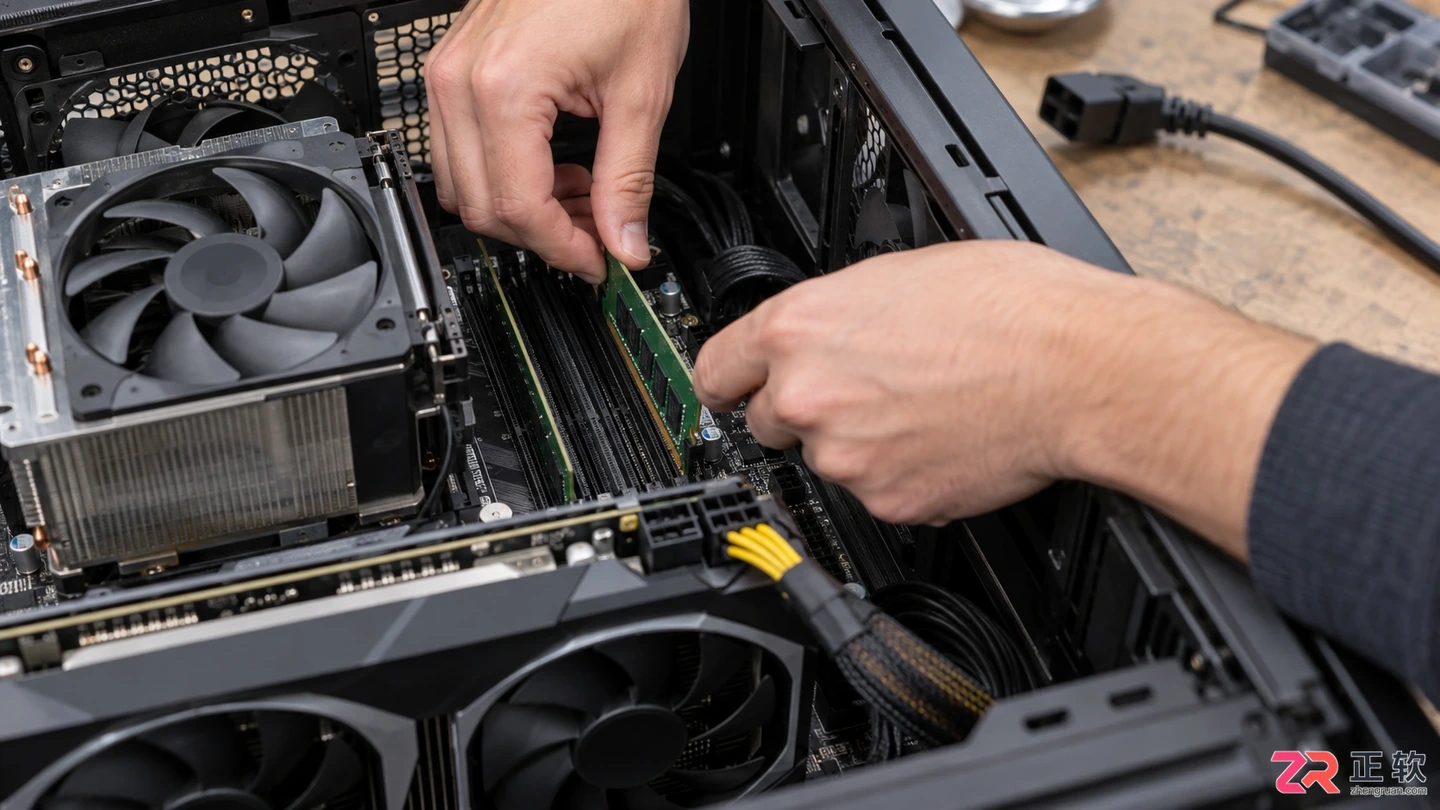
升级硬件后需重点检查内存、显卡及供电连接
物理连接与供电的隐性断层
新硬件安装看似严丝合缝,但微小的位移或灰尘都可能导致信号中断。内存条金手指氧化或插槽未完全卡扣到位,是导致开机无显示或反复重启的首要原因。显卡供电线未插紧或使用了错误的转接线,也会让系统在加载图形界面时瞬间断电。
- 重新插拔内存与显卡。断开电源,按下内存插槽两端的卡扣,取出内存条。使用橡皮擦轻轻擦拭金手指部分,去除氧化层。重新插入时,确保听到清脆的“咔哒”声,确认卡扣自动回弹锁定。显卡同理,检查PCIe插槽是否牢固,并确认6pin或8pin供电接口已完全插入。
- 检查显示器信号线连接。升级显卡后,许多用户习惯性地将HDMI或DP线继续插在主板视频接口上。若新安装的CPU不带核显(如Intel F系列或AMD大部分锐龙处理器),主板视频口将无信号输出。必须将视频线直接连接至独立显卡的输出接口。
- 清理CMOS跳线。若更换了CPU或内存频率差异较大,主板可能因保留旧的电压参数而无法启动。找到主板上的CLR_CMOS跳线,短接5-10秒,或取下纽扣电池等待一分钟后再装回。这将强制BIOS恢复出厂默认设置,重新识别新硬件。
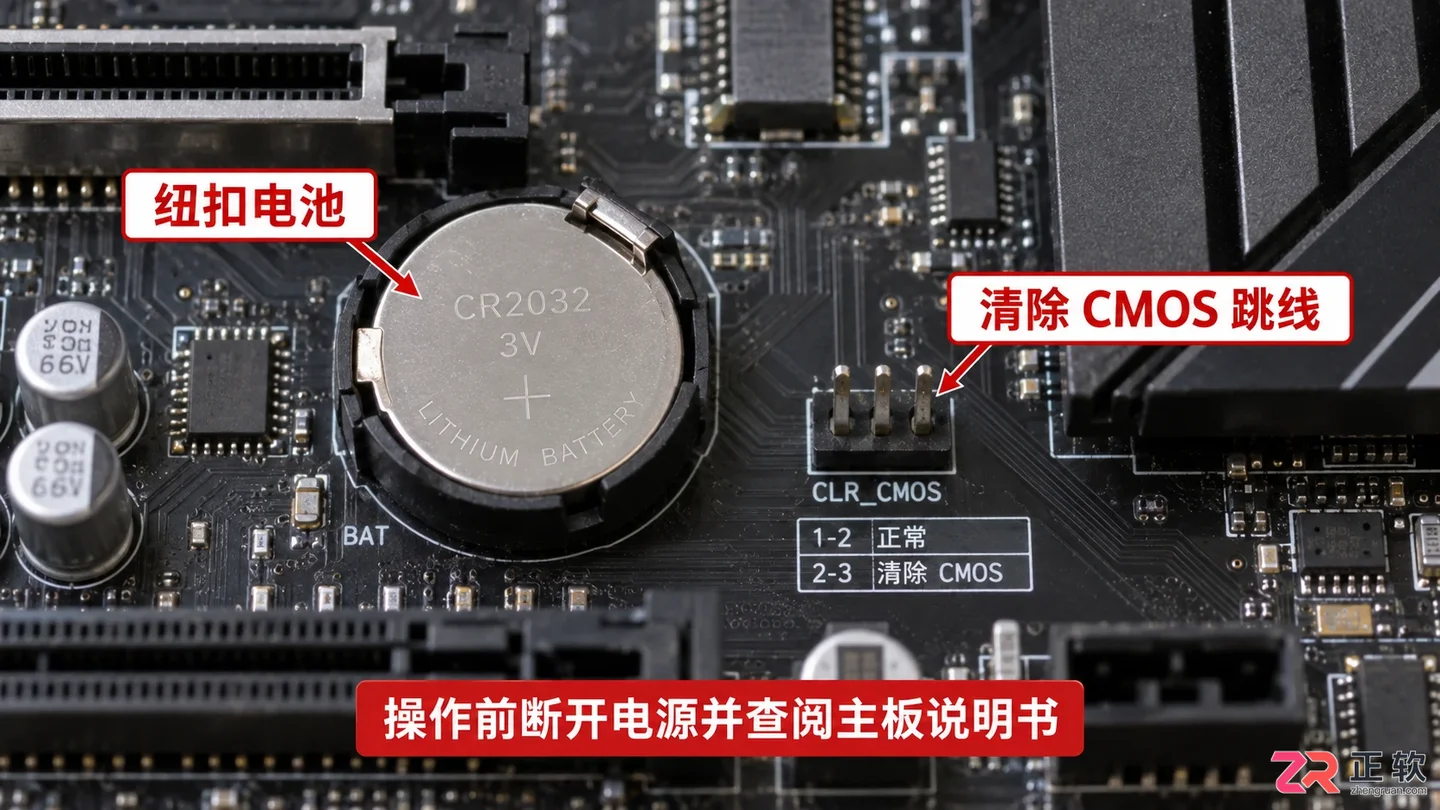
清除CMOS可解决因旧参数导致的启动失败
BIOS识别与启动模式的冲突
硬件物理连接正常后,若屏幕能亮但无法进入系统,问题往往转移到BIOS层面。新硬件可能需要更新的微码支持,或者BIOS中的启动模式(UEFI/Legacy)与硬盘分区格式不匹配。
- 更新BIOS版本。老旧的主板BIOS可能无法识别新一代CPU。若开机卡在Logo处,尝试进入BIOS界面(通常按Del或F2)。若无法进入,需借助主板的USB Flashback功能或借一颗旧CPU刷入最新BIOS。访问主板官网,下载对应型号的最新BIOS文件,按照说明书进行更新。
- 调整启动模式。Windows 10/11通常采用UEFI启动+GPT分区表。若BIOS重置后默认开启了CSM(兼容性支持模块)或Legacy模式,系统可能找不到引导记录。进入BIOS的Boot选项,关闭CSM Support,确保Boot Mode设置为UEFI Only。保存并重启,观察是否能读取硬盘引导项。
- 检查硬盘优先级。多硬盘环境下,BIOS可能错误地将非系统盘设为第一启动项。在Boot Priority中,确认包含Windows引导文件的固态硬盘(通常标记为Windows Boot Manager)排在第一位。
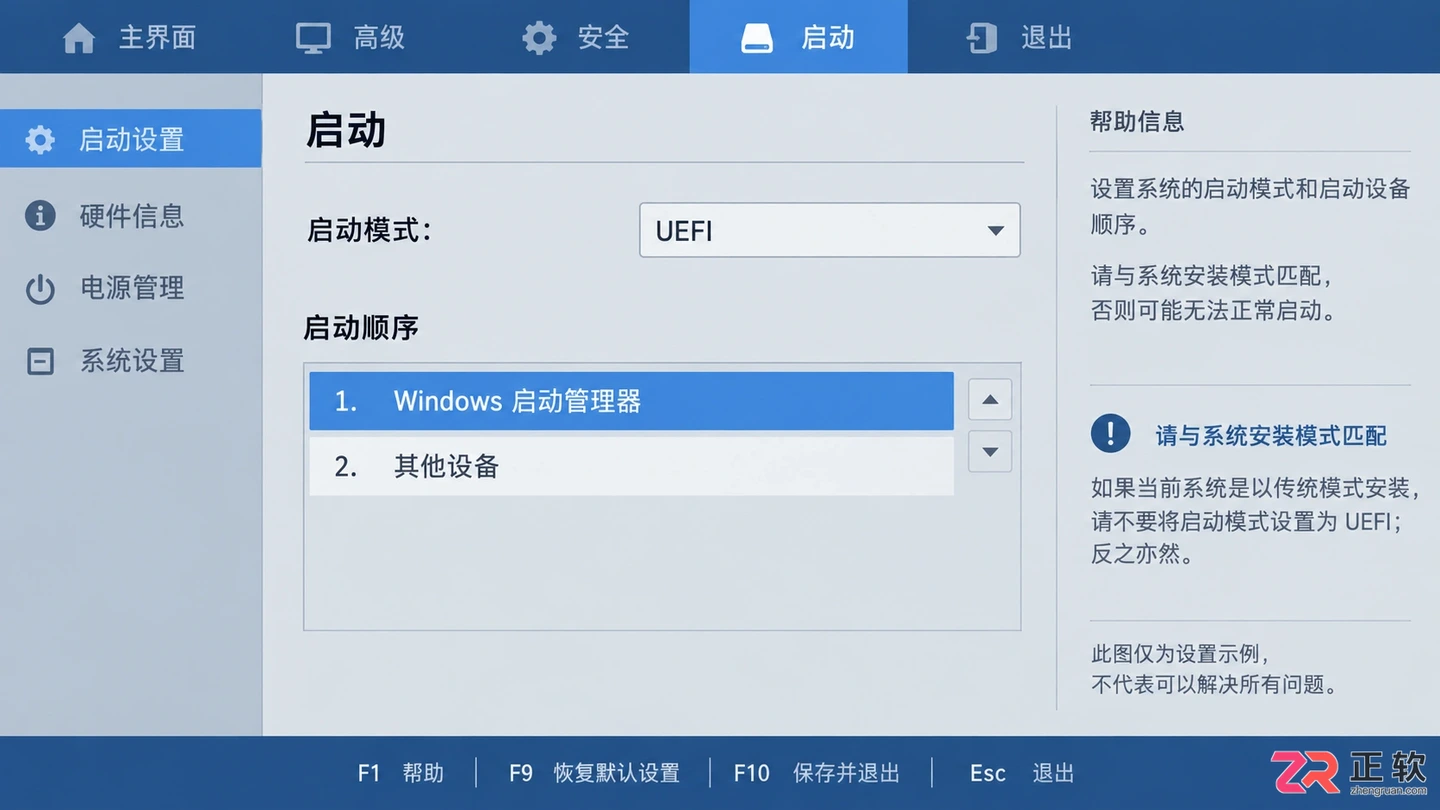
调整UEFI启动模式和硬盘优先级
驱动残留与系统环境的排斥
若能通过自检进入Windows加载圆圈,却在即将显示桌面时黑屏或蓝屏,这通常是驱动程序与新硬件不兼容所致。特别是显卡升级后,旧驱动与新核心架构冲突,会导致图形子系统崩溃。
- 进入安全模式。强制关机三次触发自动修复,或通过Shift+重启进入高级启动选项。选择“疑难解答”>“高级选项”>“启动设置”>“重启”,按F4进入安全模式。安全模式仅加载基本驱动,可绕过显卡驱动冲突。
- 卸载旧显卡驱动。在安全模式下,右键“此电脑”>“管理”>“设备管理器”,找到显示适配器。右键卸载原有的显卡驱动,并勾选“删除此设备的驱动程序软件”。重启电脑,让Windows自动安装基础显示驱动,或手动安装新显卡的官方驱动。
- 禁用快速启动。Windows的快速启动功能会保存内核会话,导致硬件变更后的驱动加载异常。在控制面板>电源选项>选择电源按钮的功能中,点击“更改当前不可用的设置”,取消勾选“启用快速启动”。保存修改后正常重启。
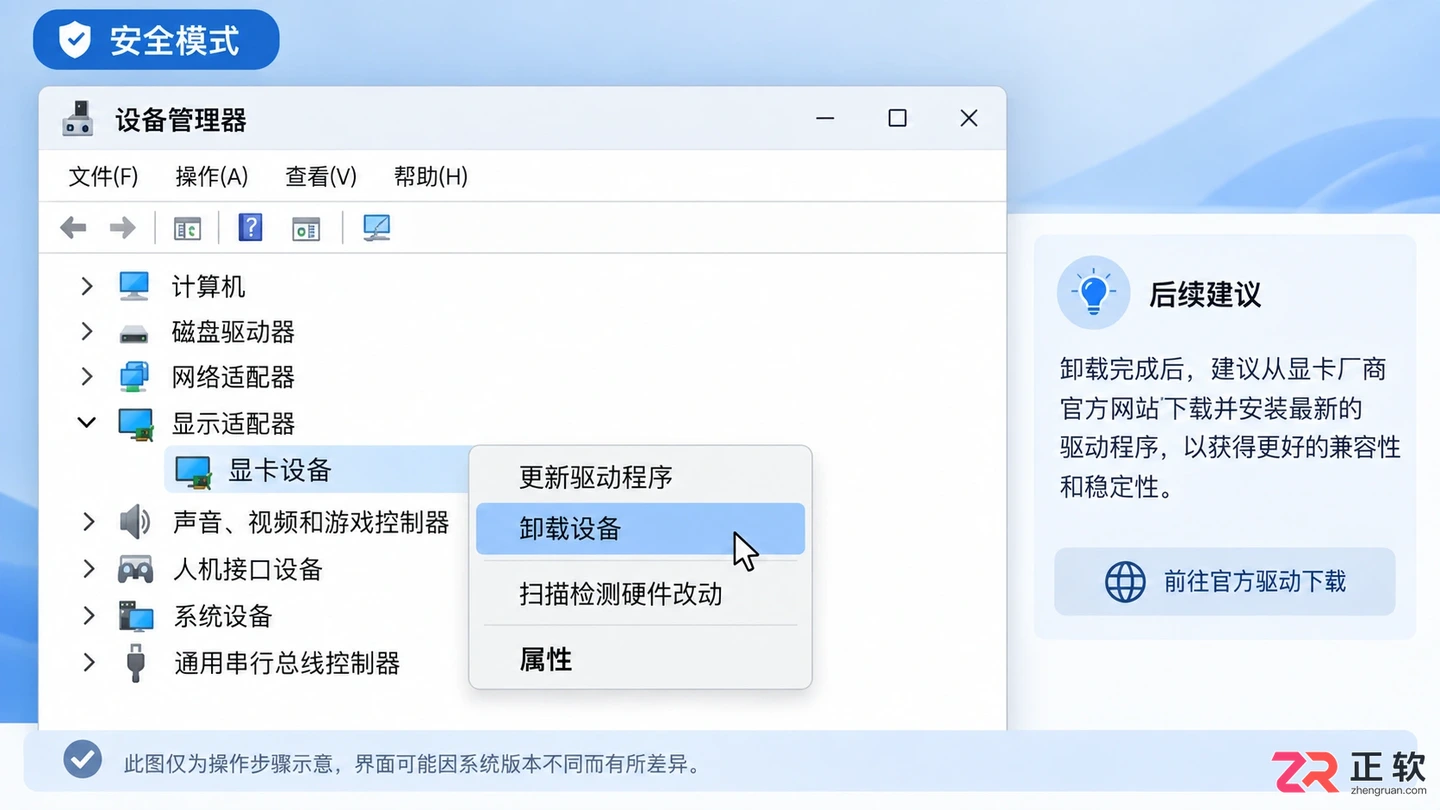
在安全模式下卸载冲突的显卡驱动
何时停止折腾并寻求专业帮助
如果经过上述物理重插、BIOS重置和驱动清理后,问题依旧存在,需警惕硬件本身的兼容性或故障。例如,电源功率不足以支撑新显卡的高负载瞬时功耗,导致高负载下掉电;或内存条存在颗粒缺陷,仅在特定频率下报错。
此时不应继续盲目刷新BIOS或重装系统,以免扩大数据风险。建议采用“最小化系统法”:仅保留CPU、一根内存、主板和电源,断开所有硬盘和外设。若能稳定点亮并进入BIOS,再逐个添加硬盘和显卡,定位故障组件。若最小化系统仍无法点亮,则大概率涉及主板或CPU的物理损坏,需联系售后进行质保检测。
硬件升级的本质是系统平衡的重构,而非简单的部件替换。保持对静电防护的重视,理解BIOS作为硬件翻译官的角色,并在软件层面做好驱动隔离,是确保升级平滑过渡的关键原则。
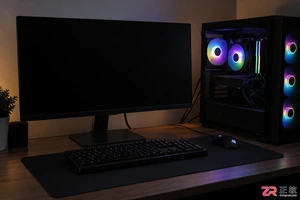
遇到电脑开机风扇转但屏幕黑屏?本教程详解如何通过重新插拔清理内存条解决接触不良,以及检查显示器信号线连接,帮助用户快速自行排查并解决常见开机无显示故障。
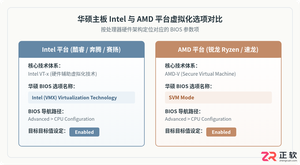
华硕主板开启 CPU 虚拟化技术的详细操作教程。涵盖 Intel 与 AMD 平台选项名称差异、进入 UEFI BIOS 高级模式步骤、参数启用方法、系统状态验证及常见问题排错。
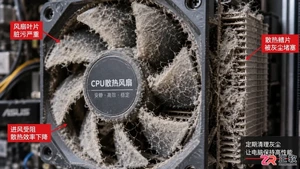
电脑开机显示CPU Fan Error?本文详解灰尘堆积、风扇接错接口及BIOS转速阈值设置不当三个常见原因,提供简单有效的排查与解决方法。
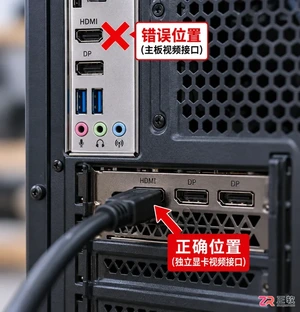
遇到显卡安装后黑屏或无法识别?本文提供详细的排查步骤,涵盖电源连接、金手指清洁、PCIe插槽检查及BIOS设置,帮助你快速定位并解决显卡安装失败的问题。

手把手教你在固态硬盘上安装Windows系统,包含硬件准备、BIOS关键设置、纯净版系统安装及安装后的性能优化技巧,避免常见误区,提升电脑运行速度。
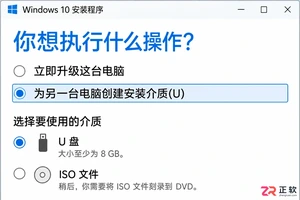
掌握Win10 U盘重装系统的完整步骤,从制作官方安装介质、调整BIOS启动顺序,到安全分区与驱动恢复。本教程帮助新手避开数据丢失陷阱,实现干净、稳定的系统重装。
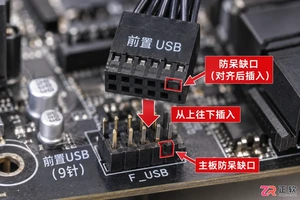
针对电脑主机前置USB接口无法识别设备的问题,本文提供一套基于因果逻辑的排查流程。涵盖检查机箱内部USB针脚连接、验证BIOS中USB控制器状态、更新芯片组驱动以及排除供电不足等常见原因,帮助用户快速恢复接口功能。

电脑安装了16GB内存却只显示15.8GB或更少?本文详解硬件保留、核显占用及系统设置导致的内存显示差异,提供从任务管理器到BIOS的完整排查方法。
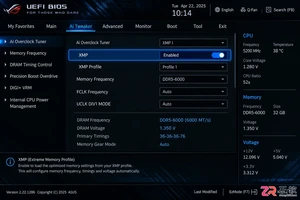
想知道如何提升电脑内存性能?本文详细讲解进入BIOS的方法,对比XMP/EXPO一键开启与手动调整时序的优劣,并提供稳定性测试建议,助你安全优化内存频率。

遇到BIOS开启安全启动后黑屏或报错?本文详解安全启动的验证机制,提供针对Windows和Linux系统的具体修复步骤,包括密钥管理、CSM兼容性设置及驱动签名处理,帮助你恢复系统正常引导。





火山引擎是字节跳动旗下企业级云与AI服务平台。聚焦大模型核心能力,依托字节自研豆包多模态大模型,凭借火山方舟一站式平台,提供模型精调、推理部署、智能应用搭建等全链路服务,结合高性能AI算力,助力各行业快速落地大模型数字化与智能化应用。



