

codex桌面版下载skill详细安装教程
遇到Codex无法执行特定任务?本教程带你一步步完成桌面版Skill的下载与安装,解决环境依赖和配置难题,让AI助手真正懂你的工作流。
明明下载了新的Skill包,Codex却像没看见一样,依旧只会回答通用问题?或者在终端里敲了一堆命令,最后只换来一个晦涩的“Module Not Found”错误?这种时候,最让人头疼的不是代码本身,而是不知道哪一步配错了。
其实,Codex的Skill机制并不复杂,核心就在于“放对位置”和“读对配置”。大多数安装失败,都是因为忽略了隐藏文件夹的路径或者环境变量没刷新。别急着重装软件,我们先看看最关键的那个目录对不对。
确认运行环境与前置条件
在动手之前,先确保你的电脑里已经装好了Codex的桌面客户端或CLI工具,并且Python环境是通畅的。很多Skill本质上是Python脚本或包含依赖包的模块,如果基础环境缺胳膊少腿,后续步骤全是白费功夫。
打开终端,输入 codex --version 看看是否有版本号返回。如果没有,说明路径没配好,得先去系统环境变量里把Codex的执行路径加进去。这一步看似基础,却是80%新手卡壳的地方。
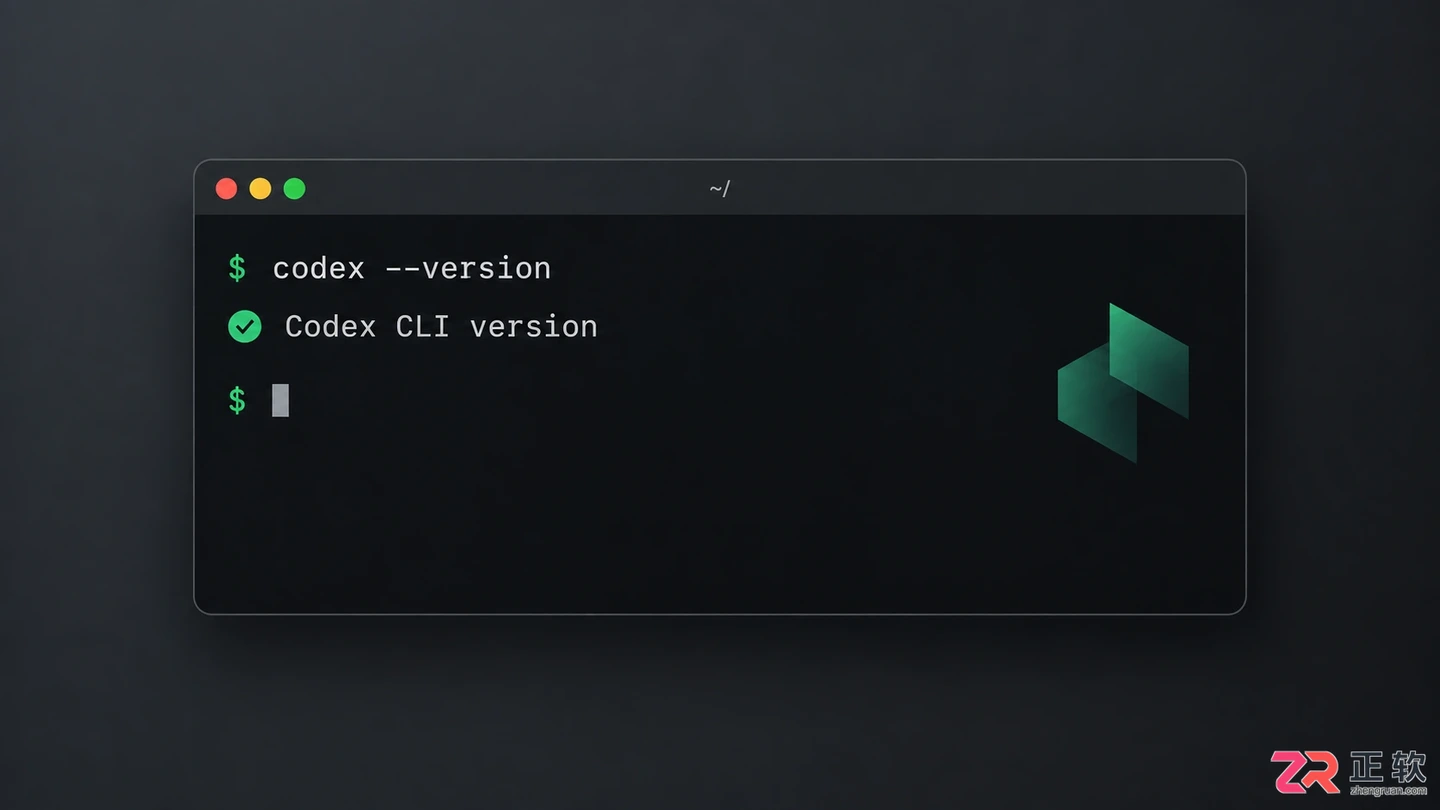
在终端中确认Codex已正确安装并可被系统识别
找到正确的Skill存储目录
Codex不会随便扫描你硬盘里的所有文件夹,它只认几个特定的“家”。对于桌面版用户,这个位置通常隐藏在用户主目录下。
在macOS或Linux上,路径通常是 ~/.codex/skills/;而在Windows上,则是 C:\Users\你的用户名\.codex\skills\。注意那个点号开头的文件夹,默认可能是隐藏的,你需要开启“显示隐藏文件”才能看到它。
如果 .codex 文件夹不存在,不要慌,手动创建一个即可。但要注意层级结构:直接在 skills 文件夹下建立以Skill名称命名的子文件夹,比如 ~/.codex/skills/my-custom-skill/。不要把一堆散乱的文件直接扔进根目录,Codex识别不了。
规范放置Skill文件与依赖
下载好的Skill包通常包含一个核心的配置文件(如 skill.yaml 或 config.json)以及具体的执行脚本。把这些文件完整复制到你刚才建好的子文件夹里。
这里有个细节容易出错:检查配置文件中指定的入口文件路径是否正确。如果Skill依赖额外的Python库,记得在该目录下运行 pip install -r requirements.txt(如果有提供的话),或者手动安装缺失的库。不要指望Codex会自动帮你装依赖,它只是个调度器,不是包管理器。
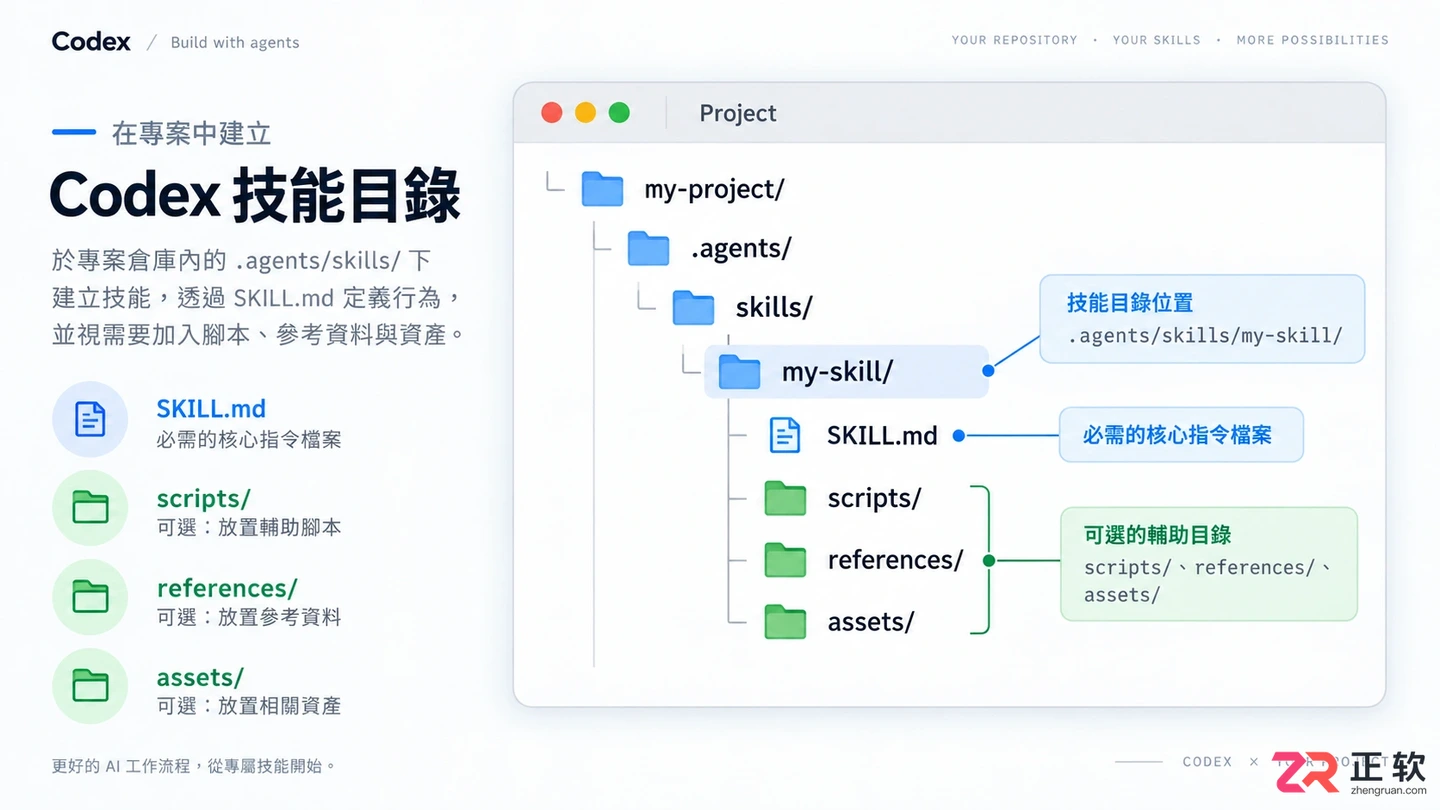
正确的Skill文件夹层级结构示例
刷新配置并验证安装结果
文件放好后,Codex并不会立刻感知到变化。你需要重启Codex桌面应用,或者在命令行中运行 codex skills reload 来强制刷新技能列表。
怎么判断装成功了?最简单的方法是直接问它。在对话框中输入触发该Skill的指令,比如“使用my-custom-skill处理当前文件”。如果Codex开始调用相应的逻辑而不是回复“我不明白”,那就说明路通了。
如果还是没反应,查看日志文件是关键。桌面版通常在设置里有“查看日志”的选项,找找有没有关于“Skill loading failed”的报错信息,那里面会告诉你到底是 YAML 格式错了,还是权限不够。
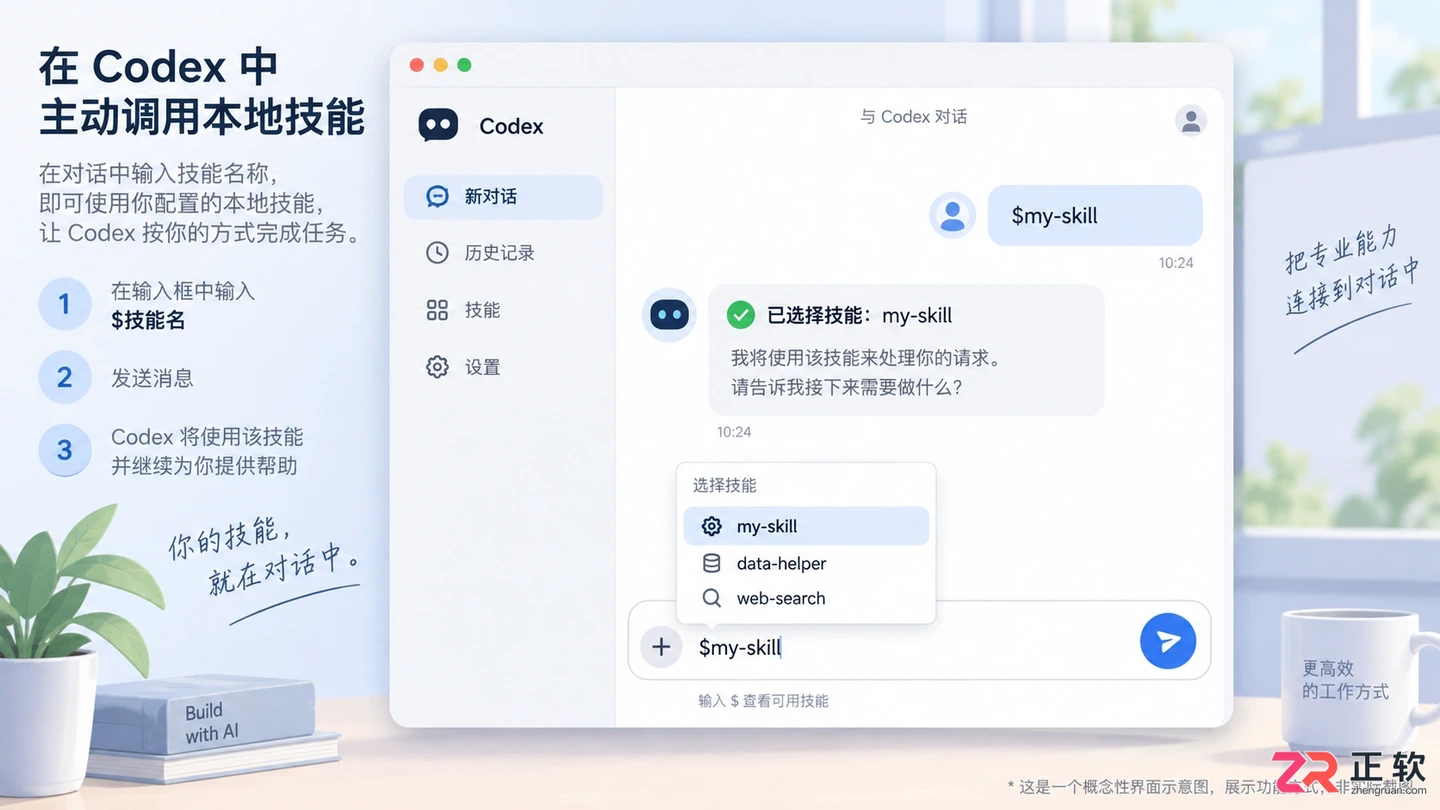
Codex成功识别并执行自定义Skill的交互界面
常见坑点与排查思路
有时候,问题不出在安装过程,而出在权限上。特别是在macOS上,如果终端没有完全磁盘访问权限,可能读不到某些深层目录。去系统设置的“隐私与安全性”里检查一下。
另外,不同版本的Codex对Skill格式的规范可能有微调。如果你是从旧教程里找的包,留意一下配置文件的字段名是否过时。保持官方文档在手边,遇到报错时对照最新的Schema定义,比盲目搜索更有效。
装好一个Skill只是开始,真正的好用来自于你能根据手头的工作,组合不同的Skill。一旦跑通了第一个,后面的安装就是复制粘贴加微调的事儿了。

针对Codex近期更新引发的讨论,本文厘清自动审查的功能边界,区分即时额度恢复与留存重置卡的不同,帮助用户理性评估更新价值,避免对缓存和权益产生误解。
详解Codex开发环境配置流程,涵盖API密钥获取与安全存储、Python与Node.js项目集成代码示例、以及VS Code等IDE的插件配置技巧,帮助开发者构建高效的AI辅助编程工作流。
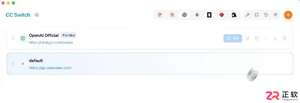
了解如何在 Codex 中通过 CC Switch 添加和配置第三方模型供应商。本文详解 API Key、请求地址及模型参数的设置方法,明确接入前提与注意事项。

初次接触Codex不知从何下手?本文通过一个具体的HTML笔记应用案例,带你走完从建立项目、输入需求、批准执行到验收结果的完整流程,快速掌握Codex的基础使用方法。

介绍如何利用编程工具读取和解析Word文档(docx格式),涵盖基础文本提取代码示例、结构化数据处理逻辑,以及处理复杂排版时的技术局限与替代方案。
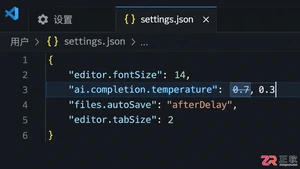
想知道如何让AI写出的代码更贴合你的习惯?本文手把手教你在VS Code中调整Codex相关模型参数,通过修改配置文件优化温度值和令牌限制,解决代码建议不准确或响应慢的问题。
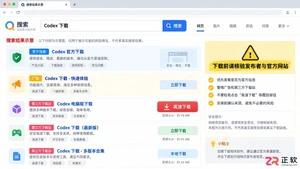
许多用户搜索“Codex官网下载入口”时容易陷入误区。本文解释Codex并非单一软件,而是多种技术的统称,分析常见混淆场景,提供正确的资源获取方式和安全下载建议,防止误装恶意程序。
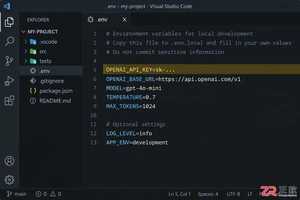
遇到Codex项目跑不起来或改不动?本文手把手教你配置API密钥、安装依赖、运行示例代码,并演示如何安全修改提示词与参数,解决常见的连接超时和语法错误问题。

详解CODEX安卓官方安装包的获取途径与安全安装步骤,涵盖权限设置、未知来源应用允许及常见安装失败问题的排查方法,帮助用户规避非官方渠道风险。
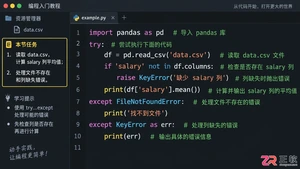
针对编程新手,详解如何使用Codex进行代码生成。从API接入到提示词优化,通过具体场景展示如何将自然语言转化为高质量代码,并指出其适用边界与注意事项。





火山引擎是字节跳动旗下企业级云与AI服务平台。聚焦大模型核心能力,依托字节自研豆包多模态大模型,凭借火山方舟一站式平台,提供模型精调、推理部署、智能应用搭建等全链路服务,结合高性能AI算力,助力各行业快速落地大模型数字化与智能化应用。



