

goldwave怎么降噪 去除背景杂音
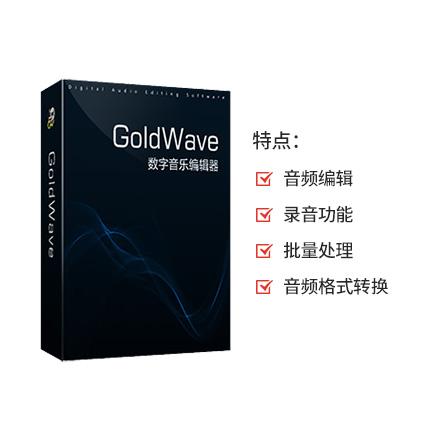
一款功能相当强大的录音及音频编辑软件,不仅可以编辑音频,而且还可以录音,功能丰富,操作简单,使用方便,实用性强,并且占用电脑内存小,运行速度快,不卡顿电脑,使电脑系统保持良好的运行状态。支持许多格式的音频文件,包括WAV、OGG、VOC、IFF、AIFF、
学习如何在GoldWave中通过复制纯噪声片段作为参考,使用降噪滤镜去除录音中的稳定底噪。包含选取样本、设置参数及避免失真的实操步骤,适用于Windows桌面版。
GoldWave 处理持续的嘶声、嗡声等稳定底噪时,核心思路不是盲目拉高降噪强度,而是让软件准确识别“什么是噪声”。通过复制一段纯背景噪声作为参考样本,软件能更精准地剥离杂音,同时保住说话声的清晰度。
下面以 Windows 桌面版 GoldWave 为例,演示如何处理一段带有稳定底噪的口播录音。请注意,这种方法主要针对持续性的环境底噪,对于突然出现的咳嗽、掌声或背景音乐,无法通过同一滤镜完美分离。
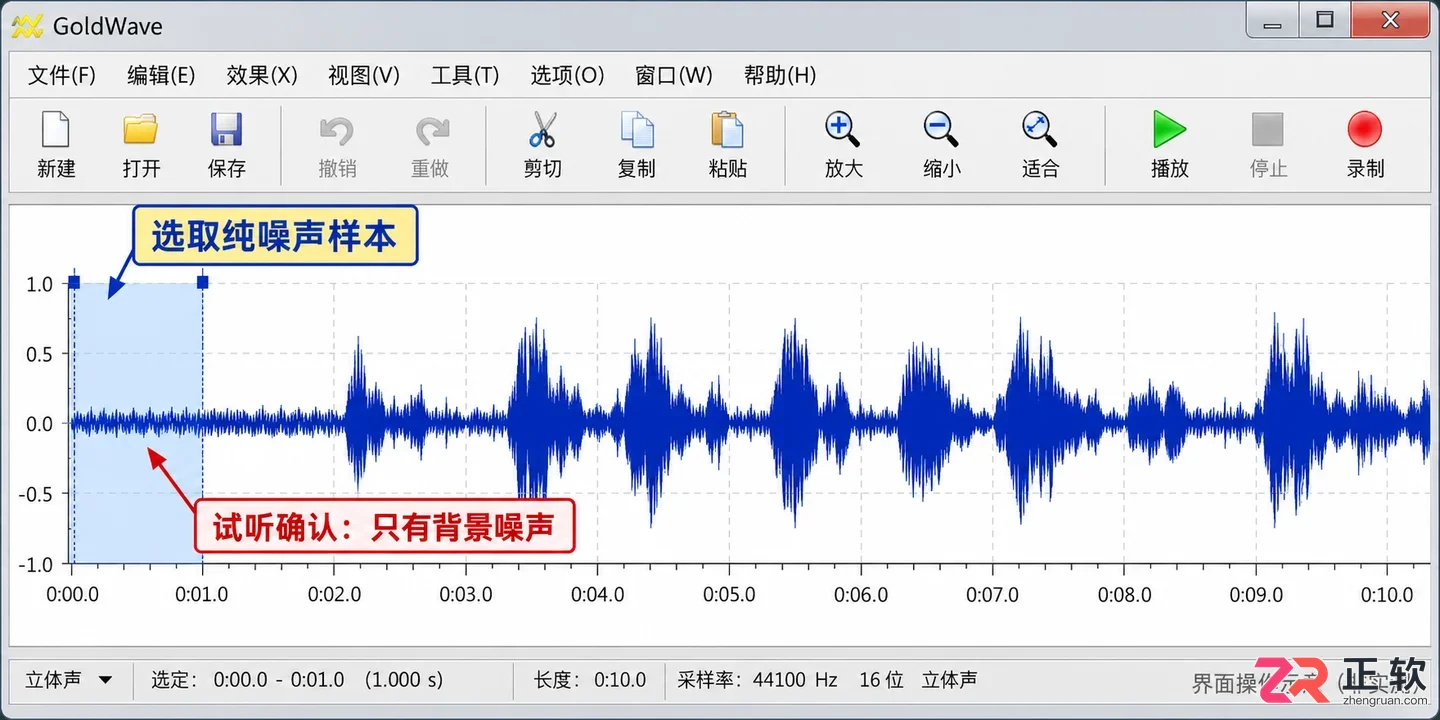
在波形图中选中一段无人声的纯背景噪声
1. 打开录音,找到只有噪声的片段
从【文件】菜单打开需要处理的录音文件。先播放音频,仔细聆听开头、段落停顿处和结尾,寻找一段没有讲话、呼吸声或碰麦声的空白区域。这段噪声样本通常不足一秒即可,关键在于内容纯粹,只包含你想去除的背景底噪。
在波形图中用鼠标选中这一小段纯噪声,播放确认无误后,执行【编辑】→【复制】。这一步是将噪声的特征数据复制到剪贴板,供后续滤镜分析使用,切勿误用“剪切”导致原音频缺失。
如果录音中存在明显的爆音或点击声,建议先单独处理这些短促异常,再选取稳定的噪声样本。若将人声尾音或突发噪音当作样本,后续处理可能会损伤正常的人声细节。
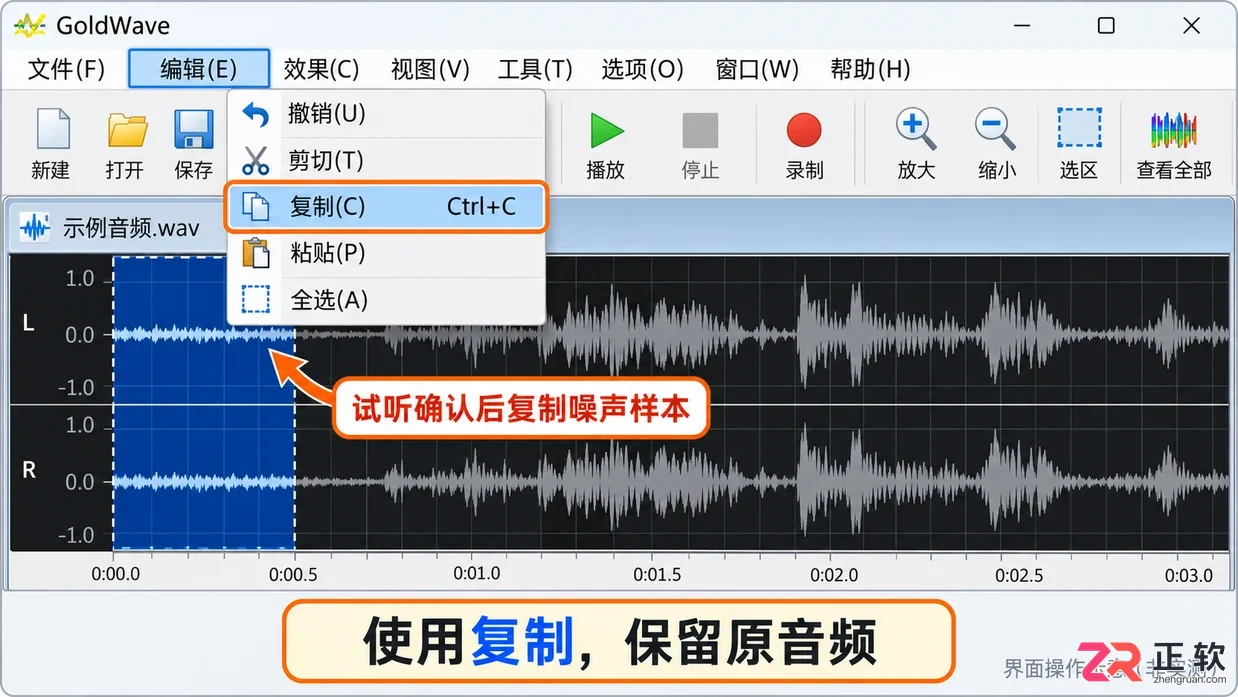
1. 打开录音,找到只有噪声的片段
2. 重新选择要处理的范围
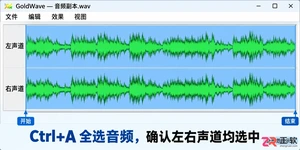
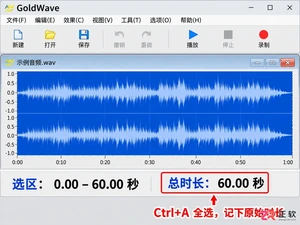
复制完噪声样本后,必须重新选中需要降噪的实际音频范围。点击【编辑】→【全选】,即可选中整段录音;如果只需处理特定段落,则手动选中该区域。
切记不要保持仅选中噪声样本的状态直接执行滤镜,否则软件只会对那一小块空白进行无意义的处理。建议先选取一段包含说话和停顿的典型区域进行测试,确认效果自然后,再对完整录音执行相同操作。
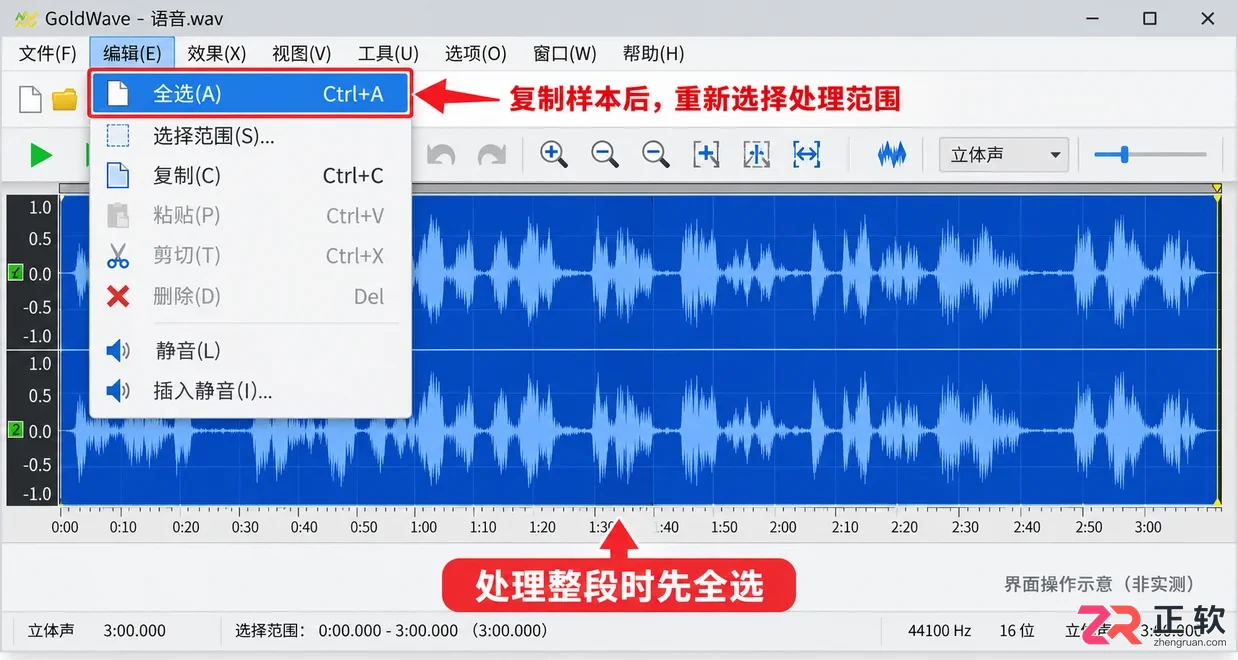
使用全选功能选中需要处理的完整音频范围
3. 在降噪窗口使用剪贴板参考
点击菜单栏的【效果】→【滤波器】→【降噪】(英文路径为 Effect → Filter → Noise Reduction),打开降噪设置窗口。
在设置界面中,找到关于噪声剖面(Noise Print)的选项,选择【使用剪贴板】(Use Clipboard)或类似的“Clipboard noise print”预设。这一步告诉 GoldWave 使用刚才复制的那段纯噪声作为分析基准。
如果该选项不可用或呈灰色,请检查是否成功复制了音频波形。回到主界面重新选中纯噪声片段并复制,确保剪贴板中有有效的音频数据,然后再选中目标音频范围打开降噪窗口。
4. 降低失真,别追求完全没有声音
点击窗口中的【预览】按钮,仔细监听处理后的效果。重点听取有讲话的部分是否自然,特别注意辅音、尾音和轻声是否被削弱。如果只听停顿处变安静,很容易忽略人声已经受损。
如果预览中出现类似水下气泡声、金属叮当声或明显的人声失真,说明降噪强度过大。此时应降低“比例”(Scale)或“降噪量”等强度参数。官方建议,适当提高 FFT 分析尺寸(FFT Size)有时有助于减轻此类失真,但具体数值需根据当前录音试听调整,不存在通用的固定参数。
适当残留一点极轻微的稳定底噪,往往比人声被抹得发空、产生“抽吸感”更可接受。降噪无法修复原本已严重削波或被其他声音完全覆盖的内容,切勿追求绝对的寂静。
注意:如果窗口中启用了【只输出噪声】(Output Noise Only)类选项,这仅用于检查将被移除的内容,并非最终成品模式。检查完毕后务必关闭此选项,再预览实际的人声降噪效果,否则你会听到只剩下噪声而人声消失的错误结果。
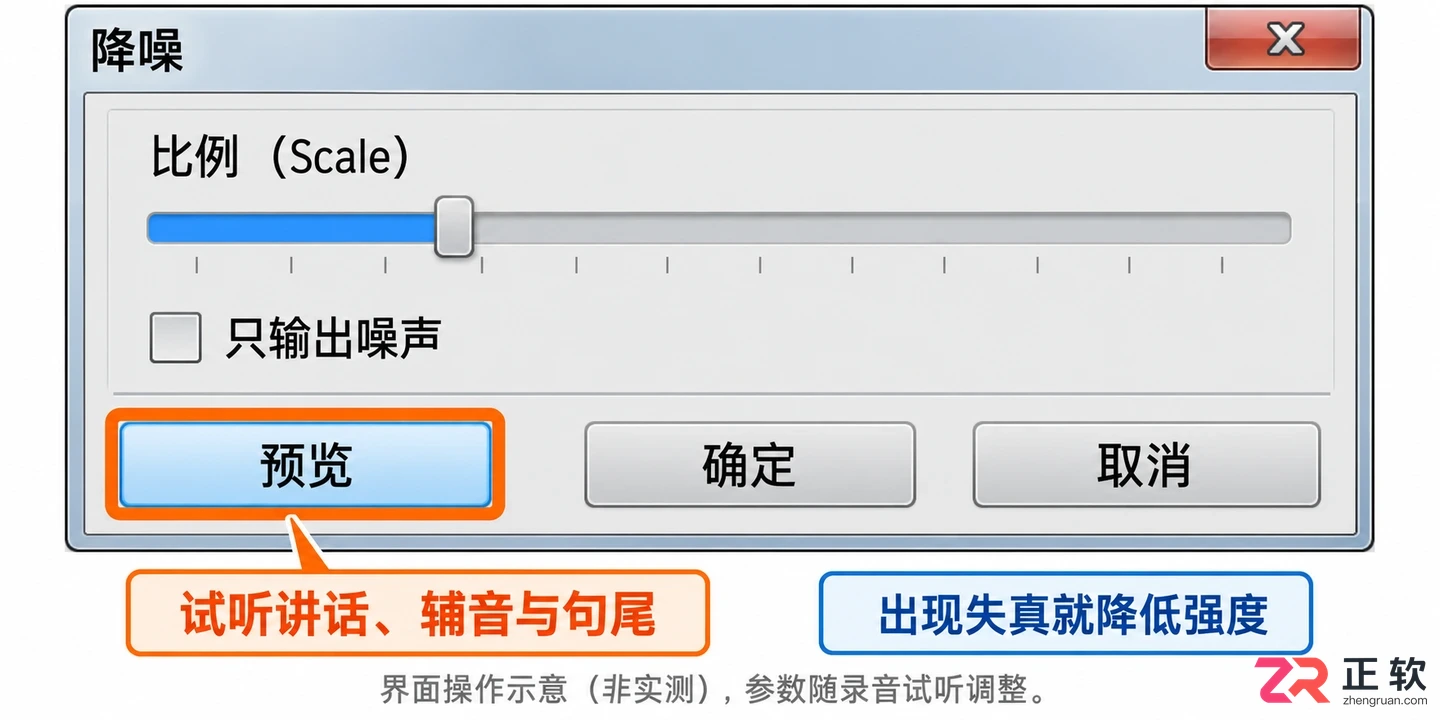
调整降噪强度并预览人声效果
5. 另存副本,检查完整录音
确认预览效果满意后,点击【确定】应用处理。随后播放录音的开头、中间和结尾,检查是否存在段落之间底噪突变、句尾被意外削掉或声像异常的情况。
不要对同一文件反复叠加多次强降噪来“碰运气”。如果效果不理想,优先撤销操作,回到原始副本调整参考样本或降低处理强度。
最后,使用【文件】→【另存为】保存为新文件,避免覆盖唯一的原始录音。后续若需继续编辑,建议保留无损格式(如 WAV),最终交付时再根据用途转换为 MP3 等有损格式,避免在多次有损编码间来回转换导致音质进一步劣化。
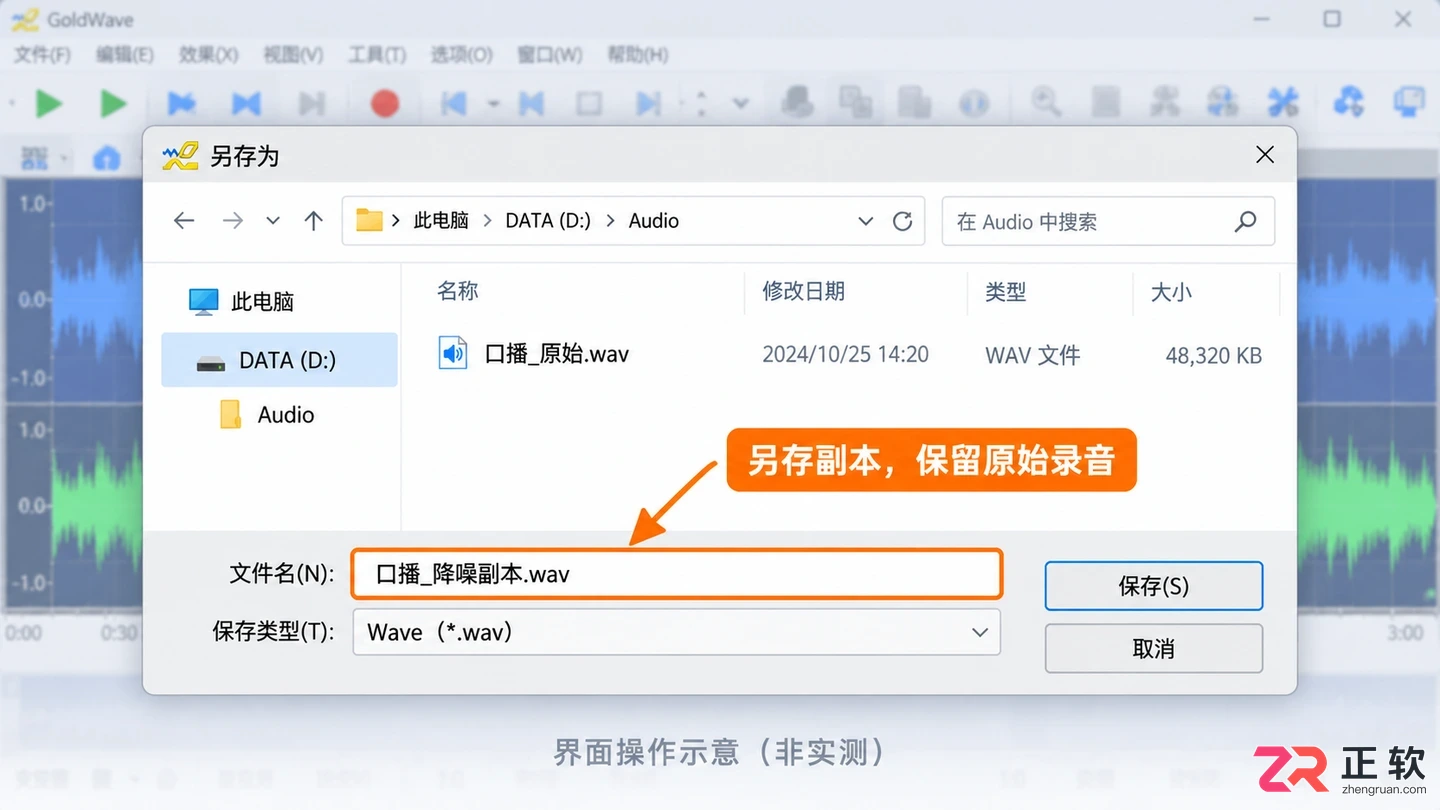
处理完成后另存为新文件以保留原件
稳定底噪依靠噪声样本分析,而突然的敲击或咳嗽则需要使用其他修复工具。只要把取样、处理范围和预览监听这三处检查清楚,通常比记忆一串固定参数更能获得干净且自然的声音。
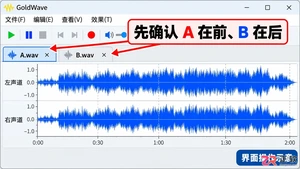
学习如何在 GoldWave 中将两段音频前后拼接。通过全选复制第二段音乐,使用“编辑-粘贴到-末尾”功能将其追加至第一段结尾,避免误用混合或替换模式,最后另存为新文件完成合并。
学习如何在 GoldWave 中使用立体声中心处理功能,通过降低中央声道音量来削弱人声,提取音乐伴奏。包含具体参数设置、频率范围调整及效果验证步骤,适用于立体声格式音频。
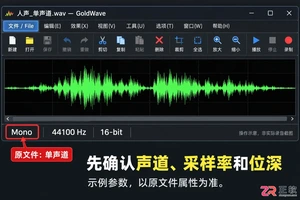
在GoldWave中将单声道录音转为双声道WAV文件的操作指南。通过Save As菜单选择Attributes中的Stereo属性,保持原采样率,并验证输出文件的左右声道波形。适用于需要双声道格式交付但不改变原始听感的场景。
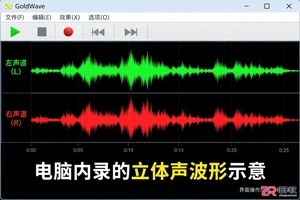
想在GoldWave中直接录制电脑播放的声音?本教程详解Windows环境下使用WASAPI LOOPBACK进行内录的设置步骤,包括设备匹配、共享模式选择及无声问题排查,助你获取清晰的内录音频文件。
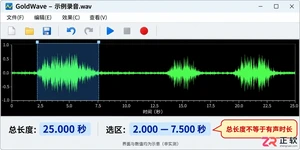
GoldWave如何查看有声音的时长?本文演示在Windows版GoldWave中,通过选中语音片段、读取状态栏选区范围并计算总和的方法,准确统计有效语音时长,避免静音干扰。
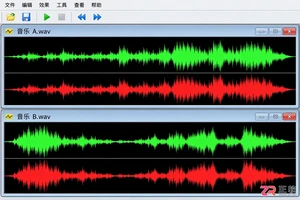
想在 GoldWave 中合并两段音乐?本文详解 Windows 版操作步骤:包括使用“粘贴到结尾”实现顺序拼接,利用“混合”功能让两段音频同时播放,以及通过“交叉淡化”制作平滑过渡。附带音量控制与多文件合并技巧,避免声音覆盖或失真。
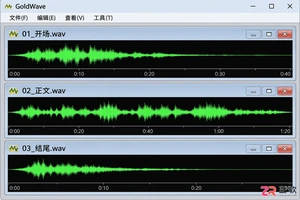
学习如何在 GoldWave 中将开场、正文和结尾等多段录音合并为一个文件。详解文件合并工具的操作步骤、列表排序技巧、采样率设置及连接点质量检查,确保音频拼接自然流畅。
想在GoldWave中给音乐降调?本教程详解Windows桌面版操作步骤:使用“效果-音高”设置半音数,勾选“保持节奏”避免变速,并提供试听验证与无损保存建议,确保音高调整准确且音质可控。
学习如何在 GoldWave 中将音乐速度降低至 80% 并保存。涵盖临时试听调速、时间伸缩效果设置、Similarity 与 FFT 算法选择及结果验证,适合制作慢速练习音频。
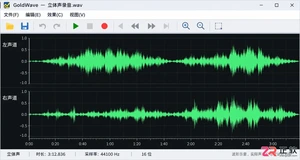
学习如何在 GoldWave 中使用 Stereo Center 效果提取人声。通过设置中心声道0dB、两侧-100dB,有效减少立体声混音中的伴奏残留。适合处理主唱居中的音频文件,提供详细操作步骤与注意事项。





火山引擎是字节跳动旗下企业级云与AI服务平台。聚焦大模型核心能力,依托字节自研豆包多模态大模型,凭借火山方舟一站式平台,提供模型精调、推理部署、智能应用搭建等全链路服务,结合高性能AI算力,助力各行业快速落地大模型数字化与智能化应用。


Autodesk Maya 是面向影视、电视、动画和游戏行业的专业三维制作软件,集多边形与 NURBS 建模、角色绑定、关键帧和动作捕捉动画、Bifrost 特效模拟、材质开发及 Arnold 渲染于一体,
火山引擎是字节跳动旗下企业级云与AI服务平台。聚焦大模型核心能力,依托字节自研豆包多模态大模型,凭借火山方舟一站式平台,提供模型精调、推理部署、智能应用搭建等全链路服务,结合高性能AI算力,助力各行业快速落地大模型数字化与智能化应用。


