

如何修复Windows搜索中的“突出显示”选项灰色问题?
搜索突出显示显示您最近完成的过去搜索。但是,如果您无法在“设置”中启用“搜索突出显示”选项,因为它显示为灰色,该怎么办?如果是这样的话,你就错过了很多方面。搜索突出显示大大增强了您的搜索体验,并让您轻松地非常快速地进行重复查询。此问题有一个非常简单的修复方法,您可以在几分钟内修复搜索突出显示灰显的问题。修复1–更改禁用搜索框建议的值使用注册表编辑器更改DisableSearchBoxSuggetsion的值以解决此问题。步骤1–点击Windows+R键打开一个运行框。然后,在框中键入“注
搜索突出显示显示您最近完成的过去搜索。但是,如果您无法在“设置”中启用“搜索突出显示”选项,因为它显示为灰色,该怎么办?如果是这样的话,你就错过了很多方面。搜索突出显示大大增强了您的搜索体验,并让您轻松地非常快速地进行重复查询。此问题有一个非常简单的修复方法,您可以在几分钟内修复搜索突出显示灰显的问题。
修复 1 – 更改禁用搜索框建议的值
使用注册表编辑器更改 DisableSearchBoxSuggetsion 的值以解决此问题。
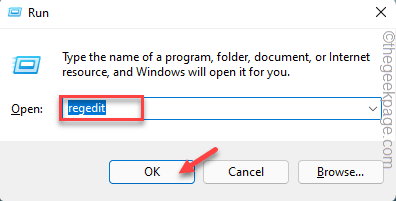
步骤 1 –点击 Windows+R 键打开一个运行框。然后,在框中键入“注册表编辑器”。
步骤 2 –稍后,点击“确定”。
注意 - 您必须创建注册表备份,以更改特定值。这只是一种安全预防措施,如果出现任何问题,这将非常有帮助。
打开注册表编辑器后,点击“文件”,然后单击“导出”以创建注册表备份。
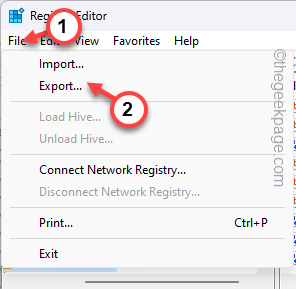
将此注册表备份导出到您喜欢的任何位置。
第 3 步 –无论如何,按照左侧窗格到达这一点 -
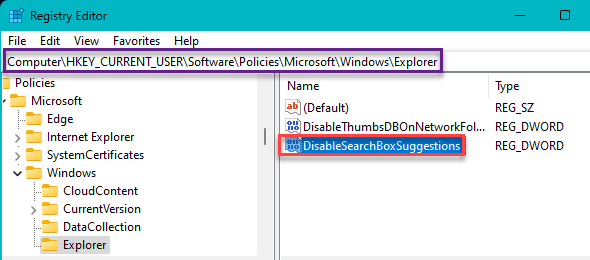
HKEY_CURRENT_USER\Software\Policies\Microsoft\Windows\Explorer
第 4 步 –现在,在右侧查找“禁用搜索框建议”值。这是罪魁祸首。
步骤 5 –您可以轻松删除此值。但是,我们建议双击它。
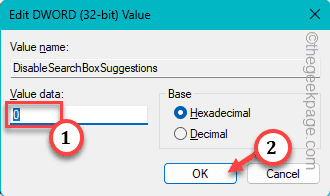
步骤 6 –只需将“值数据:”设置为“0”。然后,单击“确定”。
步骤 7 –现在,继续说到这一点——
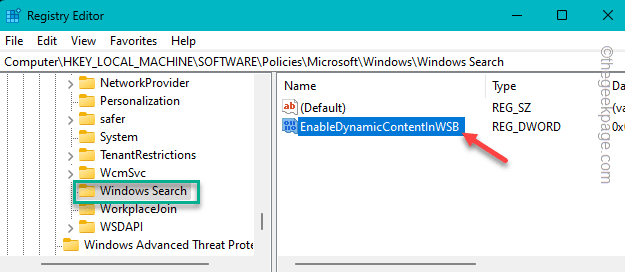
HKEY_LOCAL_MACHINE\SOFTWARE\Policies\Microsoft\Windows\Windows Search
步骤 8 –在那里,看看你是否能找到“EnableDynamicContentInWSB”*。
步骤 9 –然后,双击它以将其打开。
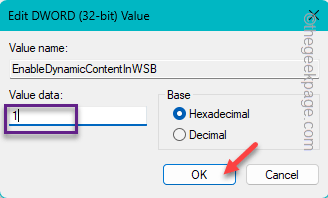
步骤 10 –接下来,将值设置为“1”。
步骤 11 –然后,单击“确定”。
[*注意 – 如果找不到“EnableDynamicContentInWSB”,则必须手动创建此值 –
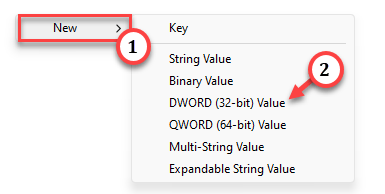
一个。到达指定位置(步骤7)后,单击空格,右键单击该空间并单击“新建>”,然后点击“DWORD ()位值”以创建价值。
b.将此新值命名为“EnableDynamicContentInWSB”。
]
更改值后,退出注册表编辑器。除非您重新启动系统,否则不会进行此更改。重新启动计算机。重新启动后,尝试再次启用Searh突出显示选项。
它根本不会变灰。
修复2 –启用使用必应搜索Web
如果您的网页搜索结果在搜索选项中被禁用,这可能会导致此搜索突出显示灰显问题。
步骤 1 –您只需运行一个批处理文件即可在 Windows 搜索中启用此“使用必应搜索 Web”。
第2步 - 下载此Enable_Search_the_web_with_Bing_in_Windows_Search文件。
步骤3 –从此处提取压缩文件。
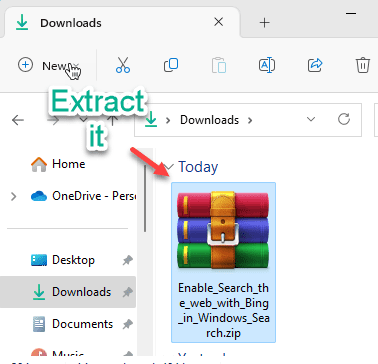
第 4 步 –在里面你会发现“Enable_Search_the_web_with_Bing_in_Windows_Search”批处理文件。
步骤 5 –现在,右键单击该文件,然后点击“以管理员身份运行”。
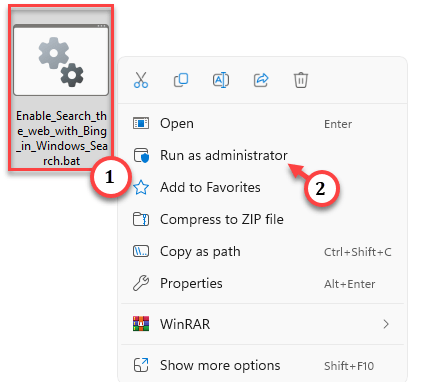
批处理文件会将一个值注入到系统注册表中。现在,您必须再次重新启动计算机。
在此之后,一切都应该恢复正常,您将能够更改它。
修复3 –允许使用Gpedit搜索突出显示
如果尝试同时为多台域计算机启用搜索突出显示功能,组策略编辑器是执行此操作的最佳方法。
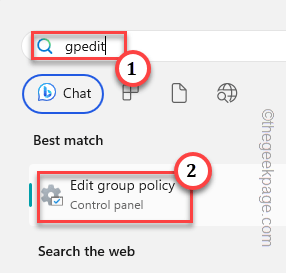
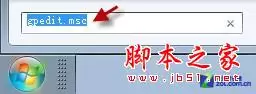
步骤 1 –在搜索框中输入“gpedit”。
步骤 2 –然后,点击“编辑组策略”将其打开。
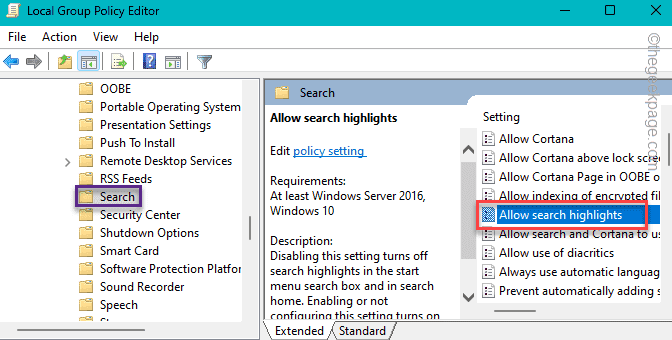
第 3 步 –打开“本地组策略”页后,请转到此点 –
Computer Configurations > Adminstrative Templates > System > Windows Components > Search
第 4 步 –然后,双击“允许搜索突出显示”策略将其打开。
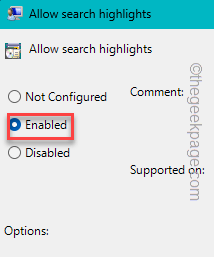
步骤 5 –现在,将此策略设置为“已启用”以保存策略。
步骤 6 –之后,单击“应用”和“确定”。
退出组策略。重新启动系统以实施此策略更改。
现在,“搜索突出显示”将不再显示为灰色。您可以轻松切换它。
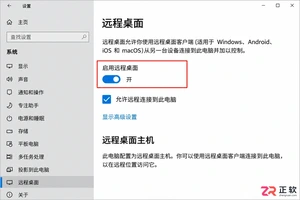
想知道Windows 10家庭版和专业版怎么选?本文不聊跑分,只讲远程桌面、磁盘加密和组策略等关键功能的实际差异,帮你判断是否真的需要升级到专业版。
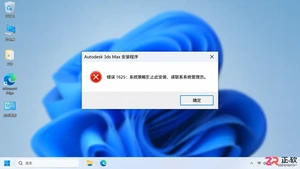
遇到3ds Max安装报错1625?这通常是因为系统禁止了Windows Installer服务。本文提供通过组策略编辑器和注册表编辑器两种方法,快速解除限制并成功安装3ds Max。
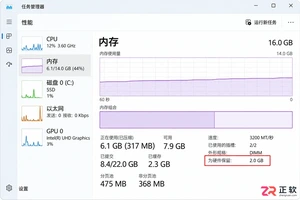
电脑安装了16GB内存却只显示15.8GB或更少?本文详解硬件保留、核显占用及系统设置导致的内存显示差异,提供从任务管理器到BIOS的完整排查方法。
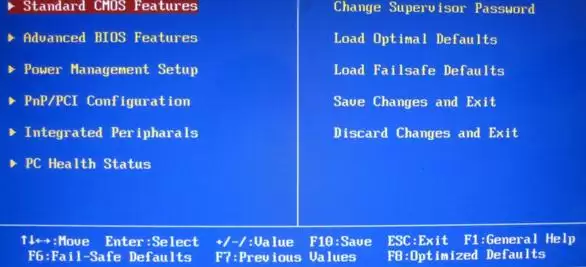
刷新主板BIOS需先下载对应型号最新版本,用WinFlash工具备份当前BIOS,再点击更新选择新文件。刷新过程严禁断电或中断,若失败切勿重启,可尝试换版本或还原备份。建议提前关闭杀毒软件,使用UPS电源确保稳定。
懂电脑的人都知道,装完软件后,电脑桌面上时不时就蹦出几个莫名其妙的网址图标,IE浏览器的默认主页也跟着被改得乱七八糟。最让人窝火的是,明明在IE设置里已经把主页改回来了,结果电脑重启后又恢复了原样,根本不管用。说到底,这基本上是因为注册表里的默认主页项被恶意写死了。 既然对方在暗处已经动了手脚,那咱

通过运行命令、开始屏幕搜索、任务管理器、文件资源管理器地址栏或命令提示符均可打开Windows8注册表编辑器,操作需注意管理员权限与UAC提示。
首先尝试进入安全模式重启组策略服务,若无效则重命名GroupPolicy缓存文件夹,再运行SFC与DISM修复系统文件,最后检查HKEY_CURRENT_USER注册表权限是否正确。

解决“组策略阻止了这个程序”问题需识别并修改相关组策略设置,1.首先通过事件查看器确认阻止程序的具体组策略;2.使用本地组策略编辑器检查并禁用“禁止用户安装”或“用户账户控制”中的限制策略;3.通过注册表编辑器将DisableMSI设为0以启用WindowsInstaller;4.在AppLocker中创建允许规则解除对特定程序的阻止;5.确保程序具有有效数字签名;6.尝试以管理员身份运行程序;7.重启计算机使更改生效;若修改后仍无法运行,8.运行gpupdate/force刷新策略并检查权限、兼容性、安

组策略命令(GroupPolicy)是Windows系统中的一种管理工具,它允许用户通过集中的方式设置和管理计算机和用户的策略。然而,有时候我们可能会遇到组策略命令无法打开的情况,这给我们的工作带来了一些困扰。在本文中,我们将探讨一些可能导致组策略命令无法打开的原因,并提供相应的解决方法。首先,可能的原因之一是系统权限问题。在Windows系统中,只有具有





火山引擎是字节跳动旗下企业级云与AI服务平台。聚焦大模型核心能力,依托字节自研豆包多模态大模型,凭借火山方舟一站式平台,提供模型精调、推理部署、智能应用搭建等全链路服务,结合高性能AI算力,助力各行业快速落地大模型数字化与智能化应用。



