

WPS2019工作簿并排比较操作过程
1、举例来说:下图中工作簿(车间限额报销卡汇总.xls)中的工作表(车间汇总表)的数字汇总需要由各车间的数据进行汇总统计,在进行汇总时,就需要在不同的工作表进行切换,这样反复切换有点麻烦,为提高效率,这里介绍一个技巧。2、首先,标题命令栏切换到【视图】,在视图的工具栏中选择【新建窗口】,如下图所示:3、标单击【新建窗口】后,会出现二个一模一样的工作簿【车间限额报销卡汇总.xls1】、【车间限额报销卡汇总.xls2】。4、在【视图】命令的工具栏中,选择【并排比较】,如下图所示:5、鼠标单击【并排显示】,当前
1、举例来说:下图中工作簿(车间限额报销卡汇总.xls)中的工作表(车间汇总表)的数字汇总需要由各车间的数据进行汇总统计,在进行汇总时,就需要在不同的工作表进行切换,这样反复切换有点麻烦,为提高效率,这里介绍一个技巧。
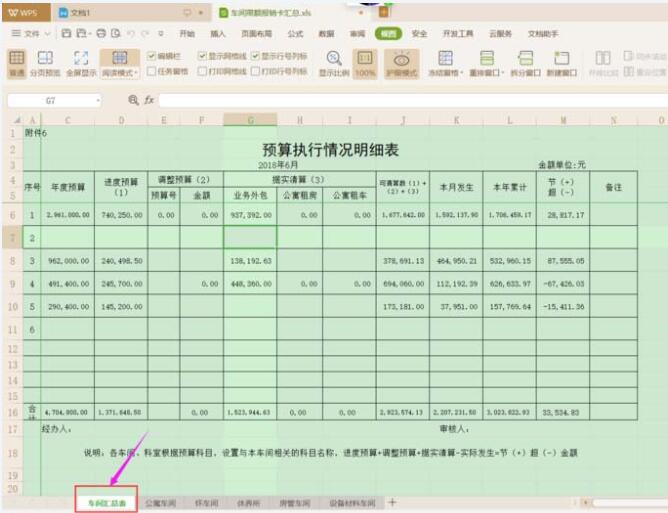
2、首先,标题命令栏切换到【视图】,在视图的工具栏中选择【新建窗口】,如下图所示:
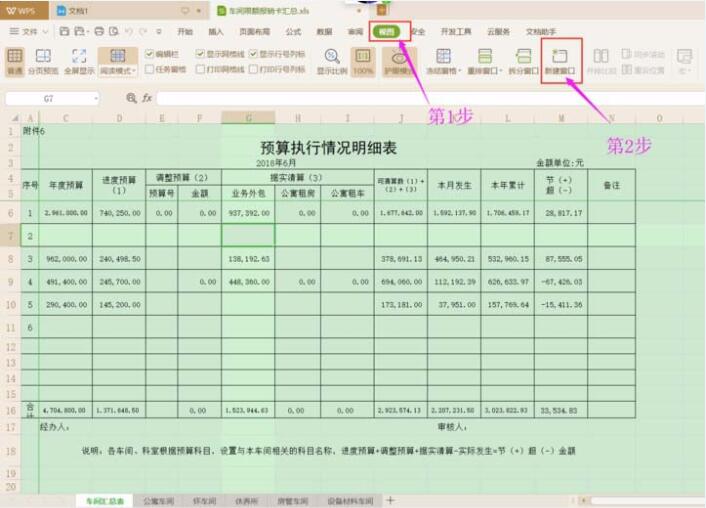
3、标单击【新建窗口】后,会出现二个一模一样的工作簿【车间限额报销卡汇总.xls1】、【车间限额报销卡汇总.xls2】。
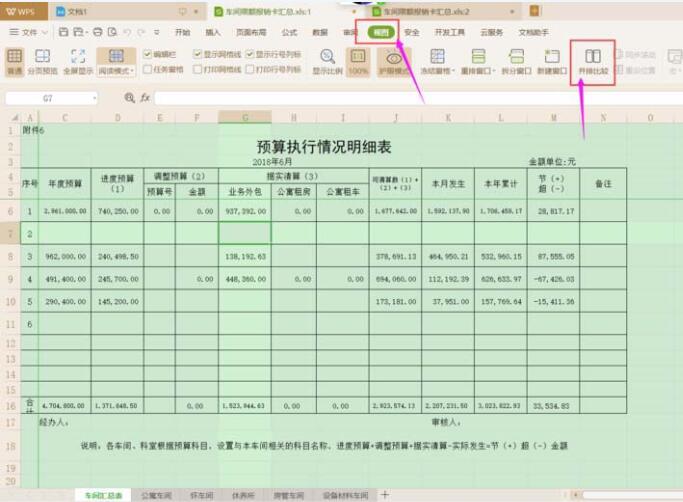
4、在【视图】命令的工具栏中,选择【并排比较】,如下图所示:
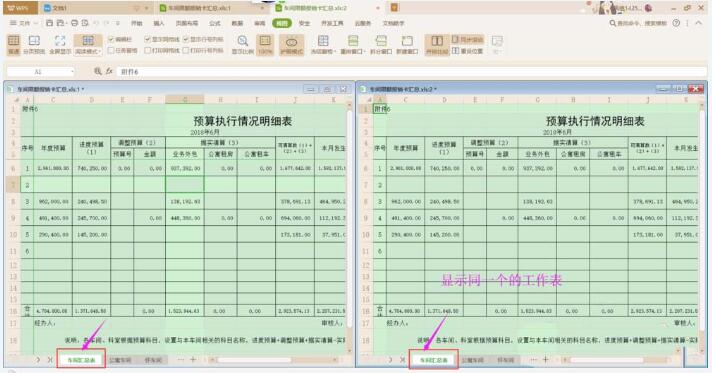
5、鼠标单击【并排显示】,当前屏幕上显示出一模一样的二个工作簿【车间限额报销卡汇总.xls1】和【车间限额报销卡汇总.xls2】,如下图所示:
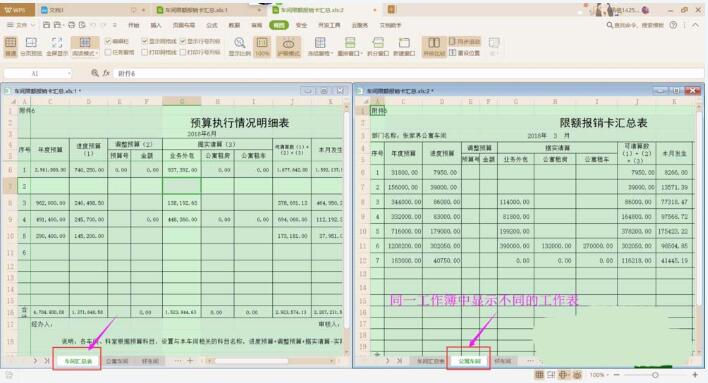
6、鼠标选择其中一个工作簿【车间限额报销卡汇总.xls2】,将当前工作表切换至【公寓车间】,这样工作簿中的二个不同工作表就可以进行并排比较了。
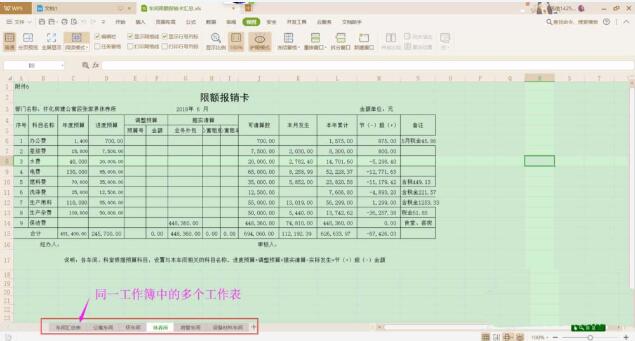
7、鼠标只要在二个不同的工作表中切换,我们就可以非常快速对表格中数据进行编辑,这可以大大提高我们取数效率。不信,你可以试试。
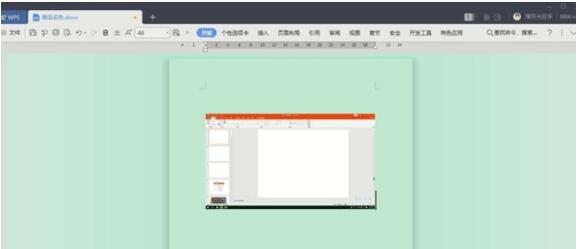
1、如下图,我们打开一个WPS文字软件后,看不到需要的工具栏或功能区,这是因为我们将其隐藏了。2、解决办法1:我们先点击菜单栏右上角的显示/隐藏功能区按钮,即可隐藏或显示功能区。3、点击该按钮即可显示功能区。4、方法2:当功能区被隐藏时,我们可以将鼠标放在功能区的名字,如开始、插入上方,即可显示被隐藏的功能区。5、但如果我们将鼠标移至编辑区域又长时间未动鼠标的话,如下图所示,功能区又会自动隐藏,这是因为我们开启了自动隐藏/显示功能。6、此时我们需要先点击右上角的界面设置按钮。7、然后点击下拉菜单中的功能区
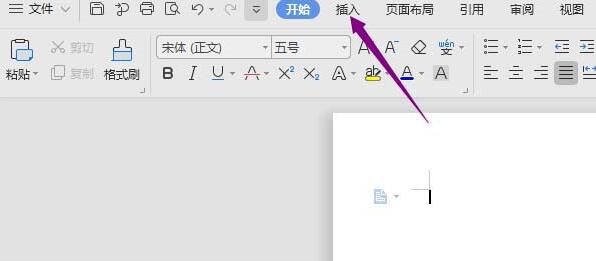
1、打开wps文字,点击插入。2、点击图片。3、点击本地图片。4、点击选中一张图片,点击打开。5、点击旋转,点击垂直翻转。6、结果如图,这样便将图片进行了垂直翻转。
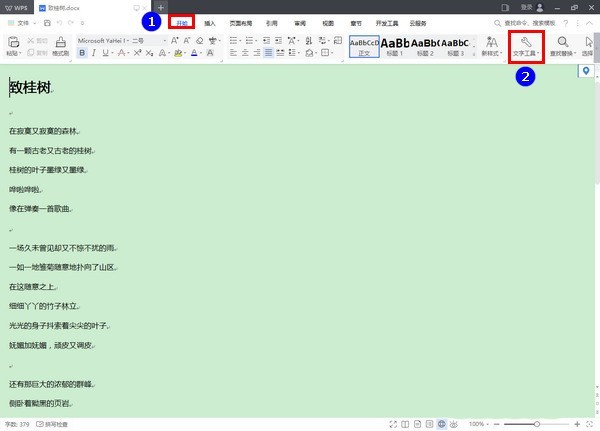
1、首双击打开wps2019。2、打开wps2019并载入要处理的文档之后,点击【开始】菜单下的【文字工具】。3、在弹出的菜单中点击【删除空段】。4、点击之后,文档中所有空段将全部被删除。5、当然了,若此时后悔了,还是可以挽救回来的。挽救的方法是,点击界面左上角的【恢复】图标。6、点击之后,之前删除的空段又全部找回来了。
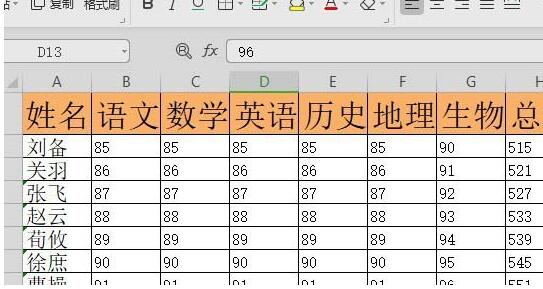
1、使用wps2019打开要编辑的表格。2、点击wps2019窗口左上角的【文件】菜单项。3、在弹出的文件下拉菜单中,点击【输出为图片】的菜单项。4、这时就会弹出输出为图片的窗口,在窗口中选择输出质量的格式。5、点击格式下拉菜单,在弹出菜单中选择要保存为图片的格式。6、最后点击保存到后面的选项按钮,设置要保存图片的位置。7、点击确定后,一会就会弹出输出成功的提示了。
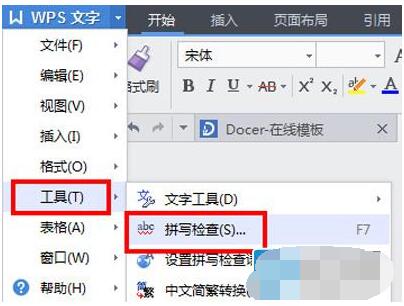
1、首先打开WPS,选择WPS文字--选项,进入设置页面或者点击下拉【工具】选择拼写检查。2、再设置页面选项拼写选项卡。在拼写选项卡中选择勾选掉输入时拼写检查。这个时候我们再输入的时候就不会出现拼写错误提示了,如果我们想检查,按住F7进入拼写检查选项。
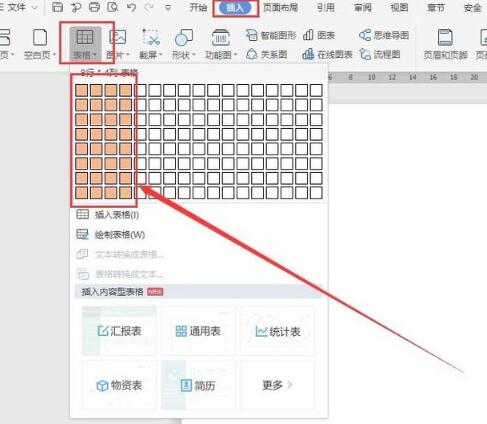
1、打开wps2019,新建一个空白文档,选择菜单栏【插入】按钮,然后点击【表格】,插入一个8*4的表格(如下图)。2、在表格第一行中输入一些文字,并进行字体、字号大小的设置。3、然后进行表格内容的输入,并对表格进行美观处理,此时,表格显示2页纸的内容,第一页有标题,第二页就直接显示数据了。4、首先选中第一页第一行,右击,在弹出的选项中,选择【表格属性】(如下图)。5、在弹出的对话框中,选择【行】,然后将选项【在各页顶端以标题形式重复出现】打勾,点击【确定】。6、此时,文档里,第二页就显示标题了。二、在表
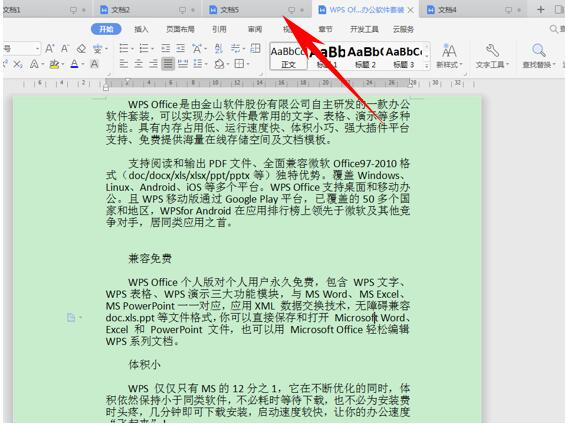
1、首先,我们看到如下文档,最上方显示着我们打开的所有文档,他们都是并列显示在窗体当中的。2、这时候,我们单击工具栏视图下的并排比较选项。3、弹出并排窗口的对话框,选择当前窗口将要与哪一个文档进行比较,在这里我们选择文档4,单击确定。4、这样我们看到两个文档就已经显示在一个窗口当中了,但还有一个问题,就是我们只能滑动一个窗当中的界面,这该怎么办呢?。5、如果想要实现同步滑动,单击并排比较旁边的同步滑动选项,单击就可以在拉动鼠标到时候,使两个文档的文字同时滑动。

1、首先,双击桌面快捷方式图标,打开WPS2019。2、打开WPS2019的主界面以后,我们便可以看到【最近访问文档】这么一项了。我们点击该项右上角的【视图】图标,便可以更改此项的显示方式。3、其中,默认的视图是【内容视图】。在内容视图状态下,每个文档以中等大小的图标+文件名+文件路径+其他附加属性的方式显示,并且,每行只显示一个文档。4、而【列表视图】的显示方式则是,每个文档以小图标+文件名+文件路径+其他附加属性的方式显示,同样,每行只显示一个文档。5、至于【平铺视图】,则每个文档以中等大小的图标+文
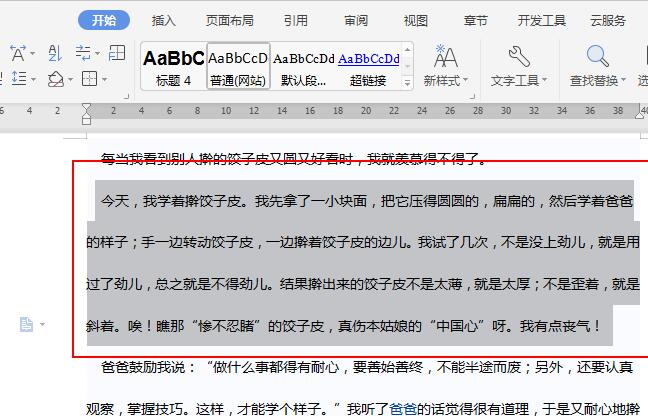
1、在文本文档中选中所需的文本。2、在【开始】工具列表中单击【边框】工具旁边的倒三角。3、在弹出的菜单列表中单击【边框和底纹】选项。4、在【边框和底纹】窗口中单击【边框】选项。5、选择左侧的【方框】并在【线型】中选择波浪线。6、在下方的【颜色】中设置好波浪线的颜色。7、最终结果,如图所示。
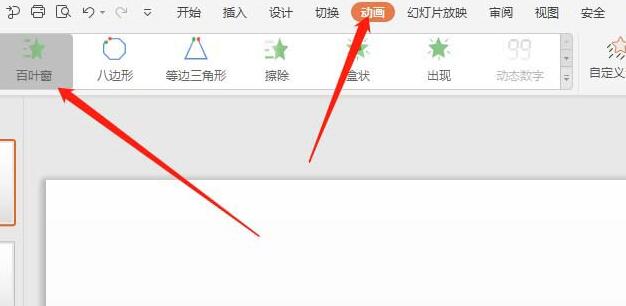
1、简单的动画设置,单击【动画】菜单去选择设置即可。2、在编辑区先画个【心形】,单击【插入】→形状→心形,画出并改为红色。3、选定【心形】设置动画,单击动画菜单中【八边形】,会自动运行一次动画。4、改变【八边形】的大小,选定八边形调整后小圆圈处拉动变大小。5、单击右下角的【播放】即可查看到动画效果。6、设置动画一直播放的效果,单击【效果选项】,对话框中选【计时】中【重复】中【直到下一次单击】。按F5看播放效果。





火山引擎是字节跳动旗下企业级云与AI服务平台。聚焦大模型核心能力,依托字节自研豆包多模态大模型,凭借火山方舟一站式平台,提供模型精调、推理部署、智能应用搭建等全链路服务,结合高性能AI算力,助力各行业快速落地大模型数字化与智能化应用。



