

win10磁贴颜色怎么改 win10磁贴颜色修改方法教程
win10磁贴颜色怎么改?我们在使用win10系统的时候有时候想要改变自己的磁贴颜色,但是要怎么修改相信很多的用户们都想知道,下面就让本站来为用户们来仔细的介绍一下win10磁贴颜色修改方法教程吧。win10磁贴颜色修改方法教程1、将需要改变磁贴颜色的图标固定到开始屏幕中,以微信为例,点击右键,在打开的菜单项中,选择更多-打开文件位置。2、进入到文件夹,还要再次对微信文件点击右键,在打开的菜单项中,选择打开文件所在的位置,进入到真正的图标所在位置,也就是软件安装位置。3、这个磁贴图标,最终关联到的是这个W
win10磁贴颜色怎么改?我们在使用win10系统的时候有时候想要改变自己的磁贴颜色,但是要怎么修改相信很多的用户们都想知道,下面就让本站来为用户们来仔细的介绍一下win10磁贴颜色修改方法教程吧。
win10磁贴颜色修改方法教程
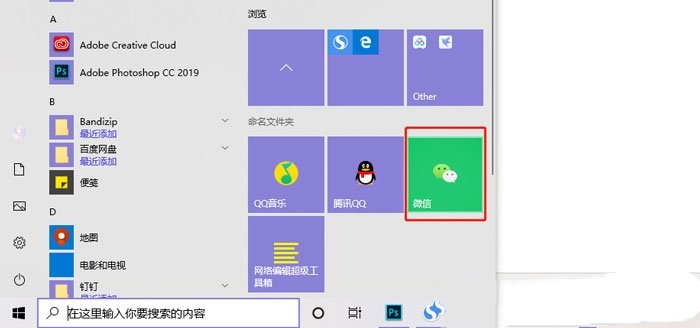
1、将需要改变磁贴颜色的图标固定到开始屏幕中,以微信为例,点击右键,在打开的菜单项中,选择更多 - 打开文件位置。
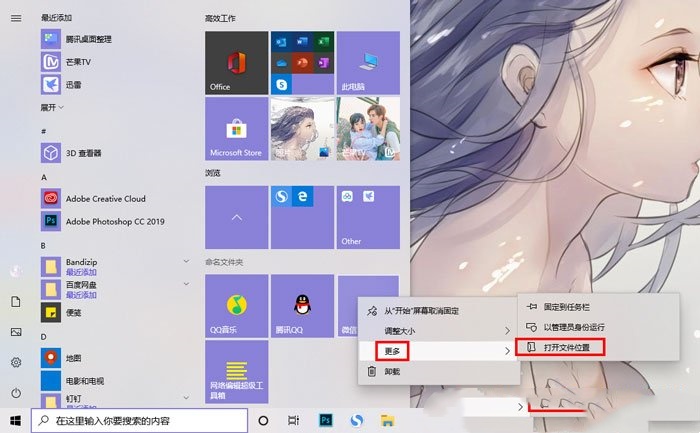
2、进入到文件夹,还要再次对微信文件点击右键,在打开的菜单项中,选择打开文件所在的位置,进入到真正的图标所在位置,也就是软件安装位置。
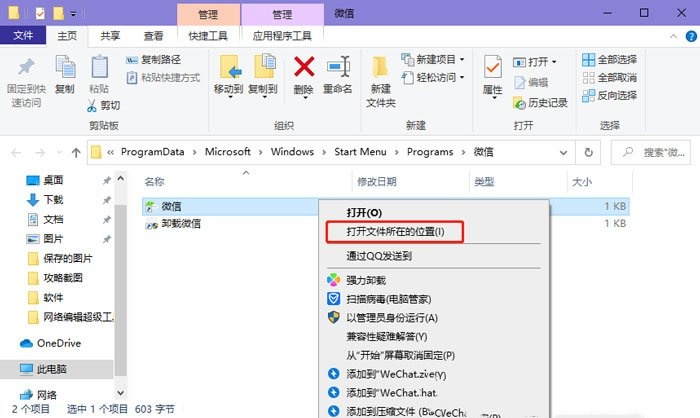
3、这个磁贴图标,最终关联到的是这个WeChat.exe可执行程序文件。
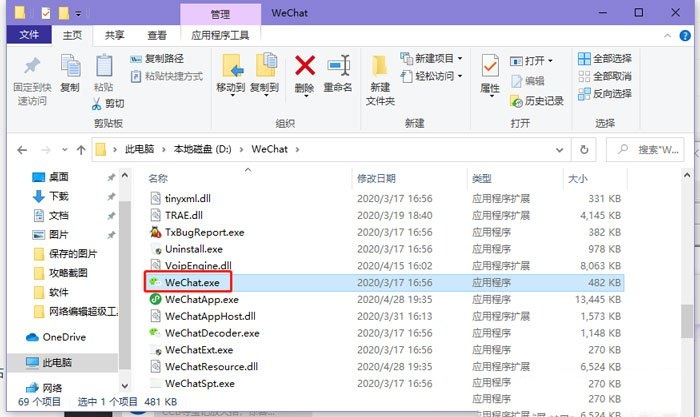
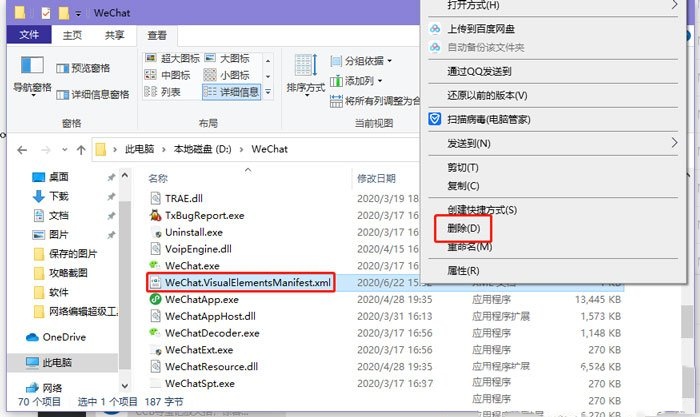
4、在当前路径下新建一个xml文件,并且命名为WeChat.VisualElementsManifest(这个文件能够修改磁贴颜色),命名规范:必须与应用同路径,而且必须命名为xxxx.VisualElementsManifest,其中xxxx要与磁贴图标指向的.exe文件名字一样。
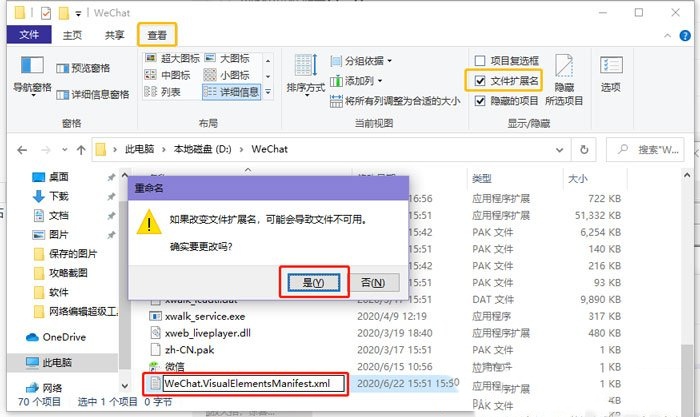
5、选择以记事本方式打开这个.xml文件,下面我们在.xml文件中输入以下代码:
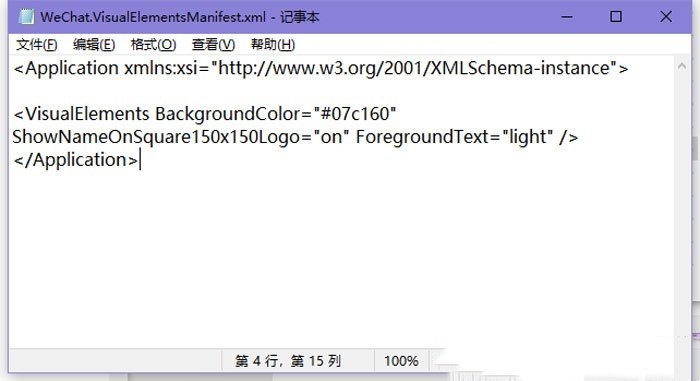
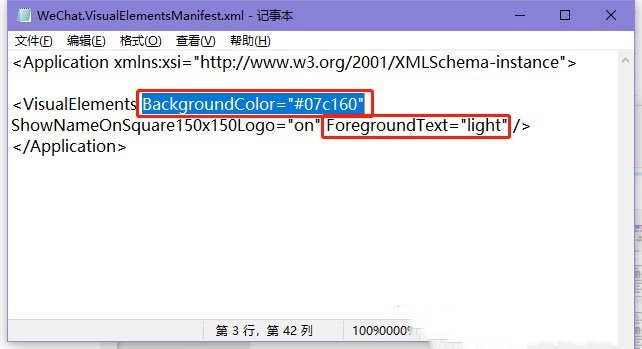
6、其中,比较重点的是 BackgroundColor=“#07c160”,是设置磁贴背景颜色的关键。ForegroundText=“light”,背景颜色或亮或暗设置(对于亮色背景,磁贴文字就需要变黑色,用ForegroundText=“dark”可以修改)。
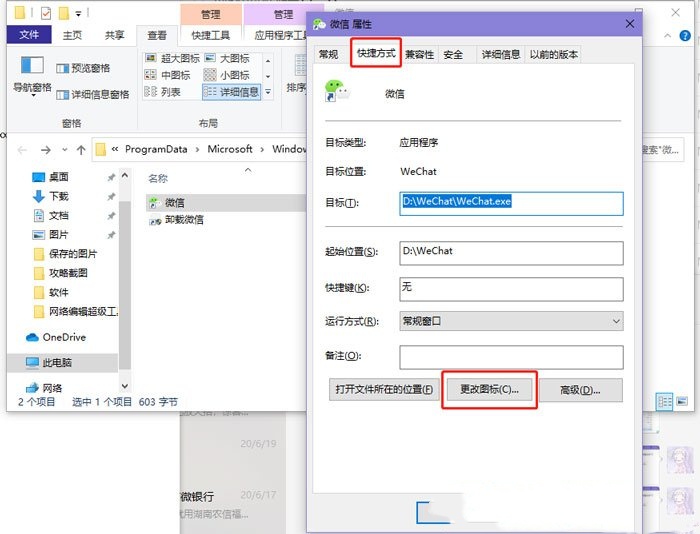
7、接着返回到前面一级目录,对着微信图标点击右键,在打开的菜单项中,选择属性,然后切换到快捷方式,点击更改图标,最后点击确定即可,这样做的目的是为了刷新快捷方式,让他获取到刚才的文件内容,更改背景颜色。
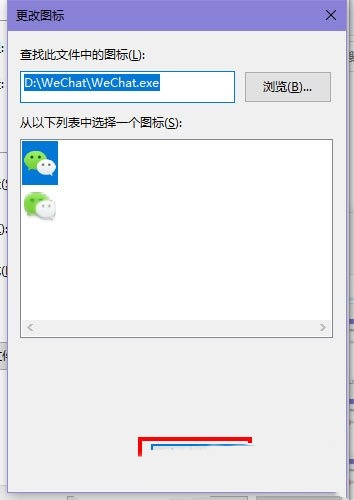
8、最后再重新打开开始菜单,可以看到磁贴界面的微信图标已经变成绿色。
9、最后,如果需要将磁贴颜色改回来,直接将创建的.XML文件删除即可。

Win10 升级 Win11,应先用“电脑运行状况检查”确认硬件资格,再到“设置→更新和安全→Windows 更新”检查更新,出现升级提示后下载安装并重启。符合硬件要求却没有推送时,可在确认没有兼容性阻止后考虑安装助手。
Win10 家庭版升级专业版,可在“设置→更新和安全→激活”确认当前系统已激活,再通过“更改产品密钥”输入有效的专业版密钥,或在商店提供升级时购买并安装。版本切换通常可保留应用和文件,但家庭版许可证不会自动变成专业版授权。
Win10 更新反复报错且基础排查无效时,可先停止相关更新服务,把 SoftwareDistribution 与 catroot2 缓存目录改名,再启动服务、重启电脑并重新检查更新。缓存重置会重新下载更新,但不能解决硬件不兼容、空间不足和产品许可限制。
Win10 没有能无视兼容性、管理策略和许可限制的通用“强制升级”命令。需要主动升级时,应先恢复更新、核对目标版本策略,再通过 Windows 更新或微软升级工具发起;命令行可刷新策略和打开更新入口,但不代表系统一定会立即下载新版本。
Win10 升级后软件不兼容,先更新软件和相关驱动,再对可信的旧桌面程序运行“兼容性疑难解答”或设置兼容模式。兼容模式只能调整部分运行行为,不能让旧驱动、16 位程序或不受支持的安全软件自动兼容新系统。
Win10 升级显卡驱动,先在设备管理器的“显示适配器”中确认显卡型号和当前驱动,再通过 Windows 更新或厂商正式安装包更新。设备管理器适合识别设备、安装已有驱动和回退版本;提示已安装最佳驱动,不代表厂商没有更新版本。
Win10 升级提示空间不足,先在“设置→系统→存储→临时文件”清理可删除项目,再移动个人大文件并重试。仍不足时,可按安装程序提示使用外部存储;需要扩容 C 盘时,先确认同一磁盘右侧紧邻未分配空间,不要直接删除恢复分区或个人数据。
Win10 离线升级可先在联网电脑上取得与目标电脑匹配的官方 ISO 或安装介质,再在目标 Win10 内运行 setup.exe,选择暂不下载更新并核对保留内容。要保留应用和资料,应走当前系统内的原地升级路线,不要直接从 USB 启动后进行全新安装。
Win10 升级后回退,要先看当前系统和回退窗口:升级到 Win11 后进入“设置→系统→恢复→返回”,Win10 功能版本升级后则在“更新和安全→恢复”查找回退入口。通常只在升级后的 10 天内且旧安装文件完整时可用,开始前仍需备份新增资料。
Win10 手动升级到最终功能版本,可运行微软 Windows 10 更新助手,检查当前版本后点击更新,等待下载与安装完成并重启。需要安装介质或保留选项时,可使用媒体创建工具;更新助手用于 Win10 功能版本升级,不等同于 Win11 安装助手。





火山引擎是字节跳动旗下企业级云与AI服务平台。聚焦大模型核心能力,依托字节自研豆包多模态大模型,凭借火山方舟一站式平台,提供模型精调、推理部署、智能应用搭建等全链路服务,结合高性能AI算力,助力各行业快速落地大模型数字化与智能化应用。



