

Win10怎么升级显卡驱动 系统设备管理器与更新方法
Win10 升级显卡驱动,先在设备管理器的“显示适配器”中确认显卡型号和当前驱动,再通过 Windows 更新或厂商正式安装包更新。设备管理器适合识别设备、安装已有驱动和回退版本;提示已安装最佳驱动,不代表厂商没有更新版本。
Win10 升级显卡驱动,先在设备管理器的“显示适配器”中确认显卡型号和当前驱动,再通过 Windows 更新或厂商正式安装包更新。设备管理器适合识别设备、安装已有驱动和回退版本;提示已安装最佳驱动,不代表厂商没有更新版本。
更新显卡驱动前,怎么先确认自己的显卡型号?
先把当前正在用的显示适配器认清楚,再挑对应的驱动装。很多笔记本同时带核显和独显,别光看到Intel、AMD或者NVIDIA的名字,就直接给所有硬件装同一套驱动。
显卡驱动管的是Windows和图形硬件之间的通信,直接影响屏幕分辨率、外接显示、视频加速还有各类软件的兼容性。不同GPU型号、系统架构,再加上不少整机厂商的定制调整,都会影响驱动能不能正常用。不是版本号越高的驱动就越适合你的笔记本,选的时候得同时看厂商的支持范围,还有你当前系统的运行稳定性。
第一步:右键点击开始菜单,打开「设备管理器」,展开「显示适配器」,把你要更新的显卡型号记下来。双击对应的显卡设备打开属性页,切到「驱动程序」标签,把驱动提供商、发布日期和版本号都记好,之后更新完可以对照,出问题要回退的时候也方便找参考。
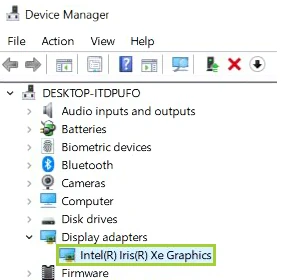
下面的教程我们用Intel显卡演示厂商安装和版本核对的流程,用Windows可选更新演示系统自带的更新路径,不同电脑显示的显卡型号和驱动版本肯定不一样。要是你打开只看到「Microsoft 基本显示适配器」,先别乱下驱动瞎装,得先对照整机型号或者硬件信息确认清楚自己的显卡到底是什么型号。
Win10可以直接通过Windows更新升级显卡驱动吗?
当然可以,先跑一遍Windows更新检查,再去看里面的可选驱动就行。要是没找到「查看可选更新」的入口,可能只是当前没有可推送的可选项目,不一定是系统出故障了。
第二步:依次打开「设置→更新和安全→Windows 更新」,点「检查更新」。如果页面出现「查看可选更新」的入口就点进去,展开「驱动程序更新」分类,只勾选和你自己的显示设备、更新目标匹配的条目,再点「下载并安装」就行。
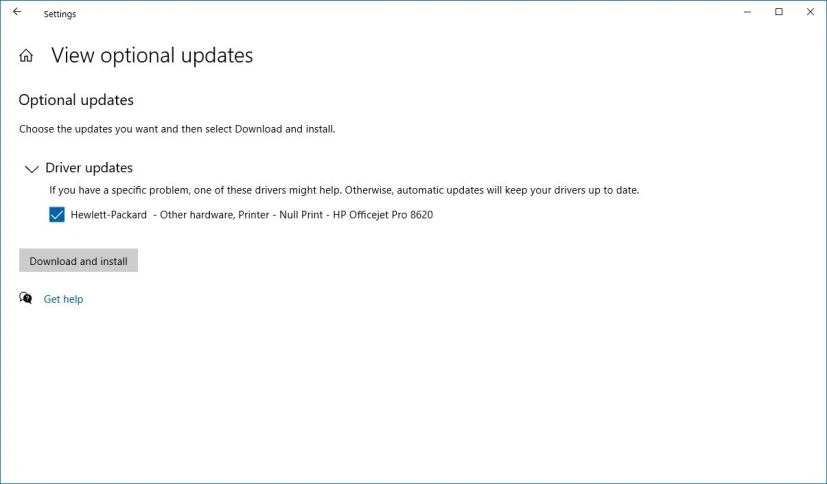
别照着示例图把所有列出来的驱动全勾上。系统自动推送的驱动优先考虑兼容性和稳定性,基本不会是显卡厂商刚发布的最新版;要是你电脑现在用着完全没问题,也没必要为了追更新的发布日期,把所有可选驱动都装一遍。
设备管理器里的「自动搜索驱动程序」,也不能当显卡厂商的最新版本检查器用。尤其是比较新的Win10版本,最好把Windows更新和显卡厂商的支持页结合起来判断;只有你已经提前下载解压好INF格式的驱动包,才适合用「浏览我的电脑以查找驱动程序」指定对应目录安装。
Windows 更新找不到新显卡驱动时怎么手动更新?
先对照整机型号或者GPU型号,找适配Win10、和你本机系统架构匹配的正式版驱动。笔记本、双显卡机型,还有带很多定制功能的设备,优先去整机厂商的官网找对应驱动;要是需要通用公版驱动,再去显卡厂商的支持页查适配范围。
第三步:下载完安装包,先核对发布者和支持列表没问题,把游戏、视频编辑器这类占用图形资源的程序全关掉,再运行厂商的安装程序。下面是Intel安装器的示例,点「开始安装」跟着提示走就行;用AMD或者NVIDIA显卡的用户,直接去下对应品牌的正式驱动,别跑Intel的安装程序。
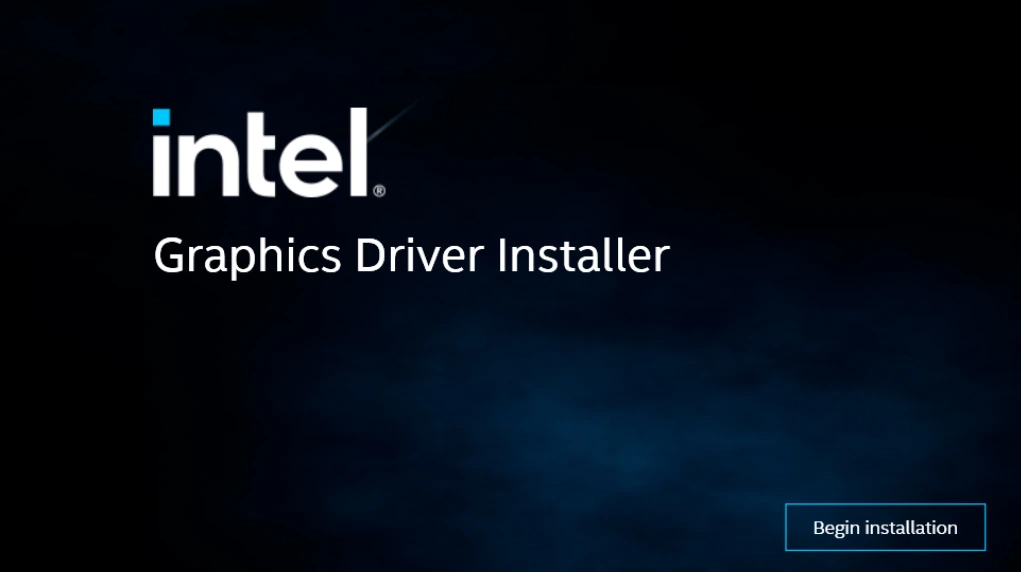
安装过程中屏幕可能会短暂闪烁甚至黑屏,等着安装走完,按提示重启电脑就行。别直接默认选「清洁安装」或者强制删掉所有旧驱动,只有厂商官方的故障排查指南明确要求这么做的时候,再考虑彻底清理驱动,而且操作前一定要提前准备好系统恢复方案。
如果你拿到的是已经解压好的驱动目录,就去设备管理器里右键点目标显卡,选更新驱动,浏览到INF文件所在的目录,记得勾选包含子文件夹。别用「从磁盘安装」硬选不匹配的设备,也别给NVIDIA的显卡指向Intel的驱动目录。
Win10 显卡驱动安装后怎样确认升级成功?
重启之后别光看安装器进度条走到100%就完事,得同时核对版本号和实际的显示功能。
第四步:重新打开目标显卡的属性页,切到「驱动程序」标签,把上面显示的版本号,和你之前下载的安装包、更新前记下来的版本号做对比。下面的图只是演示版本号的位置,图里的旧版本号不是我们推荐安装的版本。
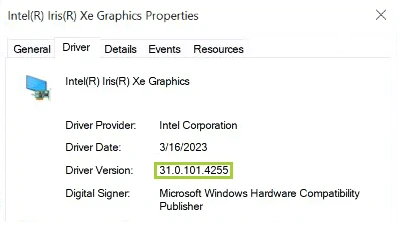
再检查设备管理器里有没有带感叹号的异常标记,试一下分辨率、刷新率、外接显示器,还有你常用的游戏、剪辑软件能不能正常运行。驱动的发布日期不一定能代表版本新旧,要结合版本号和厂商的发布说明一起判断。
| 更新方式 | 适用情形 | 留意事项 |
|---|---|---|
| Windows 更新 | 日常维护或自动适配 | 不保证是厂商刚发布的版本 |
| 厂商正式安装包 | 修复特定问题或需要新功能 | 核对型号、Win10 支持和系统架构 |
| 设备管理器指定目录 | 已经取得正确 INF 驱动 | 目录必须与目标设备匹配 |
| 设备管理器回退驱动 | 更新后才出现异常 | 需保留可回退的旧驱动 |
升级显卡驱动后黑屏或报错怎么办?
先根据报错时机和设备状态对应处理,别连着装好几个不同来源的驱动包。
- 安装器提示不支持:核对 GPU 型号、系统架构及 Win10 支持列表,停止强行安装。
- 更新后闪屏或外接屏异常:尝试设备属性中的「回退驱动程序」;按钮不可用时获取厂商此前稳定版本。
- 仍显示基本显示适配器:确认驱动确实适配设备,查看错误码与厂商安装日志。
- 双显卡切换异常:按整机厂商说明检查核显和独显配套驱动,不只更新其中一个就判断系统损坏。
确认驱动运行稳定之后,最好把这次能用的驱动版本号记下来。另外要提醒一句,更新显卡驱动和Win10的系统支持周期是两回事,装新显卡驱动不会延长普通Win10的官方支持生命周期。

Win10 升级提示空间不足,先在“设置→系统→存储→临时文件”清理可删除项目,再移动个人大文件并重试。仍不足时,可按安装程序提示使用外部存储;需要扩容 C 盘时,先确认同一磁盘右侧紧邻未分配空间,不要直接删除恢复分区或个人数据。
Win10 离线升级可先在联网电脑上取得与目标电脑匹配的官方 ISO 或安装介质,再在目标 Win10 内运行 setup.exe,选择暂不下载更新并核对保留内容。要保留应用和资料,应走当前系统内的原地升级路线,不要直接从 USB 启动后进行全新安装。
Win10 升级后回退,要先看当前系统和回退窗口:升级到 Win11 后进入“设置→系统→恢复→返回”,Win10 功能版本升级后则在“更新和安全→恢复”查找回退入口。通常只在升级后的 10 天内且旧安装文件完整时可用,开始前仍需备份新增资料。
Win10 手动升级到最终功能版本,可运行微软 Windows 10 更新助手,检查当前版本后点击更新,等待下载与安装完成并重启。需要安装介质或保留选项时,可使用媒体创建工具;更新助手用于 Win10 功能版本升级,不等同于 Win11 安装助手。
Win10 升级卡住时,要先区分桌面里的下载停滞和重启后的系统安装。能进入桌面且确认长时间没有进展时,可先正常重启,再检查 Windows Update 服务并重新扫描;正在安装或撤销更改的阶段,不应直接停服务、删缓存或反复强制关机。
Win10 绕过 TPM 升级 Win11 并没有适用于所有新版本的通用注册表开关。应先确认 TPM 是否仅被关闭;旧的 MoSetup 注册表方法只能视为有条件的兼容性绕过尝试,不会让不合格硬件获得微软支持,也不保证当前安装程序允许继续。
Win10 升级到最终功能版本,可先在“设置→系统→关于”确认当前版本,再进入“Windows 更新”手动检查并安装适用更新。普通家庭版、专业版的最终功能版本是 22H2;系统补丁是否最新,还要结合内部版本、已安装 KB 和设备的更新资格判断。
Win10 升级失败时,先记录失败项目、错误码和发生阶段,再检查空间、供电、外设与兼容性,随后运行 Windows 更新疑难解答并重试。反复回滚或同一个错误持续出现时,应依据日志定位原因,不要连续强制关机或直接重装系统。
Win10 升级系统版本可从“设置→更新和安全→Windows 更新”检查更新,出现功能更新后下载安装,并按提示完成重启。普通家庭版、专业版的最终功能版本是 22H2;已经是 22H2 时,继续安装补丁不会把版本名称变成新的 Win10 功能版本。
Win10 升级 Win11,应先用“电脑运行状况检查”确认硬件资格,再到“设置→更新和安全→Windows 更新”检查更新,出现升级提示后下载安装并重启。符合硬件要求却没有推送时,可在确认没有兼容性阻止后考虑安装助手。





火山引擎是字节跳动旗下企业级云与AI服务平台。聚焦大模型核心能力,依托字节自研豆包多模态大模型,凭借火山方舟一站式平台,提供模型精调、推理部署、智能应用搭建等全链路服务,结合高性能AI算力,助力各行业快速落地大模型数字化与智能化应用。



